Polski
Jak zmienić skrót klawiszowy na Macu
 Ta aplikacja jest całkowicie darmowa. Nie trzeba zakładać konta. Nie ma subskrypcji ani skomplikowanych pobrań, a nic nie jest zablokowane. Zoptymalizowana pod Apple Silicon.
Otwórz Ustawienia systemowe, wybierz Klawiatura, potem Keyboard Shortcuts, i kliknij dwukrotnie skrót, który chcesz zmienić. macOS pozwala tam zmienić lub wyłączyć jego własne skróty, a App Shortcuts nadaje dowolnemu poleceniu z menu, w dowolnej aplikacji, nowy klawisz. To załatwia większość spraw bez instalowania czegokolwiek.
Czego macOS nie potrafi, to przenieść skrótu w nowe miejsce: na klawisz F13, boczny przycisk myszy, pedał nożny, kontroler albo pad MIDI, albo na jeden klawisz, który otwiera aplikację lub wpisuje całe zdanie. Tym zajmuje się InputConfig, bezpłatna aplikacja na Maca, którą tworzę. Naciskanie dwóch lub trzech klawiszy naraz jest dla moich rąk trudne, więc naprawdę używam jej codziennie.
Wersja 1.7 aplikacji InputConfig, spodziewana w październiku 2026 r., będzie w pełni dostępna po polsku.
Kroki
- Otwórz Ustawienia systemowe i wybierz Klawiatura.
- Kliknij Keyboard Shortcuts i wybierz grupę, na przykład Screenshots.
- Kliknij dwukrotnie skrót i naciśnij nowe klawisze.
- Dla polecenia z menu wybierz App Shortcuts, kliknij plus i wpisz dokładną nazwę z menu.
- Aby umieścić skrót na jednym klawiszu lub przycisku, dodaj wiersz w InputConfig, naciśnij Scan i wybierz klawisze.
Zmiana lub wyłączenie skrótu, który macOS już ma
- Otwórz Ustawienia systemowe i wybierz Klawiatura.
- Kliknij Keyboard Shortcuts.
- Wybierz grupę po lewej, na przykład Mission Control, Screenshots lub Spotlight.
- Kliknij dwukrotnie skrót po prawej i naciśnij nowe klawisze.
- Kliknij Done.
- Ty: zmień Save picture of selected area as a file w grupie Screenshots na skrót, do którego łatwo sięgniesz.
- macOS: używa nowych klawiszy od razu, we wszystkich aplikacjach.
- Sprawdzenie: naciśnij nowy skrót. Pojawia się celownik.
Odznacz pole obok skrótu, aby go wyłączyć. Jest to wygodne, gdy gra lub aplikacja potrzebuje tych samych klawiszy. Restore Defaults, na dole każdej grupy, przywraca tę grupę do stanu z chwili instalacji. Jeśli dwa skróty się kłócą, macOS oznacza je żółtym znakiem ostrzegawczym i działa tylko jeden z nich.
Kroki Apple znajdziesz w używanie skrótów klawiszowych w macOS.
Nadanie nowego skrótu poleceniu z menu
App Shortcuts obejmuje każde polecenie, które znajduje się w menu, więc możesz przypisać klawisze do Export, Paste and Match Style albo Merge All Windows:
- W Keyboard Shortcuts wybierz App Shortcuts.
- Kliknij plus i wybierz aplikację albo All Applications.
- Wpisz nazwę polecenia dokładnie tak, jak jest w menu, razem z trzema kropkami na końcu.
- Kliknij pole skrótu, naciśnij klawisze i kliknij Done.
Nazwa musi zgadzać się z menu co do litery, inaczej skrót po cichu nie zadziała. Aby ten sam klawisz pełnił inną rolę w każdej aplikacji, poza poleceniami z menu, zobacz skróty klawiszowe dla poszczególnych aplikacji na Macu.
Zamiana klawiszy modyfikujących i rzędu funkcyjnego
- Klawisze modyfikujące. Zmienia, co robią Caps Lock, Control, Option, Command i Globe, osobno dla każdej klawiatury. Zamiana Caps Lock na Escape jest na tej liście.
- Klawisze funkcyjne. Sprawia, że F1 do F12 działają jak zwykłe klawisze funkcyjne, więc do jasności i głośności musisz przytrzymać fn.
macOS nie ma ustawienia, które zamieniłoby jedną literę na inny klawisz wszędzie, a tym zajmuje się Karabiner-Elements. Który remapper klawiszy jest ci potrzebny wyjaśnia, które z tych trzech narzędzi wybrać.
Skrót na klawiszu lub przycisku, którego nie używasz
Zmiana skrótu nadal każe naciskać dwa lub trzy klawisze. InputConfig przenosi cały skrót na jedno naciśnięcie czegoś, co już masz. Działa równolegle z macOS, więc klawisz zachowuje swoje zadanie i dostaje drugie, dodatkowe. Dlatego najlepszym wyborem są klawisze, które nic nie robią:
- F13 do F19. Pełnowymiarowe klawiatury je mają, a macOS nie nadaje im żadnego zadania. Zobacz klawisze F13 do F19 na Macu.
- Przytrzymany prawy klawisz modyfikujący. Wbudowany preset Modifier Holds sprawia, że przytrzymany prawy Option uruchamia Dictation, a krótkie naciśnięcie zostaje zwykłym Option.
- Boczne przyciski myszy. Przycisk 4 i przycisk 5 mogą wysyłać Command W, Command Z albo cokolwiek innego. Zobacz boczne przyciski myszy na Macu.
- Pedał nożny, pad MIDI lub kontroler. Każdy przycisk lub pad staje się klawiszem skrótu. Zobacz skróty z pedałem nożnym.
- Stukanie w MacBooka. Tap the Mac odczytuje wbudowany czujnik ruchu i uruchamia przypisanie po dwóch do pięciu stuknięciach. Testowano je na MacBookach z M4, w naszych testach nie działało na M1 Pro, a wskaźnik stanu w kalibratorze pokazuje, czy twój je słyszy.
- Ty: otwórz preset, kliknij Add a new bind, naciśnij Scan i naciśnij klawisz lub przycisk. Ustaw wyjście na Keyboard Key, wybierz Command w sekcji Modifier Keys, potem kliknij plus w wierszu i wybierz literę.
- InputConfig: naciska klawisze razem za każdym razem, gdy naciśniesz przycisk.
- Sprawdzenie: kliknij Save and Activate i naciśnij przycisk w aplikacji. Skrót działa.

Skrót na jednym przycisku zawiera pełne kroki i tabelę skrótów, które ludzie umieszczają na przyciskach.
Zrobienie więcej, niż potrafi skrót
Tu zaczyna się zabawa. Przypisanie w macOS może tylko naciskać inne klawisze, a wiersz w InputConfig może znacznie więcej:
| Jedno naciśnięcie, które | Jak |
|---|---|
| otwiera aplikację albo przenosi ją na wierzch | System Function, Open App |
| otwiera stronę internetową albo link | System Function, Open URL |
| wpisuje twój adres e-mail albo odpowiedź, którą wysyłasz codziennie | Type Text |
| kopiuje, czeka, a potem wkleja | Makro, w opcjach wiersza |
| uruchamia to, co zbudowałeś w aplikacji Shortcuts | Run Siri Shortcut |
| uruchamia dyktowanie, otwiera Mission Control albo robi zrzut ekranu | System Function |
| cofa wielokrotnie, dopóki go przytrzymujesz | Repeat, w opcjach wiersza |
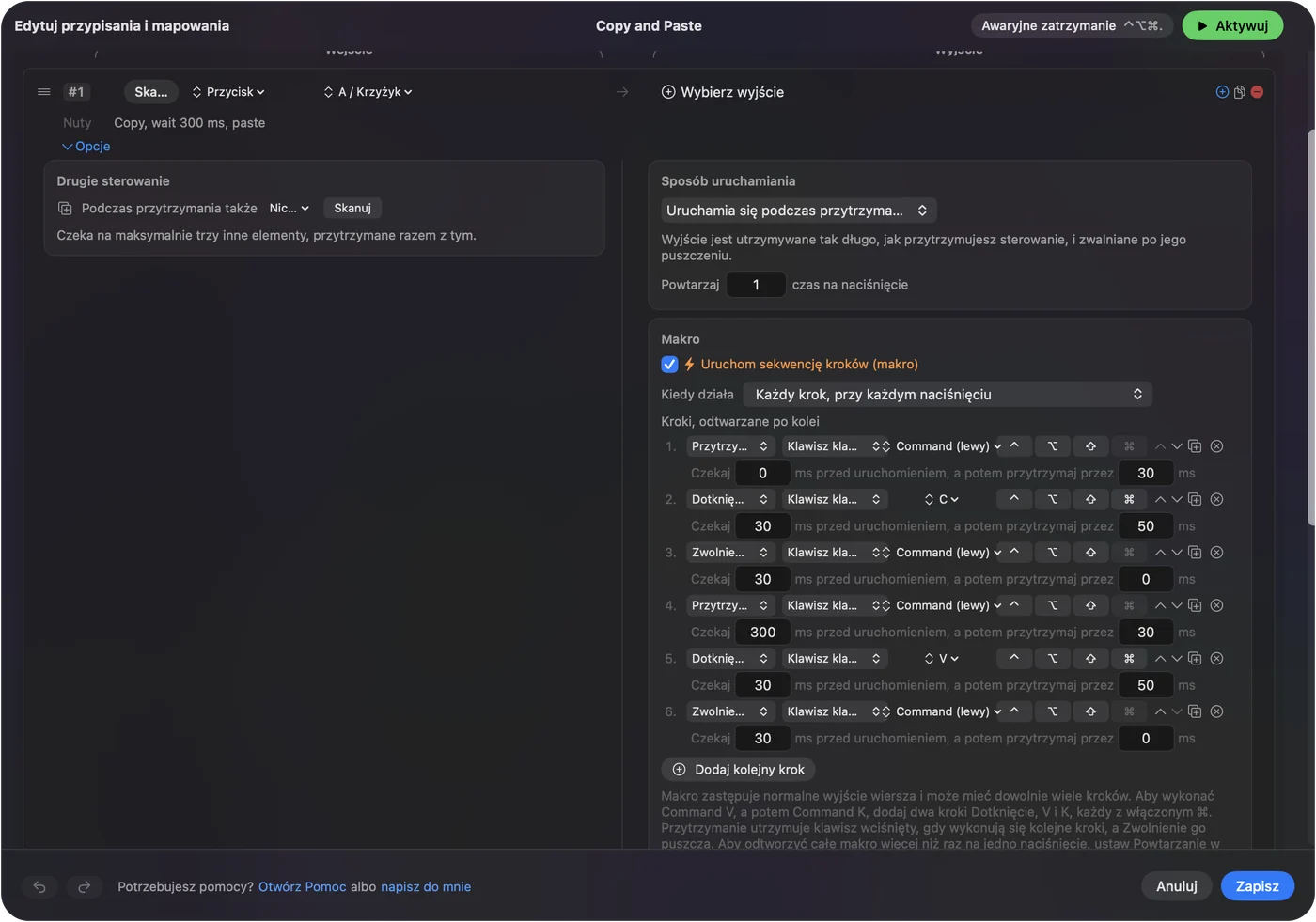
Każdy wiersz może też mieć akcję przytrzymania i akcję podwójnego stuknięcia, więc jeden klawisz niesie trzy zadania: stuknięcie cofa, przytrzymanie ponawia, podwójne stuknięcie zapisuje. Ten sam klawisz może nawet pełnić inną rolę w każdej aplikacji, bo preset może włączać się sam, gdy dana aplikacja przechodzi na wierzch. Zobacz przytrzymanie i podwójne stuknięcie oraz skróty klawiszowe dla poszczególnych aplikacji na Macu.

Gdy nowy skrót nic nie robi
Wypróbuj te kroki po kolei, najmniejsza poprawka pierwsza:
- Poszukaj żółtego znaku ostrzegawczego. W Keyboard Shortcuts oznacza, że inny skrót już używa tych klawiszy. Wybierz inne klawisze albo odznacz tamten skrót.
- Sprawdź nazwę w menu. Skrót aplikacji potrzebuje dokładnego tytułu z menu, razem z trzema kropkami.
- Sprawdź, czy aplikacja nie przejmuje klawiszy. Niektóre aplikacje, zwłaszcza gry, odczytują klawisze przed macOS. Najpierw sprawdź w TextEdit lub w Notatkach.
- W InputConfig sprawdź Dostępność. Aplikacja potrzebuje uprawnienia Dostępność, żeby naciskać klawisze. Znajdziesz je w Ustawienia systemowe, Prywatność i ochrona, Dostępność.
- Sprawdź, czy preset działa. Wiersze nic nie robią, dopóki nie klikniesz Activate. Control Option Command kropka to zatrzymanie awaryjne i wyłącza wszystko.
Czego nie potrafi
- Nie zmienia samego klawisza. InputConfig dodaje zadanie i nigdy nie odbiera żadnego, więc klawisz literowy nadal wpisuje swoją literę. Użyj wolnych klawiszy powyżej albo Karabiner-Elements, jeśli chcesz prawdziwej zamiany jednego klawisza na drugi.
- Nie rozróżnia dwóch klawiatur. Każda klawiatura zgłasza się jako jedno urządzenie, więc F13 to F13 na każdej z nich.
- Niektóre skróty systemowe są stałe. macOS nie pokazuje Command Tab w Keyboard Shortcuts, więc nie da się go tam zmienić.
Wersja krótka
- Zmiana skrótu macOS. Ustawienia systemowe, Klawiatura, Keyboard Shortcuts, potem dwukrotne kliknięcie.
- Nowy skrót dla polecenia z menu. Użyj App Shortcuts z dokładną nazwą z menu.
- Skrót na jednym klawiszu, przycisku, pedale albo stuknięciu. Użyj wiersza InputConfig, który potrafi też otwierać aplikacje, wpisywać tekst i uruchamiać makra.
Zacznij od F13 albo bocznego przycisku myszy, bo klawisz, który nic nie robi, może przyjąć każde zadanie, jakie mu przypiszesz.
Pytania
Jak zmienić przypisanie klawiszy w macOS?
Otwórz Ustawienia systemowe, Klawiatura, Keyboard Shortcuts, wybierz grupę, kliknij dwukrotnie skrót i naciśnij nowe klawisze. Dla polecenia z menu dodaj je w sekcji App Shortcuts.
Jak wyłączyć skrót klawiszowy na Macu?
W Ustawieniach systemowych, w Klawiatura, Keyboard Shortcuts, odznacz pole obok skrótu. Restore Defaults przywraca całą grupę do stanu początkowego.
Czy na Macu mogę sprawić, by jeden klawisz uruchamiał skrót klawiszowy?
Tak. InputConfig, bezpłatna aplikacja, umieszcza cały skrót na jednym naciśnięciu wolnego klawisza, na przykład F13, bocznego przycisku myszy, pedału nożnego, pada MIDI lub przycisku kontrolera.
Dlaczego mój nowy skrót na Macu nie działa?
Zwykle inny skrót używa tych samych klawiszy, co pokazuje żółty znak ostrzegawczy, albo nazwa skrótu aplikacji nie zgadza się dokładnie z menu. Niektóre aplikacje odczytują też klawisze przed macOS.
Czy skrót klawiszowy na Macu może otworzyć aplikację?
Nie sam z Keyboard Shortcuts. Wiersz InputConfig z funkcją systemową Open App otwiera albo przenosi na wierzch dowolną aplikację z jednego klawisza lub przycisku.
Więcej po polsku
Pełne poradniki, po angielsku
Kto pisze. Ryleigh Newman tworzy InputConfig i na co dzień steruje własnym Makiem za pomocą kontrolera, bo ręce nie działają najlepiej. Ta strona jest przetłumaczona z angielskiego. Główne przyciski i menu aplikacji są po polsku, gdy Mac jest ustawiony na polski. Reszta aplikacji i witryny jest po angielsku.
Ta strona w innych językach: English, العربية, Čeština, Dansk, Deutsch, Español, Suomi, Français, עברית, Magyar, Bahasa Indonesia, Italiano, 日本語, 한국어, Norsk, Nederlands, Português, Русский, Slovenčina, Svenska, ไทย, Türkçe, Українська, Tiếng Việt, 繁體中文, 简体中文
Za darmo. macOS 14 lub nowszy. Bez konta, nic nie opuszcza Twojego Maca. Open source na GitHubie.