Русский
Как изменить сочетание клавиш на Mac
 Это приложение полностью бесплатное. Создавать учётную запись не нужно. Нет подписок, нет сложных загрузок, и ничего не заблокировано. Оптимизировано для Apple Silicon.
Откройте Системные настройки, выберите Клавиатура, затем Keyboard Shortcuts и дважды щелкните сочетание, которое хотите изменить. macOS позволяет там менять или отключать её собственные сочетания, а App Shortcuts даёт любой команде меню в любом приложении новое сочетание клавиш. Этого хватает для большинства задач, ничего не устанавливая.
Чего macOS не умеет, так это поставить сочетание в новое место: на клавишу F13, на боковую кнопку мыши, на педаль, на геймпад или MIDI-пад, либо на одну клавишу, которая открывает приложение или печатает целую фразу. Этим занимается InputConfig, бесплатное приложение для Mac, которое я разрабатываю. Нажимать две или три клавиши одновременно мне трудно, поэтому я действительно пользуюсь этим каждый день.
Версия InputConfig 1.7, ожидаемая в октябре 2026 года, будет полностью доступна на русском языке.
Шаги
- Откройте Системные настройки и выберите Клавиатура.
- Нажмите Keyboard Shortcuts и выберите группу, например Screenshots.
- Дважды щелкните сочетание и нажмите новые клавиши.
- Для команды меню выберите App Shortcuts, нажмите плюс и введите точное название пункта меню.
- Чтобы поставить сочетание на одну клавишу или кнопку, добавьте строку в InputConfig, нажмите Scan и выберите клавиши.
Изменить или отключить сочетание, которое уже есть в macOS
- Откройте Системные настройки и выберите Клавиатура.
- Нажмите Keyboard Shortcuts.
- Выберите группу слева, например Mission Control, Screenshots или Spotlight.
- Дважды щелкните сочетание справа и нажмите новые клавиши.
- Нажмите Done.
- Вы: измените Save picture of selected area as a file в группе Screenshots на сочетание, до которого легко дотянуться.
- macOS: сразу использует новые клавиши во всех приложениях.
- Проверка: нажмите новое сочетание. Появится перекрестие.
Снимите флажок рядом с сочетанием, чтобы отключить его. Это удобно, когда игре или приложению нужны те же клавиши. Restore Defaults внизу каждой группы возвращает её в исходное состояние. Если два сочетания конфликтуют, macOS помечает их жёлтым предупреждающим знаком, и работает только одно из них.
Официальные инструкции Apple находятся в разделе Использование сочетаний клавиш в macOS.
Назначить новое сочетание команде меню
App Shortcuts работает с любой командой, которая есть в меню, так что вы можете назначить нужные клавиши командам Export, Paste and Match Style или Merge All Windows:
- В разделе Keyboard Shortcuts выберите App Shortcuts.
- Нажмите плюс и выберите приложение или All Applications.
- Введите название команды точно так, как оно написано в меню, включая три точки в конце.
- Нажмите поле сочетания клавиш, нажмите клавиши и нажмите Done.
Название должно совпадать с меню до последней буквы, иначе сочетание просто не сработает, и никаких сообщений не будет. Чтобы одна и та же клавиша выполняла в каждом приложении своё действие, помимо команд меню, см. сочетания клавиш для отдельных приложений на Mac.
Поменять местами клавиши-модификаторы и ряд функциональных клавиш
- Клавиши-модификаторы. Меняют то, что делают Caps Lock, Control, Option, Command и Globe, отдельно для каждой клавиатуры. Замена Caps Lock на Escape есть в этом списке.
- Функциональные клавиши. Заставляют F1-F12 работать как обычные функциональные клавиши, поэтому для яркости и громкости нужно удерживать fn.
В macOS нет настройки, которая превращала бы одну букву в другую клавишу везде, за это отвечает Karabiner-Elements. Какая программа для переназначения клавиш вам нужна поможет разобраться в трех инструментах.
Поставить сочетание на клавишу или кнопку, которой вы не пользуетесь
Изменение сочетания всё равно заставляет нажимать две или три клавиши. InputConfig переносит всё сочетание на одно нажатие того, что у вас уже есть. Программа работает параллельно с macOS, поэтому клавиша сохраняет свою функцию и получает вторую. Поэтому лучше всего подходят клавиши, которые ничего не делают:
- F13-F19. Полноразмерные клавиатуры их имеют, а macOS не отводит им никакой функции. См. клавиши F13-F19 на Mac.
- Удерживаемый правый модификатор. Встроенный пресет Modifier Holds запускает Dictation при удержании правого Option, а короткое нажатие остаётся обычным Option.
- Боковые кнопки мыши. Кнопка 4 и кнопка 5 могут отправлять Command W, Command Z или что угодно другое. См. боковые кнопки мыши на Mac.
- Педаль, MIDI-пад или геймпад. Каждая кнопка или пад становится клавишей сочетания. См. сочетания клавиш для педали.
- Постукивание по MacBook. Tap the Mac считывает встроенный датчик движения и запускает назначение после двух-пяти постукиваний. Оно проверено на MacBook с M4, на M1 Pro в наших тестах не работало, а индикатор состояния в калибровщике покажет, слышит ли ваш Mac постукивания.
- Вы: откройте пресет, нажмите Add a new bind, нажмите Scan и нажмите клавишу или кнопку. Установите выход Keyboard Key, выберите Command в Modifier Keys, затем нажмите плюс в строке и выберите букву.
- InputConfig: при каждом нажатии кнопки нажимает клавиши вместе.
- Проверка: нажмите Save and Activate и нажмите кнопку в любом приложении. Сочетание сработает.

Сочетание на одной кнопке содержит полные шаги и таблицу сочетаний, которые люди ставят на кнопки.
Делать больше, чем умеет сочетание
Вот здесь становится интересно. Назначение в macOS может только нажимать другие клавиши, а строка в InputConfig умеет гораздо больше:
| Одно нажатие, которое | Как |
|---|---|
| открывает приложение или выводит его на передний план | System Function, Open App |
| открывает сайт или ссылку | System Function, Open URL |
| печатает ваш адрес электронной почты или ответ, который вы отправляете каждый день | Type Text |
| копирует, ждёт и затем вставляет | Макрос, в параметрах строки |
| запускает всё, что вы создали в приложении Shortcuts | Run Siri Shortcut |
| запускает диктовку, открывает Mission Control или делает снимок экрана | System Function |
| продолжает отменять действие, пока вы её удерживаете | Repeat, в параметрах строки |
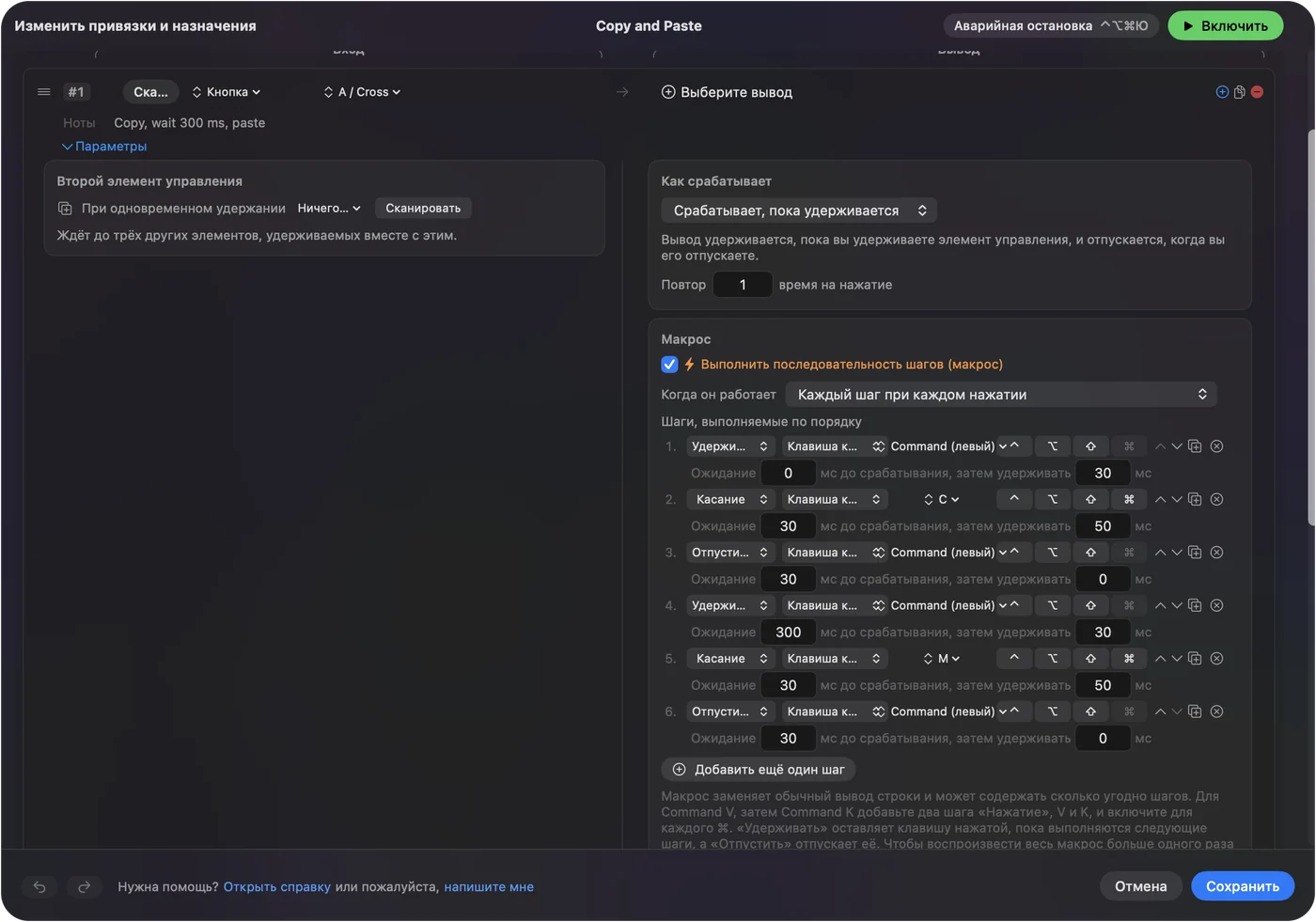
У каждой строки может быть действие при удержании и действие при двойном нажатии, так что одна клавиша несёт три функции: одно нажатие отменяет, удержание повторяет, двойное нажатие сохраняет. Одна и та же клавиша может даже иметь разную функцию в каждом приложении, потому что пресет может включаться сам, когда это приложение выходит на передний план. См. удержание и двойное нажатие и сочетания клавиш для отдельных приложений на Mac.

Если новое сочетание ничего не делает
Попробуйте эти шаги по порядку, от самого простого исправления:
- Найдите жёлтый предупреждающий знак. В Keyboard Shortcuts он означает, что эти клавиши уже заняты другим сочетанием. Выберите другие клавиши или снимите флажок с другого сочетания.
- Проверьте название пункта меню. Сочетанию приложения нужно точное название пункта, включая три точки.
- Проверьте, не перехватывает ли клавиши приложение. Некоторые приложения, особенно игры, считывают клавиши раньше macOS. Сначала проверьте в TextEdit или «Заметках».
- Для InputConfig проверьте Универсальный доступ. Программе нужно разрешение «Универсальный доступ», чтобы нажимать клавиши. Оно находится в Системные настройки, Конфиденциальность и безопасность, Универсальный доступ.
- Проверьте, что пресет запущен. Строки ничего не делают, пока вы не нажмёте Activate. Control Option Command точка: аварийная остановка, она выключает всё.
Чего он не умеет
- Он не меняет саму клавишу. InputConfig добавляет функцию и никогда не убирает её, поэтому клавиша с буквой по-прежнему печатает свою букву. Используйте свободные клавиши выше или Karabiner-Elements, если нужна настоящая замена одной клавиши на другую.
- Он не отличает две клавиатуры. Каждая клавиатура сообщает о себе как об одном устройстве, поэтому F13 на любой из них одна и та же.
- Некоторые системные сочетания неизменяемы. macOS не показывает Command Tab в Keyboard Shortcuts, поэтому изменить его там нельзя.
Коротко
- Изменить сочетание macOS. Системные настройки, Клавиатура, Keyboard Shortcuts, затем двойной щелчок.
- Новое сочетание для команды меню. Используйте App Shortcuts с точным названием пункта меню.
- Сочетание на одной клавише, кнопке, педали или постукивании. Используйте строку InputConfig, которая также умеет открывать приложения, печатать текст и запускать макросы.
Начните с F13 или боковой кнопки мыши, потому что клавиша, которая ничего не делает, может получить любую функцию, какую вы ей назначите.
Вопросы
Как поменять назначение клавиш в macOS?
Откройте Системные настройки, Клавиатура, Keyboard Shortcuts, выберите группу, дважды щелкните сочетание и нажмите новые клавиши. Для команды меню добавьте её в App Shortcuts.
Как отключить сочетание клавиш на Mac?
В Системных настройках, Клавиатура, Keyboard Shortcuts, снимите флажок рядом с сочетанием. Restore Defaults возвращает всю группу в исходное состояние.
Может ли одна клавиша запускать сочетание клавиш на Mac?
Да. InputConfig, бесплатная программа, помещает целое сочетание на одно нажатие свободной клавиши, например F13, боковой кнопки мыши, педали, MIDI-пада или кнопки геймпада.
Почему моё новое сочетание на Mac не работает?
Обычно другое сочетание использует те же клавиши, что видно по жёлтому предупреждающему знаку, или название сочетания приложения не совпадает с меню точно. Некоторые приложения также считывают клавиши раньше macOS.
Может ли сочетание клавиш на Mac открыть приложение?
Не из Keyboard Shortcuts само по себе. Строка InputConfig с системной функцией Open App открывает или выводит на передний план любое приложение с одной клавиши или кнопки.
Ещё на русском
Подробные руководства на английском
Кто это пишет. Ryleigh Newman разрабатывает InputConfig и каждый день управляет своим Mac с помощью геймпада, потому что руки плохо слушаются. Эта страница переведена с английского. Если на Mac выбран русский язык, основные кнопки и меню приложения показываются по-русски; на этой странице они названы так же, с английским названием в скобках. Остальная часть приложения и сайта на английском языке.
Эта страница на других языках: English, العربية, Čeština, Dansk, Deutsch, Español, Suomi, Français, עברית, Magyar, Bahasa Indonesia, Italiano, 日本語, 한국어, Norsk, Nederlands, Polski, Português, Slovenčina, Svenska, ไทย, Türkçe, Українська, Tiếng Việt, 繁體中文, 简体中文
Бесплатно. macOS 14 или новее. Без учётной записи, ничего не покидает ваш Mac. Исходный код на GitHub.