Português
Como alterar um atalho de teclado no Mac
 Este app é totalmente gratuito. Você não precisa criar uma conta. Não há assinaturas nem downloads complicados, e nada fica bloqueado. Otimizado para Apple Silicon.
Abra os Ajustes do Sistema, escolha Teclado, depois Keyboard Shortcuts, e clique duas vezes no atalho que quer mudar. O macOS permite alterar ou desligar os próprios atalhos ali, e App Shortcuts dá a qualquer comando de menu, em qualquer app, uma nova combinação de teclas. Isso resolve a maior parte dos casos sem instalar nada.
O que o macOS não faz é colocar um atalho em um lugar novo: na tecla F13, em um botão lateral do mouse, em um pedal, em um controle ou em um pad MIDI, ou em uma tecla que abre um app ou digita uma frase inteira. Isso é com o InputConfig, o app gratuito para Mac que eu desenvolvo. Apertar duas ou três teclas ao mesmo tempo é difícil para as minhas mãos, então eu uso isso de verdade todos os dias.
A versão 1.7 do InputConfig, prevista para outubro de 2026, estará totalmente disponível em português.
Passos
- Abra os Ajustes do Sistema e escolha Teclado.
- Clique em Keyboard Shortcuts e escolha um grupo, por exemplo Screenshots.
- Clique duas vezes no atalho e pressione as novas teclas.
- Para um comando de menu, escolha App Shortcuts, clique no sinal de mais e digite o nome exato do menu.
- Para colocar um atalho em uma tecla ou botão, adicione uma linha no InputConfig, clique em Scan e escolha as teclas.
Alterar ou desligar um atalho que o macOS já tem
- Abra os Ajustes do Sistema e escolha Teclado.
- Clique em Keyboard Shortcuts.
- Escolha um grupo à esquerda, por exemplo Mission Control, Screenshots ou Spotlight.
- Clique duas vezes no atalho à direita e pressione as novas teclas.
- Clique em Done.
- Você: altere Save picture of selected area as a file, em Screenshots, para um atalho que você alcance facilmente.
- macOS: usa as novas teclas na hora, em todos os apps.
- Verifique: pressione o novo atalho. A mira aparece.
Desmarque a caixa ao lado de um atalho para desligá-lo, o que é útil quando um jogo ou app precisa das mesmas teclas. Restore Defaults, no pé de cada grupo, devolve o grupo ao estado original. Se dois atalhos entrarem em conflito, o macOS os marca com um sinal de aviso amarelo, e só um deles vai funcionar.
Os passos da própria Apple estão em usar atalhos de teclado no macOS.
Dar um novo atalho a um comando de menu
App Shortcuts alcança qualquer comando que esteja em um menu, então você pode dar as teclas que quiser a Export, Paste and Match Style ou Merge All Windows:
- Em Keyboard Shortcuts, escolha App Shortcuts.
- Clique no sinal de mais e escolha o app, ou All Applications.
- Digite o nome do comando de menu exatamente como aparece no menu, incluindo as reticências no final.
- Clique no campo do atalho, pressione as teclas e clique em Done.
O nome precisa coincidir com o menu letra por letra, ou o atalho simplesmente não faz nada. Para dar à mesma tecla uma função diferente em cada app, além dos comandos de menu, veja atalhos de teclado por app no Mac.
Trocar teclas modificadoras e a linha de funções
- Teclas modificadoras. Muda o que fazem Caps Lock, Control, Option, Command e Globe, para cada teclado. Caps Lock para Escape está nesta lista.
- Teclas de função. Faz F1 a F12 agirem como teclas de função padrão, então, para brilho e volume, você precisa segurar fn.
O macOS não tem ajuste para transformar uma tecla de letra em outra tecla em todos os lugares, e essa tarefa é do Karabiner-Elements. Qual remapeador de teclas você precisa esclarece as três ferramentas.
Colocar um atalho em uma tecla ou botão que você não usa
Mudar um atalho ainda obriga você a apertar duas ou três teclas. O InputConfig move o atalho inteiro para um único toque em algo que você já tem. Ele escuta junto com o macOS, então uma tecla mantém a função dela e ganha uma segunda. Por isso, as teclas que não fazem nada são a melhor escolha:
- F13 a F19. Os teclados completos as têm, e o macOS não dá função a elas. Veja F13 a F19 no Mac.
- Um modificador direito segurado. O preset integrado Modifier Holds faz um Option direito segurado iniciar o Dictation, e um toque simples continua sendo um Option comum.
- Botões laterais do mouse. O botão 4 e o botão 5 podem enviar Command W, Command Z ou qualquer outra coisa. Veja botões laterais do mouse no Mac.
- Um pedal, um pad MIDI ou um controle. Cada botão ou pad vira uma tecla de atalho. Veja atalhos com pedal.
- Batidinhas no MacBook. O Tap the Mac lê o sensor de movimento embutido e executa uma atribuição com duas a cinco batidinhas. Foi testado em MacBooks M4, não funcionou em um M1 Pro nos nossos testes, e o indicador de status do calibrador mostra se o seu está ouvindo.
- Você: abra um preset, clique em Add a new bind, clique em Scan e pressione a tecla ou o botão. Defina a saída como Keyboard Key, escolha Command em Modifier Keys e depois clique no sinal de mais da linha e escolha a letra.
- InputConfig: pressiona as teclas juntas toda vez que você aperta o botão.
- Verifique: clique em Save and Activate e aperte o botão em um app. O atalho funciona.

Um atalho em um único botão tem os passos completos e uma tabela de atalhos que as pessoas colocam em botões.
Fazer mais do que um atalho faz
É aqui que fica divertido. Uma atribuição do macOS só pode apertar outras teclas, e uma linha do InputConfig pode fazer muito mais:
| Um toque que | Como |
|---|---|
| Abre um app, ou o traz para a frente | System Function, Open App |
| Abre um site ou um link | System Function, Open URL |
| Digita seu e-mail ou uma resposta que você envia todo dia | Type Text |
| Copia, espera e depois cola | Uma macro, nas opções da linha |
| Executa o que você criou no app Shortcuts | Run Siri Shortcut |
| Inicia o ditado, abre o Mission Control ou tira uma captura de tela | System Function |
| Continua desfazendo enquanto você a segura | Repeat, nas opções da linha |
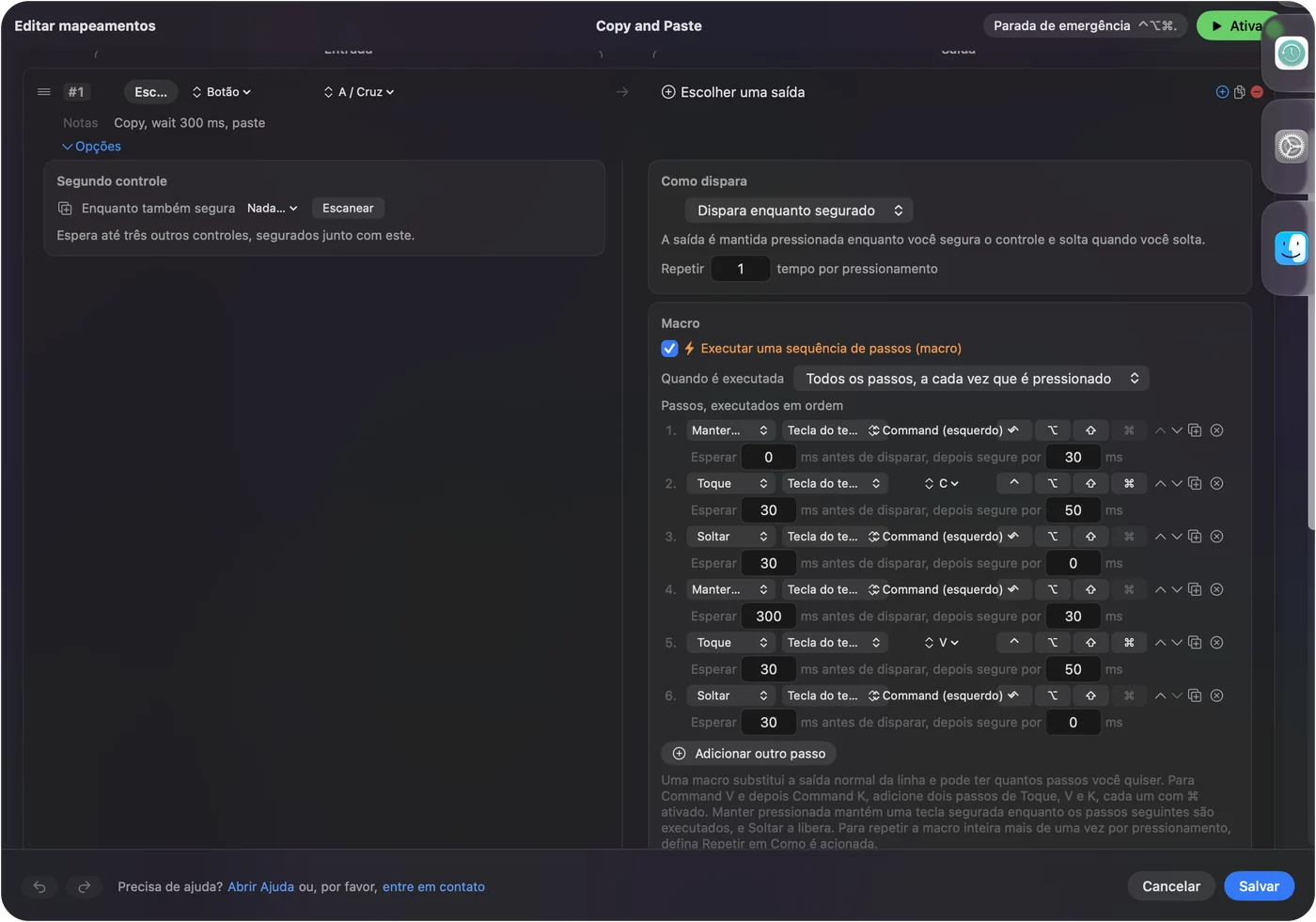
Cada linha também pode ter uma ação de segurar e uma ação de toque duplo, então uma tecla carrega três funções: um toque desfaz, segurar refaz, um toque duplo salva. A mesma tecla pode até ter uma função diferente em cada app, porque um preset pode se ativar sozinho quando aquele app vai para a frente. Veja segurar e toque duplo e atalhos de teclado por app no Mac.

Se o novo atalho não faz nada
Tente estas soluções em ordem, começando pela mais simples:
- Procure o sinal de aviso amarelo. Em Keyboard Shortcuts, ele indica que outro atalho já usa essas teclas. Escolha outras teclas ou desmarque o outro atalho.
- Confira o nome no menu. Um atalho de app precisa do título exato do menu, incluindo as reticências.
- Confira se o app não está capturando as teclas. Alguns apps, principalmente jogos, leem as teclas antes do macOS. Teste primeiro no TextEdit ou no Notas.
- No InputConfig, confira a Acessibilidade. O app precisa da permissão de Acessibilidade para apertar teclas. Ela fica em Ajustes do Sistema, Privacidade e Segurança, Acessibilidade.
- Confira se o preset está ativo. As linhas não fazem nada até você clicar em Activate. Control Option Command ponto é a parada de emergência, e ela desliga tudo.
O que ele não faz
- Não muda a tecla em si. O InputConfig acrescenta uma função e nunca remove uma, então uma tecla de letra continua digitando a letra. Use as teclas extras acima, ou o Karabiner-Elements para uma troca real de tecla por tecla.
- Não diferencia dois teclados. Cada teclado se apresenta como um único dispositivo, então a F13 é a F13 em qualquer um deles.
- Alguns atalhos do sistema são fixos. O macOS não lista o Command Tab em Keyboard Shortcuts, então ele não pode ser alterado ali.
A versão curta
- Alterar um atalho do macOS. Ajustes do Sistema, Teclado, Keyboard Shortcuts, depois clique duas vezes.
- Um novo atalho para um comando de menu. Use App Shortcuts com o nome exato do menu.
- Um atalho em uma tecla, botão, pedal ou batidinha. Use uma linha do InputConfig, que também pode abrir apps, digitar texto e executar macros.
Comece pela F13 ou por um botão lateral do mouse, porque uma tecla que não faz nada pode assumir qualquer função que você der a ela.
Perguntas
Como eu mudo uma atribuição de tecla no macOS?
Abra os Ajustes do Sistema, Teclado, Keyboard Shortcuts, escolha o grupo, clique duas vezes no atalho e pressione as novas teclas. Para um comando de menu, adicione-o em App Shortcuts.
Como desligo um atalho de teclado no Mac?
Em Ajustes do Sistema, Teclado, Keyboard Shortcuts, desmarque a caixa ao lado do atalho. Restore Defaults devolve um grupo inteiro ao estado original.
Posso fazer uma tecla executar um atalho de teclado no Mac?
Sim. O InputConfig, um app gratuito, coloca um atalho inteiro em um único toque de uma tecla extra, como F13, um botão lateral do mouse, um pedal, um pad MIDI ou um botão de controle.
Por que meu novo atalho do Mac não funciona?
Geralmente outro atalho usa as mesmas teclas, o que aparece com o sinal de aviso amarelo, ou o nome de um atalho de app não coincide exatamente com o menu. Alguns apps também leem as teclas antes do macOS.
Um atalho de teclado do Mac pode abrir um app?
Não sozinho, a partir de Keyboard Shortcuts. Uma linha do InputConfig com a função do sistema Open App abre ou traz para a frente qualquer app a partir de uma tecla ou botão.
Mais em português
Guias completos, em inglês
Quem escreve. Ryleigh Newman desenvolve o InputConfig e usa o próprio Mac todos os dias com um controle, porque as mãos não funcionam bem. Esta página foi traduzida do inglês. Os principais botões e menus do app aparecem em português quando o Mac está em português; esta página os chama assim, com o nome em inglês entre parênteses. O restante do app e do site está em inglês.
Esta página em outros idiomas: English, العربية, Čeština, Dansk, Deutsch, Español, Suomi, Français, עברית, Magyar, Bahasa Indonesia, Italiano, 日本語, 한국어, Norsk, Nederlands, Polski, Русский, Slovenčina, Svenska, ไทย, Türkçe, Українська, Tiếng Việt, 繁體中文, 简体中文
Grátis. macOS 14 ou posterior. Sem conta, nada sai do seu Mac. Código aberto no GitHub.