Português
Como conectar um controle ao Mac ou MacBook
 Este app é totalmente gratuito. Você não precisa criar uma conta. Não há assinaturas nem downloads complicados, e nada fica bloqueado. Otimizado para Apple Silicon.
Você conecta um controle ao Mac de duas maneiras: ligando um cabo USB que transmita dados, ou colocando o controle em modo de pareamento e clicando em Connect em Ajustes do Sistema, Bluetooth. Você não precisa baixar nada, e funciona do mesmo jeito em MacBook Air, MacBook Pro, iMac ou Mac mini, seja você chame de controle, gamepad ou joystick. Esta página cobre os dois jeitos e depois a parte que outros guias deixam de lado: o que fazer quando o Mac vê o controle e um jogo mesmo assim o ignora. Eu desenvolvo o InputConfig, o app gratuito para essa última parte, e digo com franqueza quando você não precisa dele.
Vá direto ao seu controle: PS5, PS4, Xbox, Switch Pro, Joy-Con, Switch 2 Pro, GameCube, 8BitDo, um joystick ou stick de arcade, um volante de corrida, um controle com fio ou USB, um controle Xbox 360. Se não tiver certeza de que o seu funciona, veja quais controles funcionam com um Mac.
A versão 1.7 do InputConfig, prevista para outubro de 2026, estará totalmente disponível em português.
Passos
- Coloque o controle em modo de pareamento (a tabela mostra o botão de cada um), ou conecte um cabo USB que transmita dados.
- Abra Ajustes do Sistema, Bluetooth, e clique em Connect ao lado do controle.
- Abra Ajustes do Sistema, Game Controllers, e pressione um botão para confirmar que o controle responde.
- Abra o jogo. Se ele ignorar o controle, mapeie o controle para teclas com o InputConfig.
Parear por Bluetooth
Coloque o controle em modo de pareamento e, no Mac, abra Ajustes do Sistema, Bluetooth, espere ele aparecer em Nearby Devices e clique em Connect. Só muda o botão de pareamento:
| Controle | Modo de pareamento |
|---|---|
| PS5 DualSense, DualSense Edge | Segure PS e Create juntos até a barra de luz piscar |
| PS4 DualShock 4 | Segure PS e Share juntos até a barra de luz piscar |
| Xbox Series, Xbox One (modelos Bluetooth), Elite 2 | Segure o pequeno botão de pareamento na borda superior até o botão Xbox piscar rápido |
| Switch Pro Controller | Segure o botão Sync ao lado da porta USB-C até as luzes de jogador acenderem em sequência |
| Joy-Con | Segure o botão Sync no trilho. Pareie cada um separadamente |
| 8BitDo | Coloque a chave de modo em D (em um SN30 Pro, segure B e Start para ligar), depois segure Pair por três segundos |
O Switch 2 Pro Controller, o Joy-Con 2 e o controle GameCube para Switch 2 não estão na tabela porque o macOS não consegue pareá-los. O primeiro e o último funcionam com cabo pelo InputConfig, como explica a próxima seção. Um controle só pareia com um dispositivo por vez, então desvincule-o primeiro de um console ou celular, ou ele continuará voltando.
Ou conecte com um cabo
Um cabo não precisa de pareamento, mas cada família tem a sua regra:
- PlayStation. Um DualSense, DualSense Edge ou DualShock 4 funciona assim que o cabo é ligado, e carrega enquanto está conectado.
- Xbox. Os controles Series, Xbox One e Elite funcionam por cabo apenas no macOS 15 Sequoia ou mais recente, quando o Mac pergunta primeiro se você quer conectar o controle da Microsoft. No macOS 14 Sonoma, pareie um controle Xbox por Bluetooth.
- Switch Pro Controller e Joy-Cons. Os passos da Apple para eles são apenas por Bluetooth, então pareie por Bluetooth e use o cabo só para carregar.
- Switch 2 Pro Controller e o controle GameCube para Switch 2. É o contrário: funcionam só em um cabo USB-C, e só com o InputConfig 1.6 ou mais recente, como recurso experimental.
Conecte direto no Mac se puder, porque alguns hubs USB perdem controles. Os pads 8BitDo, os gamepads USB genéricos, os joysticks de arcade e os volantes têm regras próprias, todas em como conectar um controle com fio ao Mac. Use um cabo que transmita dados: um cabo só de carga é a causa mais comum de um controle com fio não fazer nada.
Confira se o Mac o enxerga
Um olhar mostra se a parte do Mac está pronta.
- Você: abra Ajustes do Sistema e clique em Game Controllers na barra lateral. Pode ser preciso rolar para baixo.
- macOS: lista cada controle conectado e acende cada botão na tela quando você o pressiona.
- Verifique: se o seu controle estiver listado e acender, a parte do Mac está pronta. Se não estiver, o pareamento não terminou: suba a escada em se o controle não aparecer.
Se o item Game Controllers em si estiver ausente, veja o motivo aqui.
Se o controle não aparecer
Um controle ausente da lista de Bluetooth quase sempre é um problema de pareamento, não um controle quebrado. Suba esta escada, começando pelo passo menor:
- Coloque-o totalmente em modo de pareamento. Segure o botão de pareamento até a luz piscar rápido. Um pisca-pisca lento significa que ele procura o último console que conhecia.
- Desligue o console. Um PlayStation, Xbox ou Switch por perto puxa o controle para si.
- Esqueça o controle e pareie de novo. Em Ajustes do Sistema, Bluetooth, esqueça a entrada antiga, desligue e ligue o controle, e pareie outra vez.
- Tente um cabo de dados direto no Mac. Se funcionar pelo cabo, o controle está bom e o problema era o pareamento Bluetooth.
- Permita o acessório. Em um laptop Mac com Apple silicon, clique em Permitir quando o macOS perguntar se um acessório novo pode se conectar.
- Confira o InputConfig, Devices. Alguns controles não são controles de jogo para o macOS. Controles que o macOS não lê explica como o InputConfig os lista.
Se um jogo mesmo assim ignorar o controle
Esta é a parte que ninguém avisa. Jogos nativos do Mac que usam o framework de controles da Apple funcionam sem problemas. Todo o resto não vê nada: jogos antigos, jogos só de teclado, jogos de navegador, apps que nunca foram jogos e jogos do Windows rodando pelo CrossOver ou por um serviço de streaming que não repassa o controle. O Mac enxergar um controle não significa que um jogo vai enxergá-lo.
Para esses casos, o InputConfig lê o controle e envia as teclas e os movimentos do mouse que o jogo espera, então o jogo acha que você está usando um teclado. Ele é gratuito e de código aberto, traz layouts prontos para mais de 450 jogos e apps, e também transforma o controle em mouse para a área de trabalho (usar um controle como mouse). Três jogos aparecem mais que os outros, e cada um tem uma resposta diferente:
- Minecraft. O Minecraft Java Edition, ou seja, o Minecraft no Mac, não tem suporte a controles. Conecte o pad como acima e depois adicione um mod ou um mapeador: Minecraft com controle no Mac.
- Roblox. O app do Mac lê controles, mas foi feito em torno dos pads Xbox, e muitas experiências ignoram um controle: Roblox com controle no Mac.
- Steam. O Steam coloca uma camada própria, o Steam Input, entre o pad e o jogo, e uma configuração por jogo decide o que o jogo vê: o controle funciona no Mac, mas não no Steam.
Use controles que o macOS não lê
Tudo o que está na tabela de Bluetooth é lido pelo macOS, então aparece em Game Controllers, e todo jogo com suporte a controles o enxerga. Um segundo grupo se conecta ao Mac, mas não é um controle de jogo para o macOS: gamepads USB genéricos, joysticks de arcade no modo PC, volantes, manches de voo, um 8BitDo no modo X e, como recursos experimentais, o adaptador GameCube e o Switch 2 Pro Controller por cabo. O InputConfig lê esses controles diretamente e os transforma em teclas e mouse, e ele dá nome aos botões de muitos pads genéricos a partir do banco comunitário SDL GameControllerDB. Três coisas ajudam quando um deles não aparece:
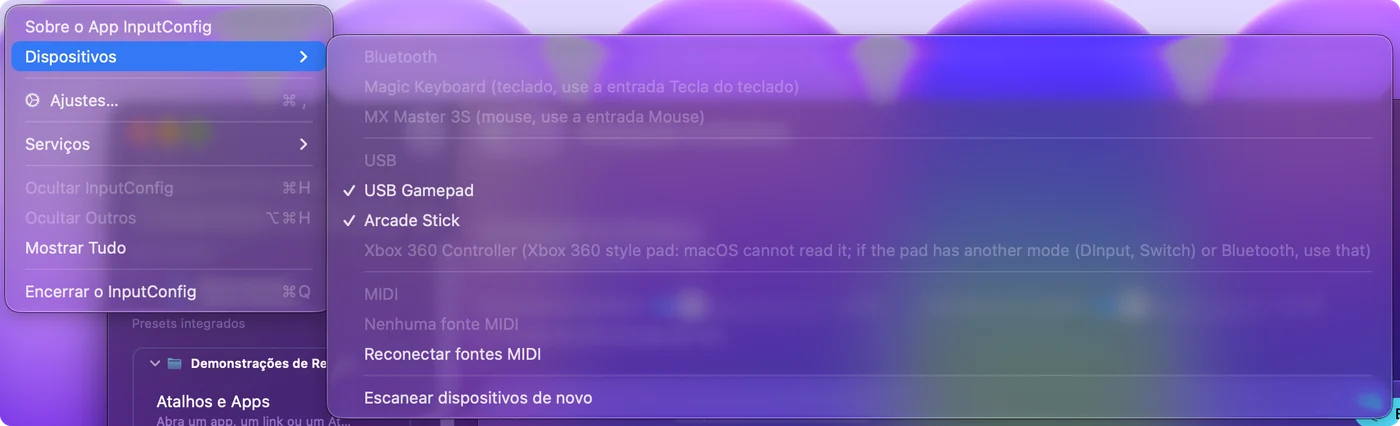
- InputConfig, Devices. Esse menu lista cada dispositivo Bluetooth e USB que o Mac vê, com um visto nos que o InputConfig lê. Clique em um sem visto e o app o abre manualmente e o lembra.
- Itens em cinza dizem o motivo. Um pad no estilo Xbox 360 aparece com o motivo pelo qual o macOS não consegue lê-lo (mais sobre o pad 360), e no macOS 14 um pad Xbox One ou Series com fio aparece com uma nota para usar Bluetooth ou o macOS 15. Um pad 8BitDo em um modo que o macOS não lê recebe uma nota na janela principal do InputConfig, com o modo que você precisa usar.
- Monitoração de Entrada, para um tipo de controle. Um controle que também se apresenta como teclado, como alguns joysticks de arcade e pads de macros, precisa dela. O Devices marca isso (needs Input Monitoring), e por que um controle precisa da Monitoração de Entrada explica o que fazer.
Em um MacBook Air, MacBook Pro, iMac ou Mac mini
O pareamento é uma etapa do macOS, não do hardware, então é idêntico em todo Mac: MacBook Air, MacBook Pro, MacBook Neo, iMac, Mac mini, Mac Studio e Mac Pro, com Apple silicon ou Intel. O que muda são as portas e a distância.
- MacBook Air e MacBook Pro. As portas são USB-C, então um controle com cabo USB-A precisa de um adaptador USB-C ou de outro cabo. Na primeira vez que você conecta um acessório novo, o macOS pode perguntar se deve permiti-lo. Clique em Permitir, ou nada chega ao Mac. A configuração fica em Ajustes do Sistema, Privacidade e Segurança, em Allow accessories to connect. O Bluetooth economiza uma porta e é o que a maioria das pessoas usa em um notebook.
- iMac, Mac mini e Mac Studio. O problema comum é a distância. Um Mac embaixo da mesa ou atrás de um monitor, com o sofá do outro lado da sala, fica na borda do alcance do Bluetooth, e a entrada trava ou cai. Aproxime-se, desobstrua a linha de visão ou use um cabo. Mais em atraso de entrada do controle no Mac.
- Macs mais antigos. Eles pareiam do mesmo jeito, desde que a versão do macOS seja nova o bastante para o seu controle. A próxima seção traz as versões.
Confira a sua versão do macOS
O macOS adicionou suporte a controles em etapas. Se o seu Mac estiver na versão da coluna da direita ou em uma mais recente, o controle é compatível sem driver.
| Controle | Compatível desde |
|---|---|
| PS4 DualShock 4, controle Xbox One por Bluetooth | macOS 10.15 Catalina |
| PS5 DualSense, Xbox Series X|S | macOS 11.3 Big Sur |
| Switch Pro Controller, Joy-Con | macOS 13 Ventura |
| Controles Xbox por cabo USB | macOS 15 Sequoia |
O macOS 26 Tahoe pareia controles exatamente do mesmo jeito e adiciona o app Games, que você pode navegar com um controle. O InputConfig precisa do macOS 14 Sonoma ou mais recente, e ele é otimizado para o macOS 27. Em qualquer Mac que rode o InputConfig, cada linha acima está coberta, exceto o Xbox por cabo, que precisa do Sequoia.
Troque botões no próprio macOS
Se o seu jogo já tem suporte a controles, o macOS pode ser tudo o que você precisa. Na página Game Controllers você pode remapear botões para outros botões em jogos que leem controles, e configurar o Buddy Controller, que deixa um segundo controle ajudar a conduzir o mesmo jogador, para que um amigo assuma uma parte difícil. Ele não consegue fazer um botão digitar uma tecla nem mover o ponteiro. A lista completa, e até onde ela vai, está em configurações de controle integradas do macOS.
Desconecte de novo
- Mantenha o pareamento. Clique no nome do controle na lista de Bluetooth no Centro de Controle. No InputConfig você também pode clicar na entrada do controle no topo da barra lateral e escolher Disconnect. Um controle Bluetooth corta a conexão e continua pareado.
- Remova-o. Escolha Forget This Device em Ajustes do Sistema, Bluetooth.
- Com fio. Um controle com fio desconecta quando você tira o cabo.
Desligar cada controle e devolvê-lo a um console está em como desligar ou desconectar um controle no Mac.
A versão curta
- Pareie ou conecte. Modo de pareamento, depois Connect em Ajustes do Sistema, Bluetooth, ou um cabo USB que transmita dados.
- Confira o Game Controllers. Se o pad acender ali, a parte do Mac está terminada.
- Mapeie se um jogo o ignorar. O InputConfig transforma o controle nas teclas e no mouse que o jogo já lê.
Conectar é gratuito e vem embutido no Mac, então um app só importa quando um jogo não quer ouvir.
Perguntas
Preciso de um driver para usar um controle no Mac?
Não. Todo controle atual de PlayStation, Xbox, Switch e MFi é compatível com o próprio macOS, e os pads USB genéricos são lidos sem driver. O pad Xbox 360 com fio usa um protocolo que o macOS não fala, e nenhum driver resolve isso em um Mac atual. O Switch 2 Pro Controller também não precisa de driver: o InputConfig o inicia sozinho por um cabo USB-C, como recurso experimental.
Por que o meu controle aparece no Bluetooth, mas não no jogo?
O jogo não oferece suporte a controles, ou não oferece suporte ao seu. Verifique primeiro as configurações do jogo. Se não houver nenhuma opção, mapeie o controle para o teclado com o InputConfig.
Posso conectar dois controles a um mesmo Mac?
Sim. Pareie cada um. O Mac e o InputConfig os numeram a partir de 0, e cada preset pode guardar um layout por controle. Dois controles do mesmo modelo também funcionam: o InputConfig os numera para que cada jogador mantenha o seu pad. Veja dois controles iguais em um mesmo Mac.
Existe um app gratuito para usar um controle no Mac?
Sim. Para os jogos que leem controles, o macOS basta. Para o resto, o InputConfig é gratuito e de código aberto na Mac App Store: transforma botões e analógicos em teclas, movimentos do mouse, cliques e rolagem, com layouts prontos para mais de 450 jogos e apps, sem conta e sem assinatura. Qual app serve para cada tarefa está em o melhor app para conectar um controle ao Mac.
Meu Mac não está em inglês. Como se chamam os ajustes?
Os passos são os mesmos. Só mudam os nomes. Ajustes do Sistema se chama Ajustes del Sistema em espanhol, Systemeinstellungen em alemão, Réglages Système em francês, Ajustes do Sistema em português do Brasil e システム設定 em japonês. O Bluetooth mantém o nome na maioria dos idiomas, e em chinês é 蓝牙 ou 藍牙. A página Game Controllers tem a lista completa em onze idiomas.
Como desconecto um controle do meu Mac?
Clique no nome dele na lista de Bluetooth no Centro de Controle. Ele desconecta e continua pareado. No InputConfig você também pode clicar no controle no topo da barra lateral e escolher Disconnect. Um controle com fio desconecta quando você tira o cabo.
Mais em português
Guias completos, em inglês
Quem escreve. Ryleigh Newman desenvolve o InputConfig e usa o próprio Mac todos os dias com um controle, porque as mãos não funcionam bem. Esta página foi traduzida do inglês. Os principais botões e menus do app aparecem em português quando o Mac está em português; esta página os chama assim, com o nome em inglês entre parênteses. O restante do app e do site está em inglês.
Esta página em outros idiomas: English, Deutsch, Français, Español, Italiano, Nederlands, 日本語, 简体中文, 繁體中文, 한국어, Русский, Polski, Tiếng Việt, Bahasa Indonesia, Türkçe, ไทย, Norsk, Українська, Svenska, العربية, Čeština, Dansk, Deutsch, Español, Suomi, Français, עברית, Magyar, Bahasa Indonesia, Italiano, 日本語, 한국어, Norsk, Nederlands, Polski, Русский, Slovenčina, Svenska, ไทย, Türkçe, Українська, Tiếng Việt, 繁體中文, 简体中文
Grátis. macOS 14 ou posterior. Sem conta, nada sai do seu Mac. Código aberto no GitHub.