Português
Como usar um controle PS2 no Mac
 Este app é totalmente gratuito. Você não precisa criar uma conta. Não há assinaturas nem downloads complicados, e nada fica bloqueado. Otimizado para Apple Silicon.
Por um adaptador PS2 para USB. Um DualShock 2 termina em um plugue do PlayStation, não em USB, e não tem Bluetooth, então o adaptador é a única entrada. O adaptador o transforma em um gamepad USB comum. O macOS não trata isso como controle de jogo, e o InputConfig, o app grátis para Mac que eu faço, lê gamepads USB comuns diretamente e mapeia os botões e analógicos para teclas e mouse.
Não testei um adaptador PS2 pessoalmente, então esta página mostra como conferir o seu. O que o InputConfig lê vem do próprio código do app e da lista de controles que ele traz.
A versão 1.7 do InputConfig, prevista para outubro de 2026, estará totalmente disponível em português.
Passos
- Conecte o controle a um adaptador PS2 para USB, e o adaptador ao Mac.
- Aperte o botão Analog do controle para acender a luz.
- Abra um testador de gamepad no navegador, ou o menu Devices do InputConfig, e pressione um botão.
- No InputConfig, clique em Scan em uma linha, pressione um botão e escolha o que ele envia.
Conecte pelo adaptador
- Você: Conecte o controle ao adaptador e o adaptador ao Mac. Aperte o botão Analog do controle para a luz vermelha acender.
- macOS: Vê um gamepad USB, com o nome que o adaptador der a si mesmo.
- Confira: Abra o testador de gamepad e pressione um botão. Ele desenha o que o Mac recebe.
O adaptador é o aparelho que o Mac enxerga, então o adaptador decide se isso funciona.
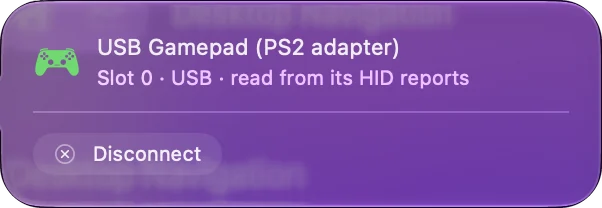
Saiba o que o InputConfig já conhece
A lista de controles que o InputConfig traz, que vem de um banco de dados da comunidade, tem entradas para Mac de adaptadores que se apresentam como Twin USB Joystick e PlayStation Adapter, dois comuns, e para o controle PlayStation Classic da Sony, que já é USB. Com uma entrada, os botões recebem o nome certo e a posição certa. Sem uma, o adaptador é lido como um gamepad sem nome, e o Scan atribui o que cada botão envia. Um adaptador sem entrada ainda funciona, porque o Scan não precisa saber o nome dele. A busca por ID de controle procura na lista.
Ligue o Analog
Um DualShock 2 tem um botão Analog entre os analógicos, com uma luz vermelha. Com a luz apagada, os analógicos ficam desligados e só o direcional e os botões são enviados. Aperte uma vez depois de conectar. Analógicos mortos em um controle PS2 costumam significar que a luz Analog está apagada. Alguns adaptadores a reiniciam quando o Mac entra em repouso, então confira a luz de novo depois de acordar o Mac.
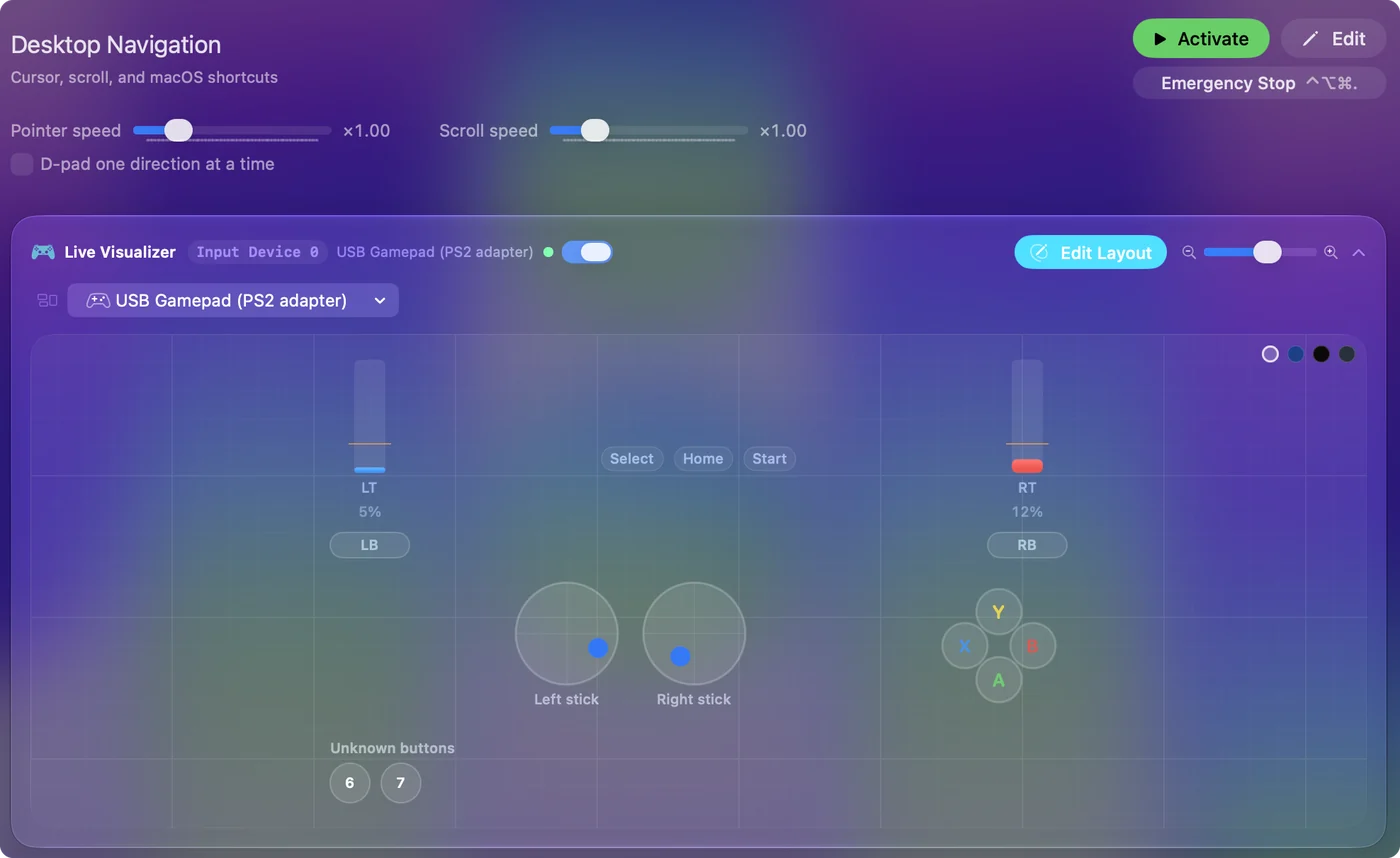
Mapeie para teclas e mouse
Como o macOS não lista o adaptador como controle de jogo, jogos com suporte próprio a controle podem ignorá-lo. O mapeamento contorna isso. No InputConfig, clique em Scan em uma linha, pressione um botão e escolha uma tecla, um clique ou uma macro. Os analógicos viram WASD e a mira com o mouse. Mapeado para teclas e mouse, um controle PS2 joga qualquer jogo no Mac. Seu primeiro preset tem os passos, e emuladores e jogos retrô no Mac tem layouts para emuladores.
Saiba o que não chega
- Vibração. O InputConfig não aciona a vibração de um controle lido desse jeito.
- Pressão nos botões. Os botões de ação de um DualShock 2 sentem o quanto são pressionados. Espere que cheguem como botões simples de ligado e desligado.
- Um controle de jogo para jogos. O InputConfig envia eventos de teclado e mouse, não um controle virtual.
Espere botões e analógicos, que é o que quase todo jogo precisa.
Se o Mac não enxerga
- Confira as System Information. Segure Option, abra o menu Apple, escolha System Information e olhe em USB. Se o adaptador não estiver ali, o problema é o cabo, a porta ou o adaptador.
- Conecte direto. Dispense o hub.
- Abra o menu Devices. No InputConfig, em Devices, um controle que o Mac consegue ler aparece para marcar, e um que não consegue fica apagado com o motivo.
- Teste a outra porta ou o outro modo do adaptador. Adaptadores de duas portas e adaptadores com chave de modo podem se comportar de forma diferente em cada uma.
Se o Mac listar o adaptador em USB, o resto é mapeamento. Gamepads USB genéricos no Mac vai além, e o controle PS3 no Mac cobre o próximo controle PlayStation.
O resumo
- Conecte. Você precisa de um adaptador PS2 para USB.
- Analog. Luz ligada, ou os analógicos ficam mortos.
- Use. Atribua cada botão no InputConfig e dê a ele uma tecla.
Um controle antigo e um adaptador pequeno formam um bom controle para Mac, depois que os botões são mapeados.
Perguntas
Dá para usar um controle PS2 no Mac?
Sim, por um adaptador PS2 para USB. O adaptador o transforma em um gamepad USB comum, que um mapeador como o InputConfig lê e transforma em teclas e mouse.
Preciso de driver para o adaptador de controle PS2 no Mac?
Não é preciso driver para ler um gamepad USB comum. O macOS não o lista como controle de jogo, então use um mapeador, ou um emulador que leia gamepads USB diretamente.
Por que os analógicos não funcionam no meu controle PS2?
Provavelmente a luz Analog está apagada. Aperte o botão Analog entre os analógicos para a luz vermelha acender.
Qual adaptador PS2 para USB funciona no Mac?
Não testei adaptadores, então não consigo ranqueá-los. A lista do InputConfig tem entradas para Mac dos adaptadores que aparecem como Twin USB Joystick e PlayStation Adapter, e lê os outros como gamepads sem nome.
Posso usar um controle PS2 com um emulador no Mac?
Sim. Emuladores que leem gamepads USB podem usá-lo diretamente, e para um que queira o teclado, um mapeador envia uma tecla de cada botão.
Mais em português
Guias completos, em inglês
Quem escreve. Ryleigh Newman desenvolve o InputConfig e usa o próprio Mac todos os dias com um controle, porque as mãos não funcionam bem. Esta página foi traduzida do inglês. Os principais botões e menus do app aparecem em português quando o Mac está em português; esta página os chama assim, com o nome em inglês entre parênteses. O restante do app e do site está em inglês.
Esta página em outros idiomas: English, العربية, Čeština, Dansk, Deutsch, Español, Suomi, Français, עברית, Magyar, Bahasa Indonesia, Italiano, 日本語, 한국어, Norsk, Nederlands, Polski, Русский, Slovenčina, Svenska, ไทย, Türkçe, Українська, Tiếng Việt, 繁體中文, 简体中文
Grátis. macOS 14 ou posterior. Sem conta, nada sai do seu Mac. Código aberto no GitHub.