Português
Como usar um controle de videogame no REAPER no Mac
 Este app é totalmente gratuito. Você não precisa criar uma conta. Não há assinaturas nem downloads complicados, e nada fica bloqueado. Otimizado para Apple Silicon.
Sim, o REAPER pode usar um controle de videogame no Mac. Rode o InputConfig, um app grátis para Mac, e o controle aparece no REAPER como uma entrada MIDI chamada InputConfig. Ative essa entrada nas configurações de MIDI Devices do REAPER, e os botões podem tocar instrumentos, enquanto os analógicos e gatilhos são aprendidos para ações e controles de plugins.
Eu faço o InputConfig. Os passos do REAPER seguem a documentação da própria Cockos.
A versão 1.7 do InputConfig, prevista para outubro de 2026, estará totalmente disponível em português.
Passos
- Conecte o controle, abra o InputConfig e ative MIDI: DAW Performance.
- No REAPER, aperte Command e vírgula para Preferences e abra Audio, MIDI Devices.
- Ative a entrada do InputConfig, e ative-a para mensagens de controle.
- Arme uma faixa com um instrumento e aperte um botão para tocar.
- Use Learn na lista de ações ou em um parâmetro de plugin, depois mova um analógico ou aperte um botão.
Ative a entrada do InputConfig
- Você: Ative MIDI: DAW Performance no InputConfig. No REAPER, abra as Preferences com Command e vírgula, depois Audio, MIDI Devices. Encontre o InputConfig na lista de entradas MIDI, abra com um duplo clique ou um clique com o botão direito, e ative as duas opções, Enable input from this device e Enable input for control messages.
- InputConfig: Publica uma fonte MIDI chamada InputConfig enquanto roda, então o REAPER a lista junto com as outras entradas.
- Confira: Arme uma faixa com um instrumento virtual e a entrada dela em MIDI. Aperte um botão de face e uma nota toca.
Ative as duas opções, para que os botões possam tocar notas e ainda assim serem aprendidos para controles.

Toque um instrumento
- Notas. No MIDI: DAW Performance, os quatro botões de face tocam C, E, G e o C acima.
- Bateria. Ative MIDI: Drum Pad. Os botões de face enviam as notas 36, 38, 42 e 46: bumbo, caixa, chimbal fechado e chimbal aberto.
- Curva e expressão. O analógico direito envia pitch bend, e os gatilhos enviam CC 11 e CC 7.
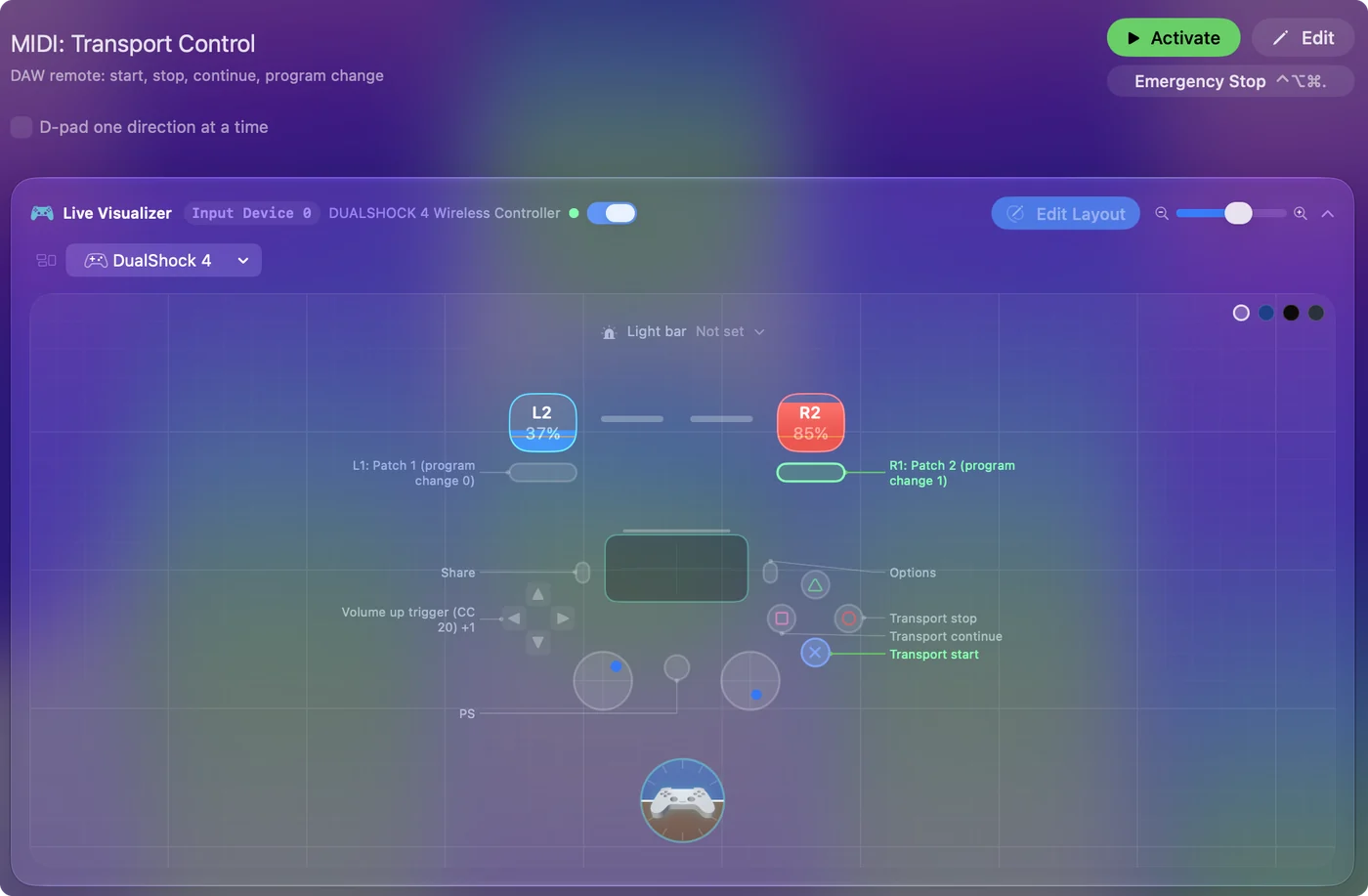
Aprenda um botão ou um analógico para qualquer coisa
O REAPER mapeia MIDI na janela Keyboard, MIDI and OSC assign, que abre pelo Learn.
- Uma ação. Abra Actions, Show action list, escolha uma ação como Transport: Play or Stop, clique em Add e depois aperte o botão. Agora o botão executa essa ação.
- Um controle de plugin. Mexa no controle dentro do plugin, depois use Param, Learn na janela do plugin, e mova o analógico ou puxe o gatilho.
- Takeover. O padrão do REAPER é absolute takeover, então um controle mapeado pula para a posição do analógico. O relative takeover espera até você mover o analógico além do valor atual.
O MIDI: CC Dials dá a cada analógico e a cada gatilho um número de controlador próprio, pronto para aprender. Mexa só um analógico ou gatilho enquanto aprende, porque o REAPER pega a primeira mensagem que ouve.
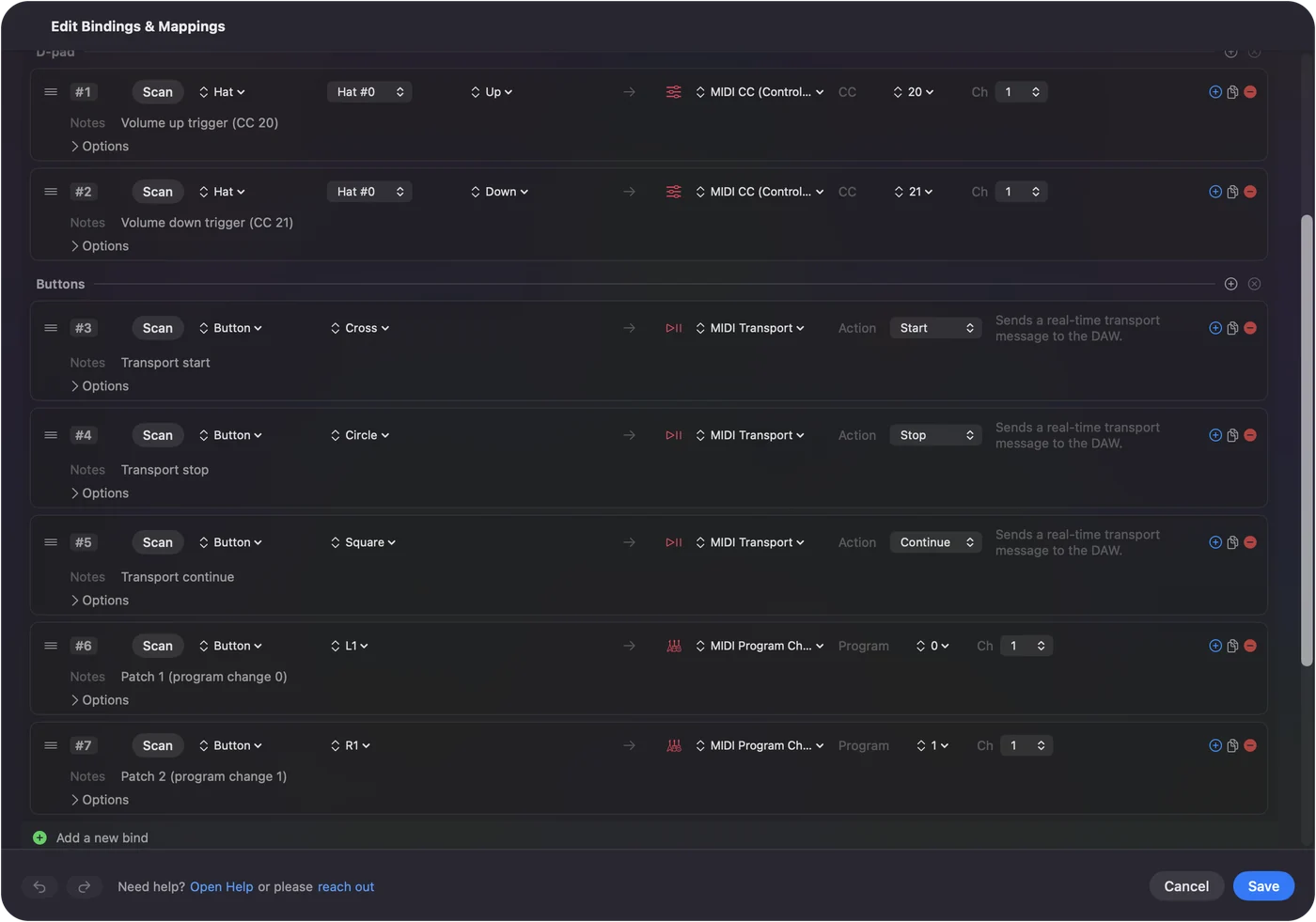
Se o REAPER não responder
Suba esta escada, começando pelo menor passo:
- Confira se o InputConfig está rodando com um preset MIDI ativo. A entrada do InputConfig só existe enquanto ele roda.
- Confira as duas opções de entrada. As notas precisam de Enable input from this device, e o aprendizado precisa de Enable input for control messages.
- Confira a entrada da faixa. Uma faixa só toca notas quando está armada e com entrada MIDI.
- Observe as mensagens. O testador MIDI mostra o que cada botão envia.
Resumo
- Conecte. InputConfig com um preset MIDI, depois ative o InputConfig em MIDI Devices do REAPER, para notas e mensagens de controle.
- Toque. Arme uma faixa e aperte um botão.
- Controle. Aprenda um botão para uma ação, ou um analógico para um controle de plugin.
Perguntas
Dá para usar um controle Xbox ou PS5 no REAPER no Mac?
Sim. O InputConfig transforma o controle em uma entrada MIDI chamada InputConfig, que o REAPER lista em Preferences, Audio, MIDI Devices.
Como faço o MIDI learn no REAPER?
Ative a entrada para mensagens de controle em MIDI Devices. Depois escolha uma ação na lista de ações e clique em Add, ou use Param, Learn em um controle de plugin, e aperte o botão ou mexa o controle.
Mais em português
Guias completos, em inglês
Quem escreve. Ryleigh Newman desenvolve o InputConfig e usa o próprio Mac todos os dias com um controle, porque as mãos não funcionam bem. Esta página foi traduzida do inglês. Os principais botões e menus do app aparecem em português quando o Mac está em português; esta página os chama assim, com o nome em inglês entre parênteses. O restante do app e do site está em inglês.
Esta página em outros idiomas: English, العربية, Čeština, Dansk, Deutsch, Español, Suomi, Français, עברית, Magyar, Bahasa Indonesia, Italiano, 日本語, 한국어, Norsk, Nederlands, Polski, Русский, Slovenčina, Svenska, ไทย, Türkçe, Українська, Tiếng Việt, 繁體中文, 简体中文
Grátis. macOS 14 ou posterior. Sem conta, nada sai do seu Mac. Código aberto no GitHub.