Nederlands
Een gamecontroller gebruiken in REAPER op een Mac
 Deze app is helemaal gratis. Je hoeft geen account te maken. Er zijn geen abonnementen, geen ingewikkelde downloads, en niets is vergrendeld. Geoptimaliseerd voor Apple silicon.
Ja, REAPER kan op een Mac een gamecontroller gebruiken. Start InputConfig, een gratis Mac-app, en de controller verschijnt in REAPER als een MIDI-invoer met de naam InputConfig. Zet die invoer aan in de instellingen van MIDI Devices in REAPER, dan kunnen knoppen instrumenten bespelen, terwijl sticks en triggers worden geleerd aan acties en bedieningen van plug-ins.
Ik maak InputConfig. De stappen voor REAPER volgen de eigen documentatie van Cockos.
Versie 1.7 van InputConfig, verwacht in oktober 2026, is volledig in het Nederlands beschikbaar.
Stappen
- Sluit de controller aan, open InputConfig en activeer MIDI: DAW Performance.
- Druk in REAPER op Command en komma voor Preferences en open Audio, MIDI Devices.
- Zet de invoer InputConfig aan, en zet hem aan voor besturingsberichten.
- Zet een spoor met een instrument klaar en druk op een knop om te spelen.
- Gebruik Learn in de lijst met acties of op een parameter van een plug-in, en beweeg daarna een stick of druk op een knop.
Zet de InputConfig-invoer aan
- Jij: Activeer MIDI: DAW Performance in InputConfig. Open in REAPER de Preferences met Command en komma, daarna Audio, MIDI Devices. Zoek InputConfig in de lijst met MIDI-invoeren, open hem met een dubbelklik of een rechtermuisklik, en zet zowel Enable input from this device als Enable input for control messages aan.
- InputConfig: Publiceert een MIDI-bron met de naam InputConfig zolang hij draait, dus REAPER toont hem met de andere invoeren.
- Controle: Zet een spoor klaar met een virtueel instrument en de invoer op MIDI. Druk op een hoofdknop en er klinkt een noot.
Zet beide opties aan, zodat knoppen noten kunnen spelen en toch geleerd kunnen worden aan bedieningen.

Speel een instrument
- Noten. In MIDI: DAW Performance spelen de vier hoofdknoppen C, E, G en de C erboven.
- Drums. Activeer MIDI: Drum Pad. De hoofdknoppen sturen de noten 36, 38, 42 en 46: bassdrum, snaredrum, gesloten hi-hat en open hi-hat.
- Buiging en expressie. De rechter stick buigt de toonhoogte, en de triggers sturen CC 11 en CC 7.
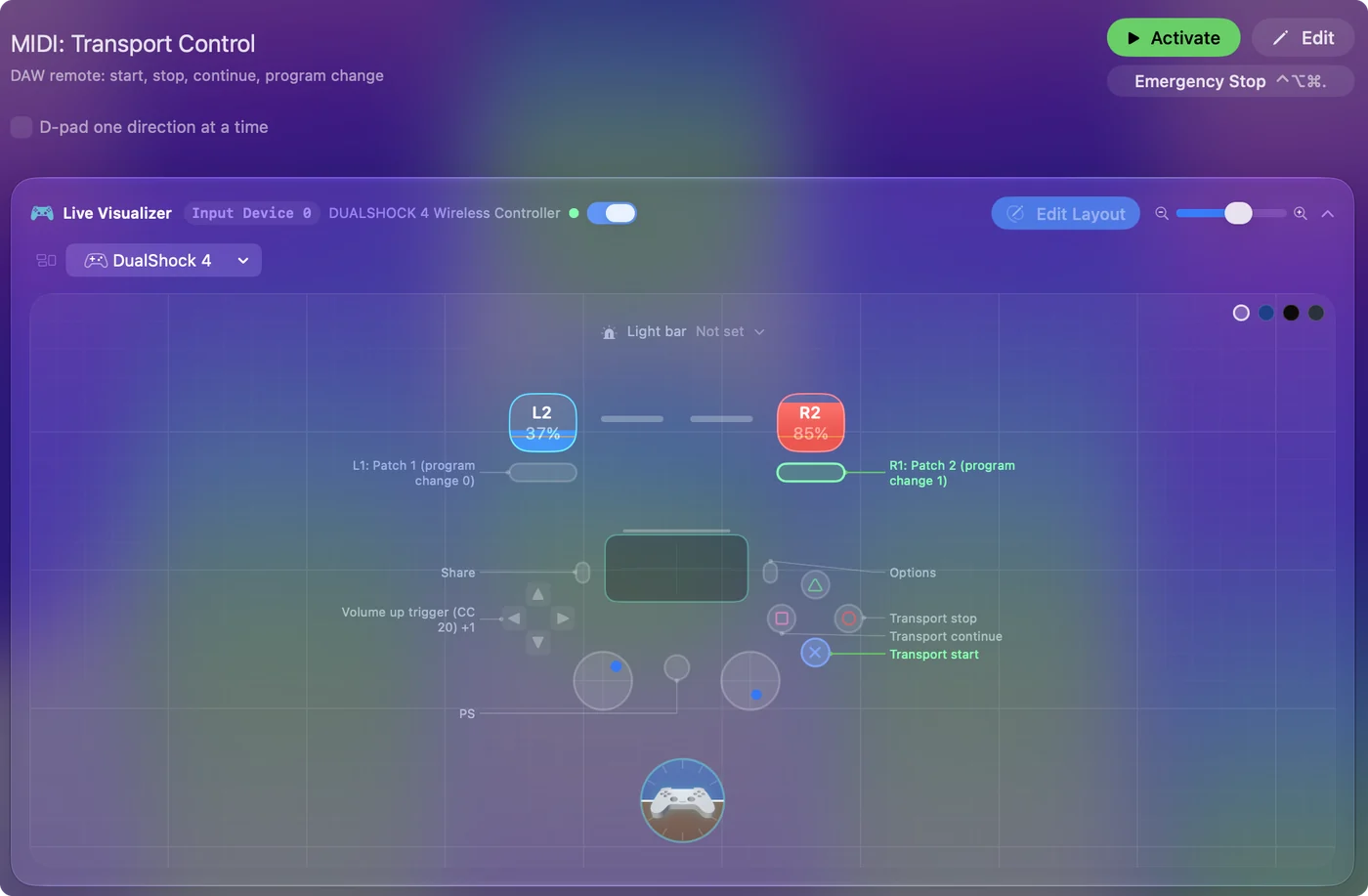
Leer een knop of stick aan alles
REAPER koppelt MIDI in het venster Keyboard, MIDI and OSC assign, dat opent vanuit Learn.
- Een actie. Open Actions, Show action list, kies een actie zoals Transport: Play or Stop, klik op Add en druk daarna op de knop. De knop voert die actie nu uit.
- Een bediening van een plug-in. Raak de bediening in de plug-in aan, gebruik daarna Param, Learn in het venster van de plug-in, en beweeg de stick of trek de trigger.
- Overname. De standaard van REAPER is absolute overname, dus een gekoppelde bediening springt naar de stand van de stick. Relatieve overname wacht tot je de stick voorbij de huidige waarde beweegt.
MIDI: CC Dials geeft beide sticks en beide triggers een eigen controllernummer, klaar om te leren. Beweeg tijdens het leren maar één stick of trigger, want REAPER neemt het eerste bericht dat het hoort over.
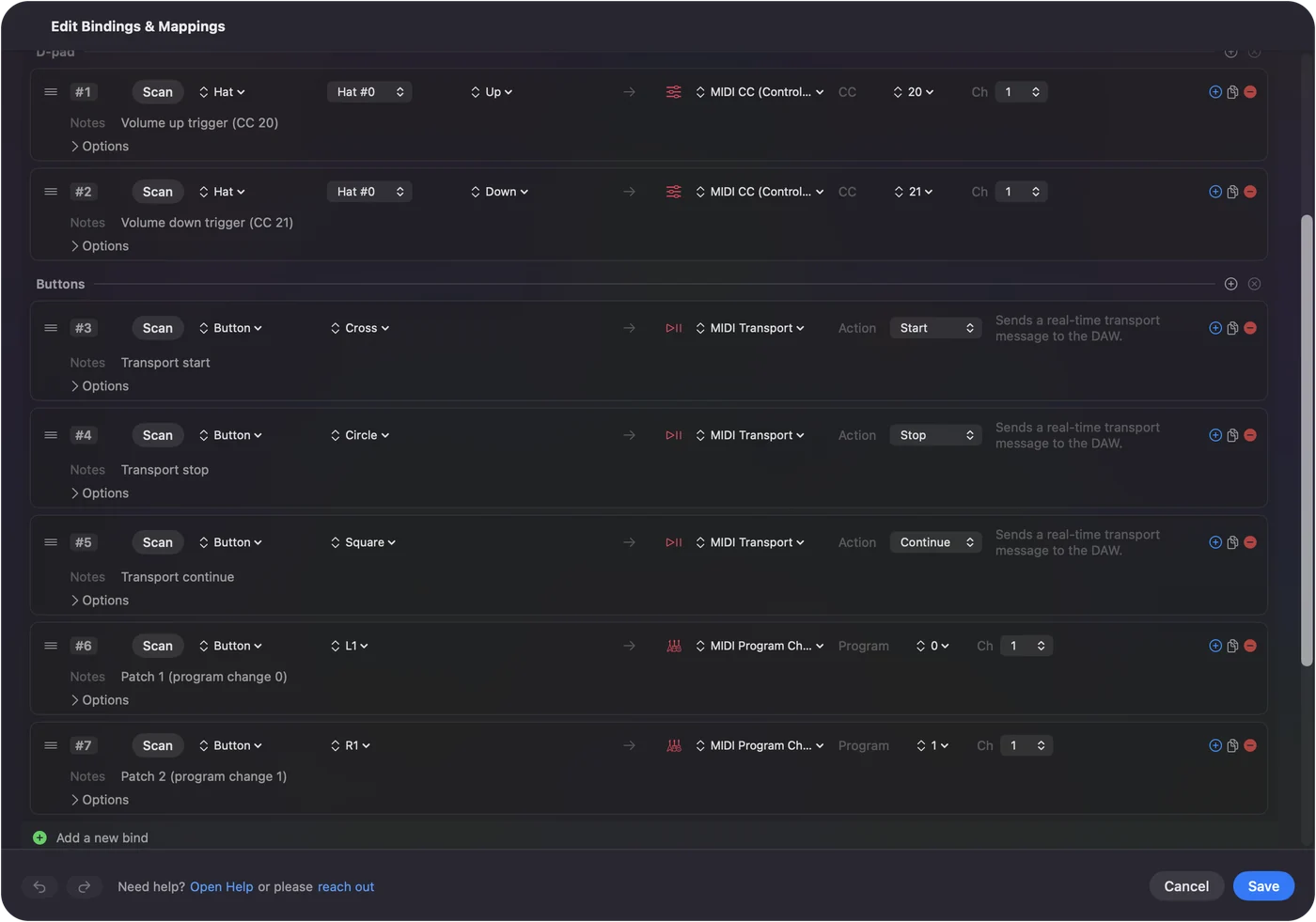
Als REAPER niet reageert
Klim deze ladder, met de kleinste stap eerst:
- Controleer of InputConfig draait met een MIDI-voorinstelling actief. De invoer van InputConfig bestaat alleen zolang hij draait.
- Controleer beide invoeropties. Noten hebben Enable input from this device nodig, en leren heeft Enable input for control messages nodig.
- Controleer de invoer van het spoor. Een spoor speelt alleen noten als het klaarstaat en op een MIDI-invoer staat.
- Kijk naar de berichten. De MIDI-tester toont wat elke knop stuurt.
De korte versie
- Verbinden. InputConfig met een MIDI-voorinstelling, en zet daarna InputConfig aan in de MIDI Devices van REAPER, voor noten en besturingsberichten.
- Spelen. Zet een spoor klaar en druk op een knop.
- Bedienen. Leer een knop aan een actie, of een stick aan een bediening van een plug-in.
Vragen
Kan ik een Xbox- of PS5-controller op een Mac in REAPER gebruiken?
Ja. InputConfig maakt van de controller een MIDI-invoer met de naam InputConfig, die REAPER toont onder Preferences, Audio, MIDI Devices.
Hoe gebruik ik MIDI Learn in REAPER?
Zet de invoer aan voor besturingsberichten in MIDI Devices. Kies daarna een actie in de lijst met acties en klik op Add, of gebruik Param, Learn op een bediening van een plug-in, en druk op de knop of beweeg de bediening.
Meer in het Nederlands
Uitgebreide handleidingen, in het Engels
Wie dit schrijft. Ryleigh Newman ontwikkelt InputConfig en bedient de eigen Mac elke dag met een controller, omdat de handen niet goed meewerken. Deze pagina is vertaald uit het Engels. De belangrijkste knoppen en menu's van de app staan in het Nederlands als de Mac in het Nederlands is ingesteld; deze pagina noemt ze zo, met de Engelse naam tussen haakjes. De rest van de app en van de site is in het Engels.
Deze pagina in andere talen: English, العربية, Čeština, Dansk, Deutsch, Español, Suomi, Français, עברית, Magyar, Bahasa Indonesia, Italiano, 日本語, 한국어, Norsk, Polski, Português, Русский, Slovenčina, Svenska, ไทย, Türkçe, Українська, Tiếng Việt, 繁體中文, 简体中文
Gratis. macOS 14 of nieuwer. Geen account, niets verlaat je Mac. Open source op GitHub.