Nederlands
Een PS4-controller als muis gebruiken op een Mac
Ja, een DualShock 4 is een goede Mac-muis, en hij heeft drie manieren om de aanwijzer te bewegen: de linkerstick, het touchpad en de gyroscoop. macOS gebruikt er zelf geen van drieën voor de aanwijzer. In System Settings kun je controllerknoppen alleen verwisselen met andere controllerknoppen. InputConfig is gratis en doet het in ongeveer een minuut. Ik heb het gebouwd omdat mijn handen niet goed werken.
 InputConfig is gratis in de Mac App Store. macOS 14 of nieuwer, geen account, geen tracking, open source.
Stappen
- Verbind de DualShock 4 via Bluetooth (houd PS en Share ingedrukt) of met een micro-USB-datakabel.
- Open InputConfig en sta toegang via Toegankelijkheid toe.
- Activeer de preset Desktop Navigation, of Touchpad Mouse voor het touchpad.
- Pas indien nodig de deadzone en snelheid aan in Options van de stickrijen.
Zet het op
- Verbind de DualShock 4: houd PS en Share ingedrukt tot de lichtbalk knippert en kies hem dan in System Settings, Bluetooth, of sluit een micro-USB-datakabel aan. De verbindingspagina geeft de details.
- Open InputConfig en sta toegang via Toegankelijkheid toe als het erom vraagt. Met die toestemming kan het de aanwijzer bewegen en klikken.
- Activeer de ingebouwde preset Desktop Navigation.
- Jij: Duw de linkerstick en druk dan op een paar knoppen terwijl je de Live Visualizer bekijkt.
- InputConfig: Beweegt de aanwijzer met de linkerstick en scrolt met de rechter. R2 klikt links en L2 klikt rechts, de D-pad stuurt de pijltjestoetsen, L1 en R1 wisselen tussen apps, Share opent Spotlight en Options is Return.
- Controle: Kruipt de aanwijzer als de stick rust, verhoog dan de deadzone bij de vier rijen van de linkerstick.
Gebruik het touchpad als trackpad
Het touchpad van de DualShock 4 leest twee vingers apart, en Mac-apps negeren het. De preset Touchpad Mouse maakt er een trackpad van:
- Eén vinger. Beweegt de aanwijzer.
- Een tweede vinger. Scrolt.
- Een tik, of op het pad drukken. Klikt.
- Een tik met twee vingers. Klikt rechts.
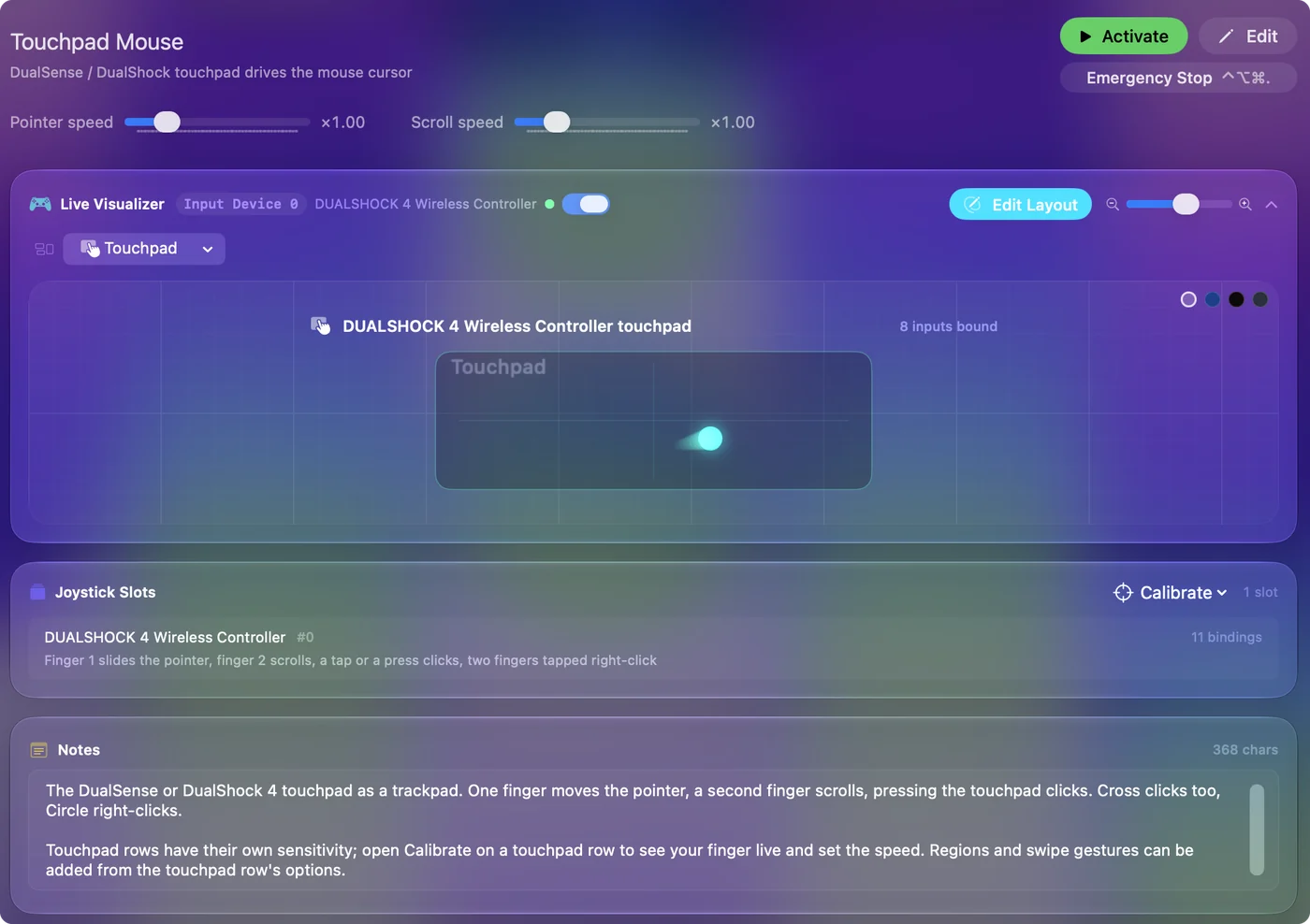
Voer de touchpadkalibratie één keer uit, zodat een veeg overal op het pad even ver beweegt. Het werkt via Bluetooth en via de kabel. Meer op de touchpadpagina.
Wijs door te kantelen
De DualShock 4 heeft een gyroscoop, en Motion Cursor maakt er een laserpointer van: kantel het pad en de aanwijzer volgt, houd het recht en de aanwijzer komt terug. R1 centreert hem opnieuw, en met L1 ingedrukt kun je de controller bewegen zonder de aanwijzer te bewegen. Voor iemand die een controller kan vasthouden maar geen stick kan bedienen is dit een echt alternatief voor een muis. De gyropagina behandelt snelheid en demping.
Maak het comfortabel
Open de preset in de editor en gebruik Options bij de stickrijen:
- Snelheid. Zet hem lager voor fijn werk.
- Curve. Kies er een waarbij kleine duwtjes langzaam zijn en volle duwen snel.
- Lichtbalk. Stel een kleur in, zodat je in één oogopslag ziet welke preset draait.
De preset Accessibility Pointer is afgestemd op precisie: een langzame linkerstick voor kleine doelen en een snelle rechterstick om het scherm over te steken. Een versleten DualShock 4 driftt vaak. De pagina over stickdrift stelt de deadzone goed in.
Voeg toetsen, typen en games toe
- Toetsen. Elke rij in een preset kan een toets of sneltoets sturen in plaats van een klik, dus hetzelfde pad kan ook een toetsenbord zijn: zie een controller aan het toetsenbord toewijzen.
- Typen. Combineer het met het Toegankelijkheidstoetsenbord van macOS. Typen met een controller laat zien hoe.
- Games. Voor een game die controllers negeert heeft de Slimme preset-maker (Smart Preset Maker) een kant-en-klare indeling voor meer dan 450 games en apps.
Neemt een preset het ooit over, dan zet de noodstop alles in één keer uit.
De korte versie
- Stick. Desktop Navigation: de linkerstick wijst, de rechterstick scrolt, R2 en L2 klikken.
- Touchpad. Gebruik Touchpad Mouse, na één kalibratie.
- Kantelen. Gebruik Motion Cursor, met R1 om opnieuw te centreren.
Drie manieren om te wijzen, één gratis app, geen driver.
Vragen
Kun je een PS4-controller als muis gebruiken op een Mac?
Ja. Verbind de DualShock 4, open InputConfig en activeer de preset Desktop Navigation. De linkerstick beweegt de aanwijzer, de rechterstick scrolt en R2 en L2 klikken.
Werkt het touchpad van de PS4-controller als muis op een Mac?
Niet zomaar. Met de preset Touchpad Mouse in InputConfig beweegt één vinger de aanwijzer, scrolt een tweede vinger en klikt een tik of druk.
Heb ik een driver of DS4Windows nodig?
Nee. macOS ondersteunt de DualShock 4 standaard en DS4Windows werkt alleen op Windows. InputConfig heeft alleen toegang via Toegankelijkheid nodig.
Kan ik de PS4-controller aan toetsenbordtoetsen toewijzen op een Mac?
Ja. Elke knop, stickrichting, trigger of touchpadgebaar kan een toets of sneltoets sturen, en een preset kan toetsen en muis combineren.
Is het gratis?
Ja. InputConfig is gratis in de Mac App Store en open source. De optionele fooienpot voegt geen functies toe.
Meer in het Nederlands
Uitgebreide handleidingen, in het Engels
Wie dit schrijft. Ryleigh Newman ontwikkelt InputConfig en bedient de eigen Mac elke dag met een controller, omdat de handen niet goed meewerken. Deze pagina is vertaald uit het Engels. De belangrijkste knoppen en menu's van de app staan in het Nederlands als de Mac in het Nederlands is ingesteld; deze pagina noemt ze zo, met de Engelse naam tussen haakjes. De rest van de app en van de site is in het Engels.
Deze pagina in andere talen: English, العربية, Čeština, Dansk, Deutsch, Español, Suomi, Français, עברית, Magyar, Bahasa Indonesia, Italiano, 日本語, 한국어, Norsk, Polski, Português, Русский, Slovenčina, Svenska, ไทย, Türkçe, Українська, Tiếng Việt, 繁體中文, 简体中文
Gratis. macOS 14 of nieuwer. Geen account, niets verlaat je Mac. Open source op GitHub.