Nederlands
Hoe koppel je een PS5-controller los van een Mac?
 Deze app is helemaal gratis. Je hoeft geen account te maken. Er zijn geen abonnementen, geen ingewikkelde downloads, en niets is vergrendeld. Geoptimaliseerd voor Apple silicon.
Houd de PS-knop ongeveer tien seconden vast, tot de lichtbalk en de spelerlampjes uitgaan. Dan gaat de DualSense uit, en de Mac ziet hem loskoppelen. Wil je hem van de Mac halen zonder hem uit te zetten, open dan Control Center, open de Bluetooth-lijst en klik op de naam van de controller. Wil je hem voor altijd van de Mac halen, kies dan Forget This Device in System Settings, Bluetooth.
Welke je wilt hangt af van waar de controller daarna heen gaat: morgen weer naar de Mac, of terug naar de PS5. Beide staan hieronder. De stappen voor Xbox-, PS4- en Switch-controllers staan op een controller uitzetten of loskoppelen op een Mac.
Versie 1.7 van InputConfig, verwacht in oktober 2026, is volledig in het Nederlands beschikbaar.
Stappen
- Om de controller uit te zetten houd je de PS-knop ongeveer tien seconden vast, tot de lichtbalk uitgaat.
- Om hem los te koppelen en de koppeling te houden open je Control Center, open je de Bluetooth-lijst en klik je op de naam van de controller.
- Om hem van de Mac te verwijderen open je System Settings, Bluetooth, klik je op de infoknop ernaast en kies je Forget This Device.
- Om hem weer op de PS5 te gebruiken steek je hem met een USB-kabel in de console en druk je op de PS-knop.
Zet hem uit op de controller
- Jij: Houd de PS-knop ongeveer tien seconden vast.
- De controller: De lichtbalk en de spelerlampjes gaan uit.
- Controle: De Mac toont hem als niet verbonden, en een latere druk op de PS-knop haalt hem weer terug.
Via een kabel is loskoppelen genoeg. Een Mac zet een DualSense nooit in de slaapstand, dus hij blijft aan tot je hem uitzet of de batterij leeg is. Op een PS5 is de sluimertimer een instelling van de console, en een Mac stuurt die opdracht niet.
Koppel hem los en behoud de koppeling
- Jij: Open Control Center in de menubalk, open de Bluetooth-lijst en klik op de naam van de controller.
- macOS: Koppelt hem los maar houdt hem gekoppeld.
- Controle: Later koppelt één druk op de PS-knop hem weer terug, zonder koppelstappen.
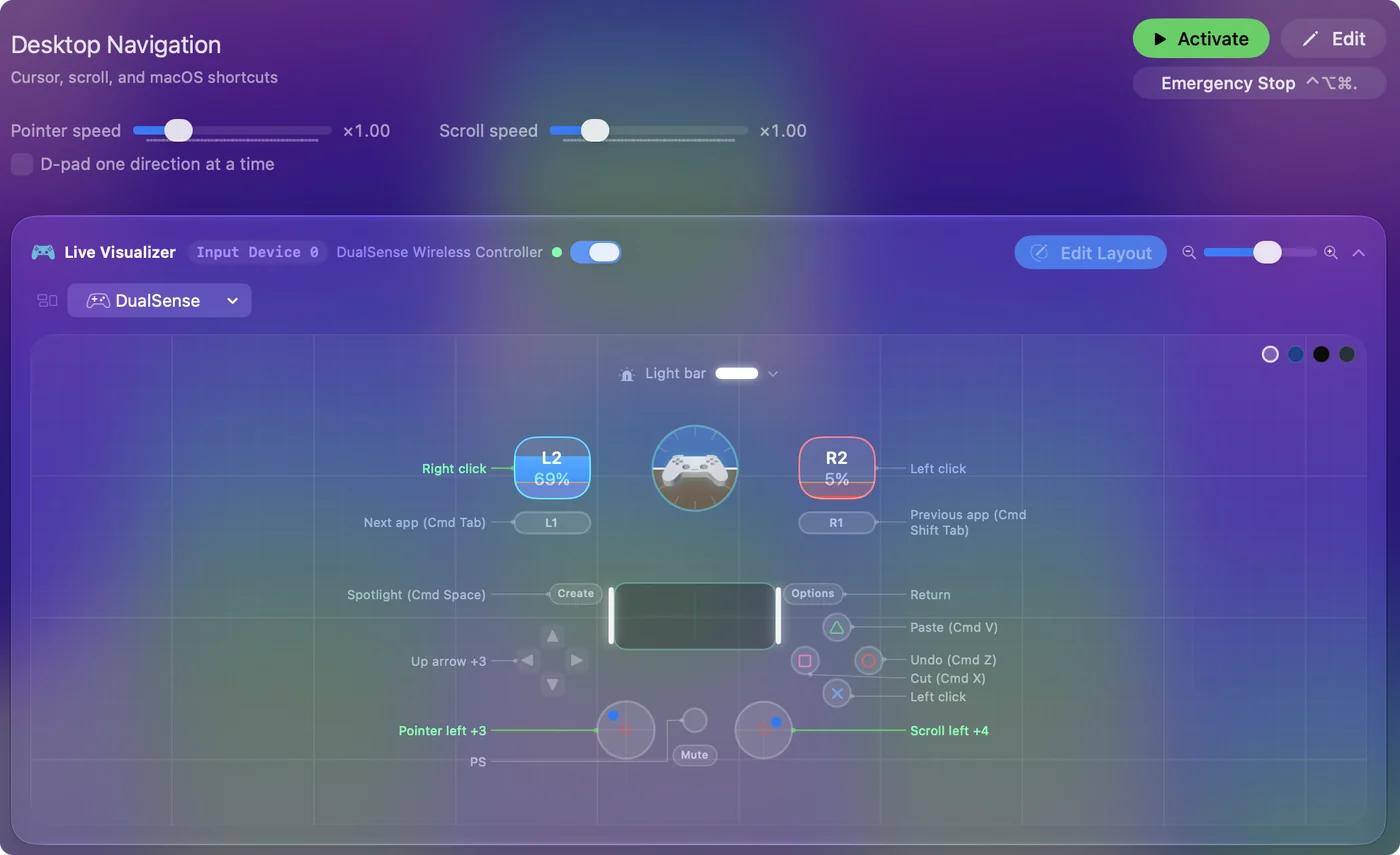
Loskoppelen is de optie om te gebruiken als de controller naar dezelfde Mac terugkomt. In InputConfig, de gratis mapper die ik maak, staat hetzelfde bij het item van de controller bovenaan de zijbalk: klik erop en kies Disconnect.


Verwijder hem voorgoed van de Mac
Open System Settings, Bluetooth, klik op de infoknop naast de controller en kies Forget This Device. Doe dit als je de controller weggeeft, als hij niet meer goed verbindt, of als de Mac hem steeds van de console afpakt.
Na Forget This Device moet de controller opnieuw worden gekoppeld voordat de Mac hem ziet. Dat betekent PS en Create vasthouden tot de lichtbalk knippert: een PS5-controller verbinden met een Mac geeft de stappen.
Stuur hem terug naar de PS5
Steek de DualSense met een USB-kabel in de PS5 en druk op de PS-knop. Haal de kabel eruit, en hij blijft gekoppeld aan de console.
Een controller gaat terug naar het laatste apparaat waarmee hij is gekoppeld. Verplaats je hem elke dag tussen de Mac en de PS5, dan bespaart een USB-kabel aan de kant van de Mac het elke keer opnieuw koppelen. Sony heeft de DualSense inmiddels vier koppelplekken gegeven, zodat hij tegelijk met de Mac en andere apparaten gekoppeld kan blijven: een PS5-controller op meerdere apparaten geeft de knoppen.
Als hij steeds naar het verkeerde apparaat gaat
- Hij gaat naar de Mac, terwijl je de PS5 wilde. Met PS wordt de controller wakker en zoekt hij het laatste apparaat waarmee hij was gekoppeld. Koppel hem opnieuw aan de console met de kabel.
- De PS5 haalt hem steeds bij de Mac weg. Een PS5 in de rustmodus kan dat doen. Een PS5-controller die steeds loskoppelt van een Mac behandelt dat.
Gaat hij naar het verkeerde apparaat, koppel hem dan opnieuw aan het goede, en daarna gaat hij de volgende keer daar naartoe.
De korte versie
- Uit. Houd PS ongeveer tien seconden vast.
- Van de Mac af, nog gekoppeld. Klik erop in de Bluetooth-lijst van Control Center.
- Voorgoed weg. Kies Forget This Device in System Settings, Bluetooth.
- Terug naar de console. Steek een USB-kabel in de PS5 en druk daarna op PS.
Zet hem uit als je klaar bent, want de Mac doet dat niet voor je.
Vragen
Hoe koppel ik een PS5-controller los van een Mac?
Houd de PS-knop ongeveer tien seconden vast om hem uit te zetten, of open Control Center, open de Bluetooth-lijst en klik op de naam van de controller om hem los te koppelen met behoud van de koppeling.
Hoe koppel ik een PS5-controller los van een MacBook zonder hem uit te zetten?
Open Control Center in de menubalk, open de Bluetooth-lijst en klik op de naam van de controller. Hij koppelt los maar blijft gekoppeld, dus één druk op de PS-knop koppelt hem weer terug.
Hoe ontkoppel ik een PS5-controller van een Mac?
Open System Settings, Bluetooth, klik op de infoknop naast de controller en kies Forget This Device. Om hem daarna weer op de Mac te gebruiken koppel je hem opnieuw vanaf nul.
Hoe krijg ik mijn PS5-controller terug op de PS5 na gebruik op een Mac?
Steek hem met een USB-kabel in de PS5 en druk op de PS-knop. Hij koppelt weer aan de console en blijft gekoppeld nadat je de kabel eruit haalt.
Zet een PS5-controller zichzelf uit op een Mac?
Reken er niet op. De sluimertimer die een DualSense uitzet is een instelling van de PS5, en een Mac heeft geen equivalent, dus zet hem zelf uit of de batterij loopt leeg.
Meer in het Nederlands
Uitgebreide handleidingen, in het Engels
Wie dit schrijft. Ryleigh Newman ontwikkelt InputConfig en bedient de eigen Mac elke dag met een controller, omdat de handen niet goed meewerken. Deze pagina is vertaald uit het Engels. De belangrijkste knoppen en menu's van de app staan in het Nederlands als de Mac in het Nederlands is ingesteld; deze pagina noemt ze zo, met de Engelse naam tussen haakjes. De rest van de app en van de site is in het Engels.
Deze pagina in andere talen: English, العربية, Čeština, Dansk, Deutsch, Español, Suomi, Français, עברית, Magyar, Bahasa Indonesia, Italiano, 日本語, 한국어, Norsk, Polski, Português, Русский, Slovenčina, Svenska, ไทย, Türkçe, Українська, Tiếng Việt, 繁體中文, 简体中文
Gratis. macOS 14 of nieuwer. Geen account, niets verlaat je Mac. Open source op GitHub.