עברית
איך מנתקים שלט PS5 מ-Mac
 האפליקציה הזו חינמית לגמרי. אין צורך ליצור חשבון. אין מינויים, אין הורדות מסובכות, ושום דבר לא נעול. מותאמת ל-Apple silicon.
החזיקו את כפתור PS כעשר שניות, עד שסרגל האור ונוריות השחקן כבים. זה מכבה את ה-DualSense, וה-Mac רואה אותו מתנתק. כדי לנתק אותו מה-Mac בלי לכבות, פתחו את Control Center, פתחו את רשימת ה-Bluetooth ולחצו על שם השלט. כדי להסיר אותו מה-Mac לתמיד, בחרו Forget This Device בהגדרות המערכת, Bluetooth.
מה שאתם רוצים תלוי לאן השלט הולך אחר כך: בחזרה ל-Mac מחר, או בחזרה ל-PS5. שניהם למטה. אותם שלבים לשלטי Xbox, PS4 ו-Switch נמצאים באיך מכבים או מנתקים שלט ב-Mac.
גרסה 1.7 של InputConfig, הצפויה באוקטובר 2026, תהיה זמינה במלואה בעברית.
שלבים
- כדי לכבות את השלט, החזיקו את כפתור PS כעשר שניות עד שסרגל האור כבה.
- כדי לנתק אותו ולשמור את הצימוד, פתחו את Control Center, פתחו את רשימת ה-Bluetooth ולחצו על שם השלט.
- כדי להסיר אותו מה-Mac, פתחו את הגדרות המערכת, Bluetooth, לחצו על כפתור המידע לידו ובחרו Forget This Device.
- כדי להשתמש בו שוב ב-PS5, חברו אותו לקונסולה בכבל USB ולחצו על כפתור PS.
מכבים אותו מהשלט
- אתם: החזיקו את כפתור PS כעשר שניות.
- השלט: סרגל האור ונוריות השחקן כבים.
- בדיקה: ה-Mac מציג אותו כלא מחובר, ולחיצה על כפתור PS מאוחר יותר מחזירה אותו.
בכבל, ניתוק הכבל מספיק. Mac אף פעם לא מרדים DualSense, ולכן הוא נשאר דולק עד שמכבים אותו או עד שהסוללה נגמרת. ב-PS5 טיימר חוסר הפעילות הוא הגדרה של הקונסולה, ו-Mac לא שולח הוראה כזו.
מנתקים אותו ושומרים את הצימוד
- אתם: פתחו את Control Center בשורת התפריטים, פתחו את רשימת ה-Bluetooth ולחצו על שם השלט.
- macOS: מנתקת אותו אבל שומרת אותו מזווג.
- בדיקה: מאוחר יותר, לחיצה אחת על כפתור PS מחברת אותו בלי שלבי צימוד.
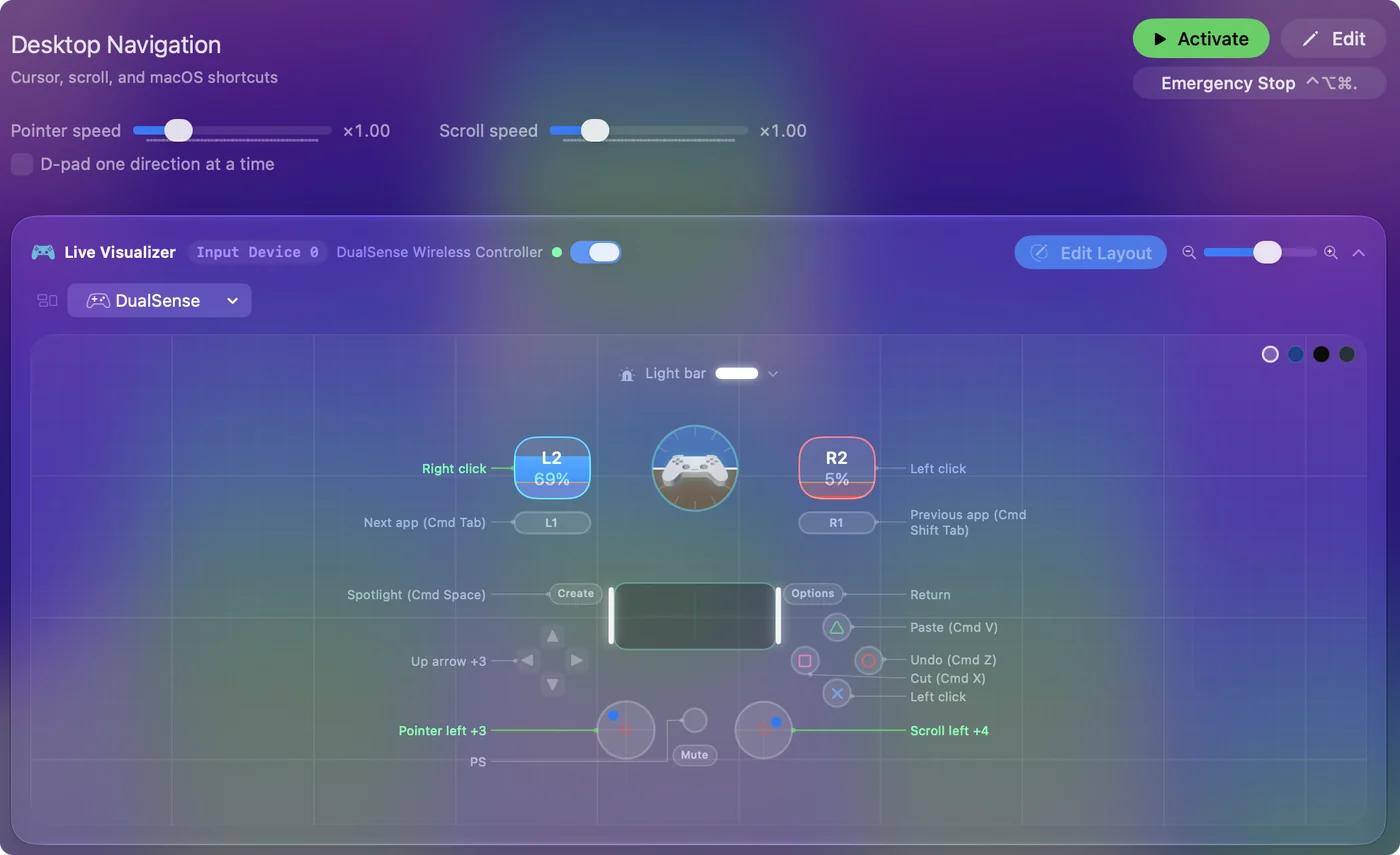
ניתוק הוא האפשרות כשהשלט חוזר לאותו Mac. ב-InputConfig, אפליקציית המיפוי החינמית שפיתחתי, אותו דבר נמצא ברשומה של השלט בראש הסרגל הצדדי: לחצו עליה ובחרו Disconnect.


מסירים אותו מה-Mac לתמיד
פתחו את הגדרות המערכת, Bluetooth, לחצו על כפתור המידע ליד השלט ובחרו Forget This Device. עשו זאת כשנותנים את השלט הלאה, כשהוא הפסיק להתחבר כמו שצריך, או כש-Mac ממשיך לקחת אותו מהקונסולה.
אחרי Forget This Device, צריך לצמד את השלט מחדש לפני ש-Mac רואה אותו. זה אומר להחזיק PS ו-Create עד שסרגל האור מהבהב: באיך מחברים שלט PS5 ל-Mac יש את השלבים.
מחזירים אותו ל-PS5
חברו את ה-DualSense ל-PS5 בכבל USB ולחצו על כפתור PS. נתקו אותו והוא נשאר מזווג לקונסולה.
שלט חוזר להתקן האחרון שהוא הוצמד אליו. אם מעבירים אותו בין ה-Mac ל-PS5 כל יום, כבל USB בצד של ה-Mac חוסך צימוד מחדש בכל פעם. Sony נתנה מאז ל-DualSense ארבע חריצי צימוד, כך שהוא יכול להישאר מזווג עם ה-Mac ועם התקנים אחרים בו זמנית: בשלט PS5 על כמה התקנים יש את הכפתורים.
אם הוא ממשיך ללכת להתקן הלא נכון
- הוא הולך ל-Mac ורציתם את ה-PS5. לחיצה על PS מעירה את השלט והוא מחפש את ההתקן האחרון שהוצמד אליו. צמדו אותו שוב לקונסולה עם הכבל.
- ה-PS5 ממשיכה למשוך אותו מה-Mac. PS5 במצב מנוחה יכולה לעשות זאת. שלט PS5 ממשיך להתנתק מ-Mac עוסק בכך.
כשהוא הולך להתקן הלא נכון, צמדו אותו שוב להתקן הנכון והוא יחזור לשם בפעם הבאה.
הגרסה הקצרה
- כיבוי. החזיקו PS כעשר שניות.
- מחוץ ל-Mac, עדיין מזווג. לחצו עליו ברשימת ה-Bluetooth של Control Center.
- הסרה לתמיד. בחרו Forget This Device בהגדרות המערכת, Bluetooth.
- חזרה לקונסולה. חברו כבל USB ל-PS5, ואז לחצו על PS.
כבו אותו כשמסיימים, כי ה-Mac לא יעשה זאת בשבילכם.
שאלות
איך מנתקים שלט PS5 מ-Mac?
החזיקו את כפתור PS כעשר שניות כדי לכבות אותו, או פתחו את Control Center, פתחו את רשימת ה-Bluetooth ולחצו על שם השלט כדי לנתק אותו ולשמור את הצימוד.
איך מנתקים שלט PS5 מ-MacBook בלי לכבות אותו?
פתחו את Control Center בשורת התפריטים, פתחו את רשימת ה-Bluetooth ולחצו על שם השלט. הוא מתנתק ונשאר מזווג, ולכן לחיצה אחת על כפתור PS מחברת אותו מחדש.
איך מבטלים צימוד של שלט PS5 מ-Mac?
פתחו את הגדרות המערכת, Bluetooth, לחצו על כפתור המידע ליד השלט ובחרו Forget This Device. כדי להשתמש בו שוב ב-Mac, מצמדים אותו מאפס.
איך מחזירים את שלט ה-PS5 שלי ל-PS5 אחרי שימוש ב-Mac?
חברו אותו ל-PS5 בכבל USB ולחצו על כפתור PS. הוא מזדווג שוב לקונסולה ונשאר מזווג אחרי שמנתקים את הכבל.
שלט PS5 מכבה את עצמו ב-Mac?
אל תסמכו על זה. טיימר חוסר הפעילות שמכבה DualSense הוא הגדרה של PS5, ול-Mac אין מקביל, ולכן כבו אותו בעצמכם או שהוא מרוקן את הסוללה.
עוד בעברית
מדריכים מלאים, באנגלית
מי כותב. InputConfig פותח על ידי Ryleigh Newman, ומשמש מדי יום לשליטה במחשב Mac באמצעות שלט, כי הידיים של Ryleigh לא עובדות טוב. הדף הזה תורגם מאנגלית. ממשק האפליקציה ושאר האתר באנגלית.
הדף הזה בשפות אחרות: English, العربية, Čeština, Dansk, Deutsch, Español, Suomi, Français, Magyar, Bahasa Indonesia, Italiano, 日本語, 한국어, Norsk, Nederlands, Polski, Português, Русский, Slovenčina, Svenska, ไทย, Türkçe, Українська, Tiếng Việt, 繁體中文, 简体中文
חינמי. macOS 14 ומעלה. בלי חשבון, ושום דבר לא יוצא מה-Mac. קוד פתוח ב-GitHub.