עברית
איך משתמשים במקלדת MIDI כמקלדת מחשב ב-Mac
 InputConfig חינמי ב-Mac App Store. דורש macOS 14 ומעלה, בלי חשבון, בלי מעקב, קוד פתוח.
כן, עם אפליקציה שהופכת תווים ללחיצות מקשים, כי מקלדת MIDI לא מקלידה כלום ב-Mac בעצמה. macOS מתייחסת אליה ככלי נגינה ולא כמקלדת, ורק אפליקציות מוזיקה מאזינות לה.
פיתחתי את InputConfig, אפליקציה חינמית ב-Mac App Store שעושה את התרגום הזה: כל מקש או פד יכול ללחוץ אות, קיצור או ביטוי שלם בכל אפליקציה. קראו את זה בידיעה הזו, והעמוד אומר איפה לא צריך שום דבר נוסף.
שלבים
- חברו את מקלדת ה-MIDI ב-USB או ב-Bluetooth MIDI.
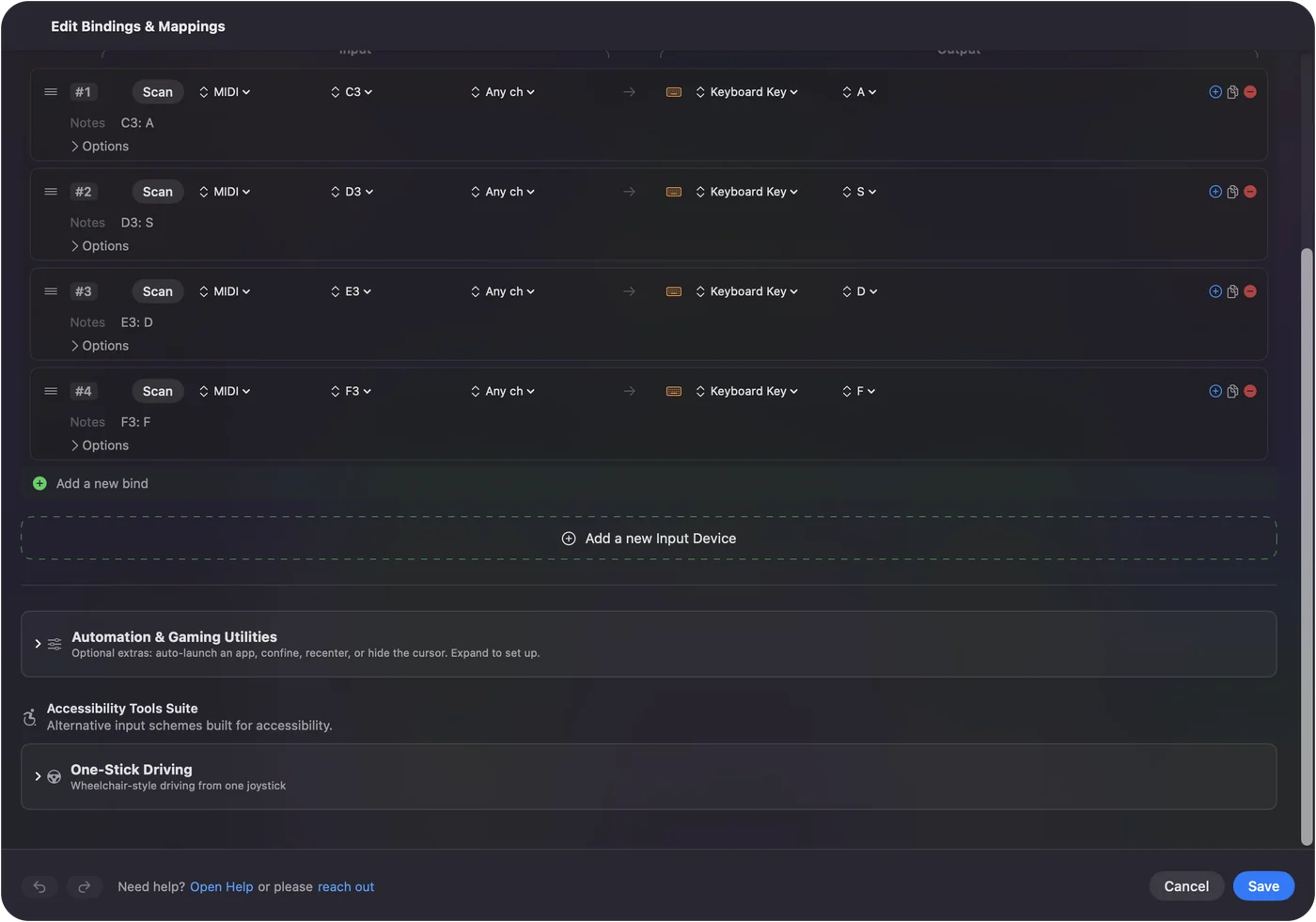
- הוסיפו שורה ב-InputConfig, לחצו Scan ונגנו את המקש.
- בחרו אות, קיצור, מאקרו או Type Text כפלט, ואז הפעילו את הפריסה.
מה macOS עושה בעצמה
להקלדה, שום דבר. Audio MIDI Setup, ב-Applications, Utilities, מראה אם ה-Mac רואה את המקלדת בכלל, ו-GarageBand, Logic ואפליקציות מוזיקה אחרות מנגנות אותה. אין הגדרה ב-System Settings שהופכת תו ללחיצת מקש.
אם המקלדת מופיעה ב-Audio MIDI Setup, ה-Mac רואה אותה, ומפה יכולה להשתמש בה. אם התכוונתם להפך, לנגן תווים ממקלדת המחשב, זה מובנה ב-GarageBand: Window, Show Musical Typing, או Command K. הסעיף האחרון בעמוד הזה מכסה את הכיוון הזה.
ההגדרה
התקינו את InputConfig מה-Mac App Store ואשרו גישת Accessibility כשהיא מבקשת. macOS צריכה את זה לפני שאפליקציה כלשהי יכולה ללחוץ מקשים בשבילכם.
שלב 1: חיבור המקלדת
- אתם: חברו את מקלדת ה-MIDI ב-USB, או עשו לה צימוד כ-Bluetooth MIDI. ציוד תואם Class לא צריך דרייבר.
- InputConfig: קוראת עותק של כל מה שהיא שולחת.
- בדיקה: בחרו MIDI בתפריט של לוח Live Visualizer ונגנו כמה מקשים. הם מופיעים במפת ה-MIDI.

שלב 2: קשירת מקש
- אתם: צרו פריסה, הוסיפו שורה, לחצו Scan ונגנו את המקש או הפד שרוצים. בחרו את הפלט: אות, צירוף מקשים כמו Command S, מאקרו, או Type Text לביטוי שלם.
- InputConfig: מקליטה את התו ואת הערוץ שלו בשורה.
- בדיקה: הפעילו את הפריסה ונגנו את המקש בשדה טקסט.
עשו אותו דבר לכל מקש שצריך. זה עובד בכל אפליקציה, בלי שלט משחקים מחובר. מקש נשאר לחוץ כל עוד מחזיקים את התו, ולכן תו בשורה ששולחת Shift עובד כמו החזקת Shift. תווים שתפריט השורה לא מפרט עדיין נתפסים על ידי Scan.
מיפוי אותיות לפסנתר וירטואלי
פסנתרים בדפדפן ופסנתרים בחלק מהמשחקים מנגנים ממקשי האותיות: שורת אותיות למקשים הלבנים, ולעיתים Shift ואות למקשים השחורים. תנו לכל תו MIDI שורה ששולחת את האות שלו, ולכל מקש שחור שורה ששולחת Shift ועוד האות שלו. אקורד לוחץ כמה אותיות בבת אחת, בדיוק כמו במקלדת המחשב.
שתי מגבלות שכדאי להכיר לפני שבונים שישים שורות:
- בלי Velocity. הוא לא מועבר, כי למקש אות אין דרך לומר כמה חזק לחצו עליו.
- Shift משותף. בזמן שמקש שחור מחזיק Shift, מקש לבן שנלחץ באותו רגע מגיע גם הוא עם Shift, וזה נראה במעברים מהירים.
לא בדקתי את זה עם אתר פסנתר מסוים או עם Roblox. מפו ביטוי קצר אחד ונסו אותו לפני שממפים את כל המקלדת.
עבודות טובות יותר מאותיות
- קיצורים על פדים. העתקה, הדבקה, ביטול, שמירה, פקודת תפריט.
- Type Text. חתימה, כתובת או קטע קוד ממקש אחד.
- מקשים גדולים במקום קטנים. Return, Escape, Tab ומקשי החצים על פדים גדולים, לידיים שמוצאות מקשים קטנים קשים. הפריסה המובנית MIDI: Knob Deck שמה Return ו-Escape על שני הפדים הנמוכים ביותר.
- כפתורי סיבוב. במצב Dial כפתור סיבוב הוא גלגל הגלילה, מהיר יותר ככל שמסובבים רחוק יותר. במצב Turn כל צעד לוחץ מקש חץ. כשהוא קשור ל-System Volume הוא פיידר העוצמה של ה-Mac.
- פדל הסאסטיין. Shift מוחזק, לחיצה או Space. הוא שולח Control Change 64 ומופעל אחרי חצי הדרך.
- אפליקציות וה-Mac. Open App, Open URL, Run Siri Shortcut, ופונקציות מערכת כמו Start Dictation ו-Mission Control.
InputConfig מאזינה למקלדות לצד macOS ולא יכולה למנוע מ-7 של נאמפד פנוי להקליד 7, ומקשים מכל מקלדת נחשבים לאותו מקש. מדריך דק המאקרו משווה בין השניים. פד לא מקליד כלום בעצמו, מה שהופך אותו למקרו פד נקי יותר ממקלדת מחשב שנייה.
שמירה על אפליקציות המוזיקה מרוצות
InputConfig קוראת עותק של מה שהמקלדת שולחת ולא לוקחת אותו, ולכן GarageBand או ה-DAW שלכם עדיין שומעים כל תו.
- ערוצים מחומשים. אם ערוץ מחומש, הוא מקליט את המקשים שמשתמשים בהם כקיצורים. פרקו את החימוש של הערוץ, או השאירו את מקשי הקיצורים על ערוץ או על טווח תווים שאפליקציית המוזיקה מתעלמת ממנו.
- שתי מקלדות. אפשר להגביל כל שורה לערוץ אחד או להתקן אחד מהתפריט השני שלה, כך ששתי מקלדות יכולות לעשות דברים שונים.
הרחיקו מקשי קיצורים מערוצים מחומשים, ואפליקציית המוזיקה והקיצורים לעולם לא מתנגשים.
אם מקש לא מקליד כלום
עלו בסולם הזה, מהצעד הקטן ביותר:
- בדקו את Audio MIDI Setup. אם המקלדת לא שם, ה-Mac לא רואה אותה. בקרים עם מצב ייעודי ל-DAW צריכים להיות מועברים למצב ה-MIDI הרגיל שלהם.
- צפו במפת ה-MIDI. אם המקש מופיע שם, InputConfig שומעת אותו, והשאלה היא השורה.
- אשרו Accessibility. בלעדיו אף אפליקציה לא יכולה ללחוץ מקשים בשבילכם.
- בדקו את הערוץ וההתקן של השורה. שורה שמוגבלת לערוץ אחד או להתקן אחד מתעלמת מהאחרים.
אם התו מופיע במפת ה-MIDI, כל שורה יכולה להשתמש בו.
הכיוון ההפוך: מקלדת המחשב כמקלדת MIDI
Musical Typing של GarageBand הופך את מקשי האותיות לתווים, בתוך GarageBand בלבד. כדי לנגן תווים בכל אפליקציית מוזיקה, InputConfig יכולה לשלוח MIDI דרך היציאה הווירטואלית שלה, בשם InputConfig, שאפליקציית המוזיקה בוחרת כקלט. ראו פלט MIDI ואת מדריך הגיימפד ככלי נגינה MIDI. מקש מחשב עדיין מקליד באפליקציה שבחזית בזמן ששולח תו, ולכן שלט משחקים יוצר כלי נגינה נקי יותר.
הגרסה הקצרה
- חברו. השתמשו ב-USB או ב-Bluetooth MIDI, ובדקו את Audio MIDI Setup.
- קשרו. סרקו מקש, בחרו אות, קיצור או ביטוי.
- מגבלות. בלי Velocity, ו-Shift משותף לאורך אקורד.
כמה מקשי קיצורים עושים לעיתים קרובות יותר ממקלדת שלמה של אותיות.
שאלות
מקלדת MIDI יכולה להקליד ב-Mac?
לא בעצמה. macOS מתייחסת אליה ככלי נגינה. אפליקציה כמו InputConfig ממפה כל מקש או פד לאות, לקיצור או לביטוי מוקלד, והמיפוי עובד בכל אפליקציה.
צריך דרייבר?
לא לציוד USB או Bluetooth MIDI תואם Class. אם המקלדת מופיעה ב-Audio MIDI Setup, InputConfig יכולה לקרוא אותה. בקרים עם מצב ייעודי ל-DAW צריכים להיות מועברים למצב ה-MIDI הרגיל שלהם.
מקש אחד יכול להקליד מילה או משפט שלם?
כן. השתמשו ב-Type Text כפלט של השורה, או במאקרו לרצף של מקשים ולחיצות עם תזמון משלו.
אילו מקלדות MIDI עובדות?
כל מקלדת, בקר פדים או קופסת כפתורי סיבוב שמופיעים ב-Audio MIDI Setup. לא בדקתי כל דגם, ולכן זו הבדיקה לעשות לפני שקונים משהו.
ה-DAW שלי עדיין ישמע את התווים?
כן. InputConfig קוראת עותק של ה-MIDI ולא מיירטת אותו. הרחיקו מקשי קיצורים מערוצים מחומשים.
עוד בעברית
מדריכים מלאים, באנגלית
מי כותב. InputConfig פותח על ידי Ryleigh Newman, ומשמש מדי יום לשליטה במחשב Mac באמצעות שלט, כי הידיים של Ryleigh לא עובדות טוב. הדף הזה תורגם מאנגלית. ממשק האפליקציה ושאר האתר באנגלית.
הדף הזה בשפות אחרות: English, العربية, Čeština, Dansk, Deutsch, Español, Suomi, Français, Magyar, Bahasa Indonesia, Italiano, 日本語, 한국어, Norsk, Nederlands, Polski, Português, Русский, Slovenčina, Svenska, ไทย, Türkçe, Українська, Tiếng Việt, 繁體中文, 简体中文
חינמי. macOS 14 ומעלה. בלי חשבון, ושום דבר לא יוצא מה-Mac. קוד פתוח ב-GitHub.