Français
Comment connecter une manette à un Mac ou MacBook
 Cette app est entièrement gratuite. Pas besoin de créer un compte. Pas d'abonnement, pas de téléchargement compliqué, et rien n'est verrouillé. Optimisée pour Apple Silicon.
Vous connectez une manette à un Mac de deux façons : en branchant un câble USB qui transporte des données, ou en mettant la manette en mode appairage puis en cliquant sur Connect dans Réglages Système, Bluetooth. Vous n'avez rien à télécharger, et cela fonctionne de la même manière sur un MacBook Air, un MacBook Pro, un iMac ou un Mac mini, que vous disiez manette, gamepad ou joystick. Cette page couvre les deux méthodes, puis la partie que les autres guides oublient : que faire quand le Mac voit la manette et qu'un jeu l'ignore quand même. Je développe InputConfig, l'app gratuite pour cette dernière partie, et je vous dirai franchement quand vous n'en avez pas besoin.
Allez à votre manette : PS5, PS4, Xbox, Switch Pro, Joy-Con, Switch 2 Pro, GameCube, 8BitDo, un joystick ou un stick d'arcade, un volant de course, une manette filaire ou USB, une manette Xbox 360. Si vous n'êtes pas sûr que la vôtre fonctionne, consultez les manettes compatibles avec un Mac.
La version 1.7 d'InputConfig, prévue pour octobre 2026, sera entièrement disponible en français.
Étapes
- Mettez la manette en mode appairage (le tableau indique le bouton pour chacune), ou branchez un câble USB qui transporte des données.
- Ouvrez Réglages Système, Bluetooth, et cliquez sur Connect à côté de la manette.
- Ouvrez Réglages Système, Game Controllers, et appuyez sur un bouton pour vérifier que la manette répond.
- Ouvrez le jeu. S'il ignore la manette, associez-la à des touches avec InputConfig.
Appairer en Bluetooth
Mettez la manette en mode appairage, puis sur le Mac ouvrez Réglages Système, Bluetooth, attendez qu'elle apparaisse sous Nearby Devices et cliquez sur Connect. Seul le bouton d'appairage change :
| Manette | Mode appairage |
|---|---|
| PS5 DualSense, DualSense Edge | Maintenez PS et Create ensemble jusqu'à ce que la barre lumineuse clignote |
| PS4 DualShock 4 | Maintenez PS et Share ensemble jusqu'à ce que la barre lumineuse clignote |
| Xbox Series, Xbox One (modèles Bluetooth), Elite 2 | Maintenez le petit bouton d'appairage sur le bord supérieur jusqu'à ce que le bouton Xbox clignote vite |
| Switch Pro Controller | Maintenez le bouton Sync à côté du port USB-C jusqu'à ce que les voyants joueur défilent |
| Joy-Con | Maintenez le bouton Sync sur le rail. Appairez chacune séparément |
| 8BitDo | Mettez le sélecteur de mode sur D (sur une SN30 Pro, maintenez B et Start pour l'allumer), puis maintenez Pair pendant trois secondes |
La Switch 2 Pro Controller, la Joy-Con 2 et la manette GameCube pour Switch 2 ne figurent pas dans le tableau, car macOS ne peut pas les appairer. La première et la dernière fonctionnent par câble avec InputConfig, comme l'explique la section suivante. Une manette ne s'appaire qu'avec un appareil à la fois, donc désappairez-la d'abord d'une console ou d'un téléphone, sinon elle revient sans cesse.
Ou branchez-la avec un câble
Un câble n'a pas besoin d'appairage, mais chaque famille a sa règle :
- PlayStation. Une DualSense, une DualSense Edge ou une DualShock 4 fonctionne dès que le câble est branché, et se recharge pendant ce temps.
- Xbox. Les manettes Series, Xbox One et Elite ne fonctionnent par câble que sous macOS 15 Sequoia ou plus récent, où le Mac demande d'abord s'il faut connecter la manette Microsoft. Sous macOS 14 Sonoma, appairez une manette Xbox en Bluetooth.
- Switch Pro Controller et Joy-Con. Les étapes d'Apple pour elles ne concernent que le Bluetooth : appairez-les donc en Bluetooth et utilisez le câble pour les recharger.
- Switch 2 Pro Controller et la manette GameCube pour Switch 2. L'inverse : elles ne fonctionnent que sur un câble USB-C, et seulement avec InputConfig 1.6 ou plus récent, en fonction expérimentale.
Branchez-la directement sur le Mac si vous le pouvez, car certains concentrateurs USB perdent les manettes. Les manettes 8BitDo, les gamepads USB génériques, les sticks d'arcade et les volants ont leurs propres règles, toutes dans comment connecter une manette filaire à un Mac. Utilisez un câble qui transporte des données : un câble de recharge seul est la cause la plus courante d'une manette filaire qui ne fait rien.
Vérifier que le Mac la voit
Un coup d'œil vous dit si la partie Mac est prête.
- Vous : ouvrez Réglages Système et cliquez sur Game Controllers dans la barre latérale. Vous devrez peut-être faire défiler.
- macOS : liste chaque manette connectée et allume chaque bouton à l'écran lorsque vous l'actionnez.
- Vérification : si votre manette est listée et s'allume, la partie Mac est prête. Si elle n'est pas listée, l'appairage n'a pas abouti : montez l'échelle de si la manette n'apparaît pas.
Si l'élément Game Controllers lui-même manque, voici pourquoi.
Si la manette n'apparaît pas
Une manette absente de la liste Bluetooth est presque toujours un problème d'appairage, pas une manette cassée. Montez cette échelle, en commençant par la plus petite action :
- Mettez-la complètement en mode appairage. Maintenez le bouton d'appairage jusqu'à ce que le voyant clignote vite. Un clignotement lent signifie qu'elle cherche la dernière console qu'elle connaissait.
- Éteignez la console. Une PlayStation, une Xbox ou une Switch proche attire la manette vers elle.
- Oubliez-la et appairez à nouveau. Dans Réglages Système, Bluetooth, oubliez l'ancienne entrée, éteignez et rallumez la manette, puis appairez-la de nouveau.
- Essayez un câble de données directement sur le Mac. Si cela fonctionne avec le câble, la manette est bonne et c'est l'appairage Bluetooth qui posait problème.
- Autorisez l'accessoire. Sur un ordinateur portable Mac à puce Apple, cliquez sur Autoriser lorsque macOS demande si un nouvel accessoire peut se connecter.
- Vérifiez InputConfig, Devices. Certaines manettes ne sont pas des manettes de jeu pour macOS. Les manettes que macOS ne lit pas explique comment InputConfig les répertorie.
Si un jeu ignore quand même la manette
C'est la partie dont personne ne parle. Les jeux Mac natifs qui utilisent le framework de manettes d'Apple fonctionnent sans problème. Tout le reste ne voit rien : les anciens jeux, les jeux uniquement au clavier, les jeux de navigateur, les apps qui n'étaient jamais des jeux, et les jeux Windows passant par CrossOver ou un service de streaming qui ne transmet pas la manette. Que le Mac voie une manette ne signifie pas qu'un jeu la verra.
Pour ces cas, InputConfig lit la manette et envoie les touches et les mouvements de souris attendus par le jeu, qui croit donc qu'un clavier est branché. L'app est gratuite et open source, elle fournit des dispositions pour plus de 450 jeux et apps, et elle transforme aussi la manette en souris pour le bureau (utiliser une manette comme souris). Trois jeux reviennent plus souvent que les autres, et chacun a une réponse différente :
- Minecraft. Minecraft Java Edition, c'est-à-dire Minecraft sur Mac, n'a pas de support des manettes. Connectez la manette comme indiqué plus haut, puis ajoutez un mod ou un mappeur : Minecraft avec une manette sur Mac.
- Roblox. L'app Mac lit les manettes, mais elle est conçue autour des manettes Xbox, et beaucoup d'expériences ignorent une manette : Roblox avec une manette sur Mac.
- Steam. Steam ajoute sa propre couche, Steam Input, entre la manette et le jeu, et un réglage par jeu décide de ce que le jeu voit : la manette fonctionne sur le Mac mais pas dans Steam.
Utiliser des manettes que macOS ne lit pas
Tout ce qui figure dans le tableau Bluetooth est lu par macOS, donc cela apparaît sous Game Controllers, et chaque jeu compatible avec les manettes le voit. Un second groupe se connecte au Mac sans être une manette de jeu pour macOS : gamepads USB génériques, sticks d'arcade en mode PC, volants, manches de vol, une 8BitDo en mode X et, comme fonctions expérimentales, l'adaptateur GameCube et la Switch 2 Pro Controller par câble. InputConfig les lit directement et les transforme en touches et souris, et nomme les boutons de nombreux gamepads génériques à partir de la base communautaire SDL GameControllerDB. Trois choses aident lorsqu'une manette n'apparaît pas :
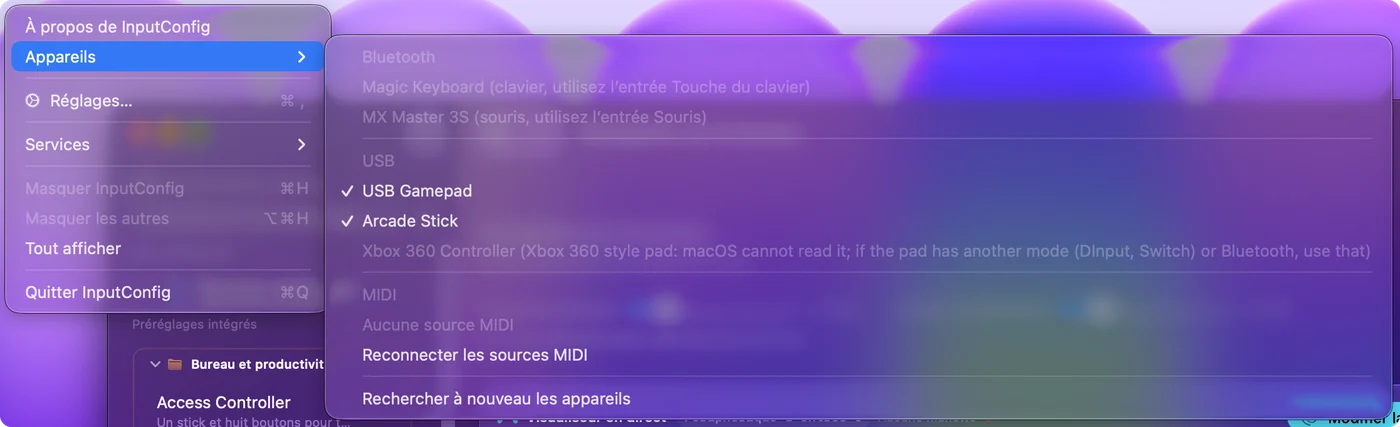
- InputConfig, Devices. Ce menu liste chaque appareil Bluetooth et USB que voit le Mac, avec une coche pour ceux que lit InputConfig. Cliquez sur un appareil sans coche : l'app l'ouvre à la main et s'en souvient.
- Les entrées grisées indiquent la raison. Un pad de style Xbox 360 est listé avec la raison pour laquelle macOS ne peut pas le lire (plus d'infos sur le pad 360), et sous macOS 14 un pad Xbox One ou Series filaire est listé avec une note invitant à utiliser le Bluetooth ou macOS 15. Un pad 8BitDo dans un mode que macOS ne lit pas reçoit une note dans la fenêtre principale d'InputConfig, avec le mode à utiliser.
- Surveillance de l'entrée, pour un type de manette. Une manette qui se présente aussi comme un clavier, comme certains sticks d'arcade et pads à macros, en a besoin. Devices la signale (needs Input Monitoring), et pourquoi une manette a besoin de la surveillance de l'entrée explique quoi faire.
Sur un MacBook Air, un MacBook Pro, un iMac ou un Mac mini
L'appairage est une étape de macOS, pas du matériel, donc il est identique sur chaque Mac : MacBook Air, MacBook Pro, MacBook Neo, iMac, Mac mini, Mac Studio et Mac Pro, à puce Apple ou Intel. Ce qui change, ce sont les ports et la distance.
- MacBook Air et MacBook Pro. Les ports sont USB-C, donc une manette avec un câble USB-A a besoin d'un adaptateur USB-C ou d'un autre câble. La première fois que vous branchez un nouvel accessoire, macOS peut demander s'il faut l'autoriser. Cliquez sur Autoriser, sinon rien n'atteint le Mac. Le réglage se trouve dans Réglages Système, Confidentialité et sécurité, sous Allow accessories to connect. Le Bluetooth économise un port et c'est ce que la plupart des gens utilisent sur un portable.
- iMac, Mac mini et Mac Studio. Le problème habituel est la distance. Un Mac sous un bureau ou derrière un écran, avec le canapé à l'autre bout de la pièce, se trouve à la limite de portée du Bluetooth, et l'entrée saccade ou se coupe. Rapprochez-vous, dégagez la ligne de vue ou utilisez un câble. Plus d'infos dans le décalage d'entrée d'une manette sur Mac.
- Anciens Mac. Ils s'appairent de la même façon, tant que la version de macOS est assez récente pour votre manette. La section suivante donne les versions.
Vérifier votre version de macOS
macOS a ajouté les manettes par étapes. Si votre Mac est sur la version de la colonne de droite ou une plus récente, la manette est prise en charge sans pilote.
| Manette | Prise en charge depuis |
|---|---|
| PS4 DualShock 4, manette Xbox One en Bluetooth | macOS 10.15 Catalina |
| PS5 DualSense, Xbox Series X|S | macOS 11.3 Big Sur |
| Switch Pro Controller, Joy-Con | macOS 13 Ventura |
| Manettes Xbox par câble USB | macOS 15 Sequoia |
macOS 26 Tahoe appaire les manettes exactement de la même façon et ajoute l'app Games, que vous pouvez piloter avec une manette. InputConfig demande macOS 14 Sonoma ou plus récent, et elle est optimisée pour macOS 27. Sur tout Mac qui fait tourner InputConfig, chaque ligne ci-dessus est couverte, sauf la Xbox par câble, qui demande Sequoia.
Changer les boutons dans macOS lui-même
Si votre jeu gère déjà les manettes, macOS peut suffire. Sur la page Game Controllers, vous pouvez réassigner des boutons à d'autres boutons pour les jeux qui lisent les manettes, et configurer Buddy Controller, qui permet à une seconde manette d'aider à piloter le même joueur, de sorte qu'un ami puisse prendre le relais sur un passage difficile. Cela ne peut pas faire taper une touche à un bouton ni déplacer le pointeur. La liste complète, et ce qu'elle ne couvre pas, figure sur les réglages de manettes intégrés à macOS.
La déconnecter de nouveau
- Gardez l'appairage. Cliquez sur le nom de la manette dans la liste Bluetooth du Centre de contrôle. Dans InputConfig, vous pouvez aussi cliquer sur l'entrée de la manette en haut de la barre latérale et choisir Disconnect. Une manette Bluetooth coupe sa connexion et reste appairée.
- Supprimez-la. Choisissez Forget This Device dans Réglages Système, Bluetooth.
- Filaire. Une manette filaire se déconnecte quand vous la débranchez.
Éteindre chaque manette et la rendre à une console est expliqué dans comment éteindre ou déconnecter une manette sur Mac.
La version courte
- Appairez ou branchez. Mode appairage, puis Connect dans Réglages Système, Bluetooth, ou un câble USB qui transporte des données.
- Vérifiez Game Controllers. Si le pad s'y allume, la partie Mac est terminée.
- Associez-la si un jeu l'ignore. InputConfig transforme la manette en touches et souris que le jeu lit déjà.
Se connecter est gratuit et intégré au Mac, donc une app ne compte que lorsqu'un jeu refuse d'écouter.
Questions
Ai-je besoin d'un pilote pour utiliser une manette sur Mac ?
Non. Chaque manette PlayStation, Xbox, Switch et MFi actuelle est prise en charge par macOS lui-même, et les manettes USB génériques sont lues sans pilote. La manette Xbox 360 filaire utilise un protocole que macOS ne parle pas, et aucun pilote ne règle cela sur un Mac actuel. La Switch 2 Pro Controller n'a pas besoin de pilote non plus : InputConfig la démarre elle-même sur un câble USB-C, en fonction expérimentale.
Pourquoi ma manette apparaît-elle en Bluetooth mais pas dans le jeu ?
Le jeu ne prend pas en charge les manettes, ou ne prend pas en charge la vôtre. Vérifiez d'abord les réglages du jeu. S'il n'y a aucune option, associez la manette au clavier avec InputConfig.
Puis-je connecter deux manettes à un même Mac ?
Oui. Appairez chacune. Le Mac et InputConfig les numérotent à partir de 0, et chaque préréglage peut contenir une disposition par manette. Deux manettes du même modèle fonctionnent aussi : InputConfig les numérote pour que chaque joueur garde sa propre manette. Voir deux manettes identiques sur un même Mac.
Existe-t-il une app gratuite pour utiliser une manette sur Mac ?
Oui. Pour les jeux qui lisent les manettes, macOS suffit. Pour le reste, InputConfig est gratuite et open source sur le Mac App Store : elle transforme boutons et sticks en touches, mouvements de souris, clics et défilement, avec des dispositions prêtes pour plus de 450 jeux et apps, sans compte ni abonnement. Quelle app convient à quel usage est expliqué dans la meilleure app pour connecter une manette à un Mac.
Mon Mac n'est pas en anglais. Comment s'appellent les réglages ?
Les étapes sont les mêmes. Seuls les noms changent. Réglages Système s'appelle Ajustes del Sistema en espagnol, Systemeinstellungen en allemand, Réglages Système en français, Ajustes do Sistema en portugais du Brésil et システム設定 en japonais. Bluetooth garde son nom dans la plupart des langues, et il s'écrit 蓝牙 ou 藍牙 en chinois. La page Game Controllers a la liste complète pour onze langues.
Comment déconnecter une manette de mon Mac ?
Cliquez sur son nom dans la liste Bluetooth du Centre de contrôle. Elle se déconnecte et reste appairée. Dans InputConfig, vous pouvez aussi cliquer sur la manette en haut de la barre latérale et choisir Disconnect. Une manette filaire se déconnecte quand vous la débranchez.
À lire aussi, en français
Guides détaillés, en anglais
Qui écrit. Ryleigh Newman développe InputConfig et pilote son propre Mac chaque jour avec une manette, parce que ses mains fonctionnent mal. Cette page est traduite de l'anglais. Les principaux boutons et menus de l'app s'affichent en français quand le Mac est réglé en français ; cette page les nomme ainsi, avec le nom anglais entre parenthèses. Le reste de l'app et du site est en anglais.
Cette page dans d'autres langues : English, Deutsch, Español, Italiano, Nederlands, Português, 日本語, 简体中文, 繁體中文, 한국어, Русский, Polski, Tiếng Việt, Bahasa Indonesia, Türkçe, ไทย, Norsk, Українська, Svenska, العربية, Čeština, Dansk, Deutsch, Español, Suomi, עברית, Magyar, Bahasa Indonesia, Italiano, 日本語, 한국어, Norsk, Nederlands, Polski, Português, Русский, Slovenčina, Svenska, ไทย, Türkçe, Українська, Tiếng Việt, 繁體中文, 简体中文
Gratuit. macOS 14 ou ultérieur. Sans compte, rien ne quitte votre Mac. Open source sur GitHub.