Français
Comment utiliser une manette de jeu comme souris sur Mac
 Cette app est entièrement gratuite. Pas besoin de créer un compte. Pas d'abonnement, pas de téléchargement compliqué, et rien n'est verrouillé. Optimisée pour Apple Silicon.
Oui, et cela prend une minute. macOS associe seul les manettes PS5, Xbox, Switch et la plupart des autres, mais il n'a aucun réglage qui fasse déplacer le pointeur par un stick. Une app gratuite le fait : InputConfig transforme le stick gauche en pointeur, le stick droit en défilement et un bouton en clic, dans toutes les apps, sur tout Mac ou MacBook sous macOS 14 ou plus récent. Connectez la manette, choisissez le préréglage intégré Mouse + Scroll et cliquez sur Activate. Vous n'avez besoin ni de pilote ni de compte, et Steam n'a pas besoin d'être ouvert.
La version 1.7 d'InputConfig, prévue pour octobre 2026, sera entièrement disponible en français.
Étapes
- Associez la manette au Mac.
- Installez InputConfig et autorisez-la pour l'accessibilité lorsqu'elle le demande.
- Choisissez le préréglage Mouse + Scroll et cliquez sur Activate.
- Faites glisser Pointer speed sur la page du préréglage jusqu'à ce que le pointeur vous convienne.
Ce que fait le préréglage Mouse + Scroll
Le préréglage intégré Mouse + Scroll est une souris, rien de plus. Les boutons sont associés par position : sur une Switch Pro Controller, le bouton inférieur de la face (B sur une Switch) est le clic gauche.
| Contrôle | Xbox / PlayStation | Ce qu'il fait |
|---|---|---|
| Stick gauche | Stick gauche | Déplace le pointeur. Une légère poussée est lente, une poussée complète est rapide. |
| Stick droit | Stick droit | Fait défiler vers le haut, le bas, la gauche et la droite. |
| Croix directionnelle | Croix directionnelle | Déplace lentement le pointeur, pour les petites cibles. |
| Bouton inférieur de la face | A / Cross | Clic gauche |
| Bouton droit de la face | B / Circle | Clic droit |
| Bouton gauche de la face | X / Square | Clic central |
Choisir une autre disposition prête
- Desktop Navigation. Clique avec les gâchettes : la gâchette droite fait un clic gauche et la gauche un clic droit. La croix directionnelle envoie les touches fléchées, les boutons d'épaule changent d'app, les deux boutons de menu sont Spotlight et Return, et les boutons de la face cliquent, annulent, coupent et collent, avec Tout sélectionner à l'appui sur le stick droit.
- Easy Browse. Pour utiliser tout le Mac depuis une manette : un pointeur qui démarre lentement, un clic, retour en arrière d'une page, fermer une fenêtre contextuelle, saisir et déposer à l'appui sur le stick gauche, double-clic sur le stick droit, dictée et lecture de la sélection sur les boutons d'épaule, et Spotlight et Mission Control sur les boutons de menu. Les boutons de la face énoncent leur nom à voix haute pendant que vous les apprenez.
- Easy Edit. Également nouveau, pour une manette dans une main et une souris dans l'autre : la croix directionnelle sert à Annuler, Copier, Couper et Coller, et les boutons suppriment, enregistrent, saisissent une espace et envoient Return.
Pour la saisie, la manette pilote le Accessibility Keyboard du Mac et la dictée : saisir du texte avec une manette sur Mac.
Gagner en précision
Quatre réglages font d'une manette une bonne souris plutôt qu'une souris approximative, et la 1.6 a rendu chacun plus facile à atteindre.
- Vitesse du pointeur. Sur la page du préréglage, elle rend chaque déplacement du pointeur du préréglage plus rapide ou plus lent d'un seul geste, de 0,10 à 5 fois la vitesse propre des lignes.
- Une zone morte. Elle empêche le pointeur de dériver quand vous relâchez. Chaque ligne de stick affiche sa zone morte, et Adjust live la règle pendant que vous observez le stick.
- Une courbe. Une courbe qui démarre lentement rend les mouvements fins faciles : Linear, Smooth ou Aggressive, dans les Options de la ligne du stick.
- Montée progressive. Également dans les Options de la ligne : le pointeur démarre au cinquième de sa vitesse et accélère plus vous maintenez, et il s'arrête dès que vous relâchez.
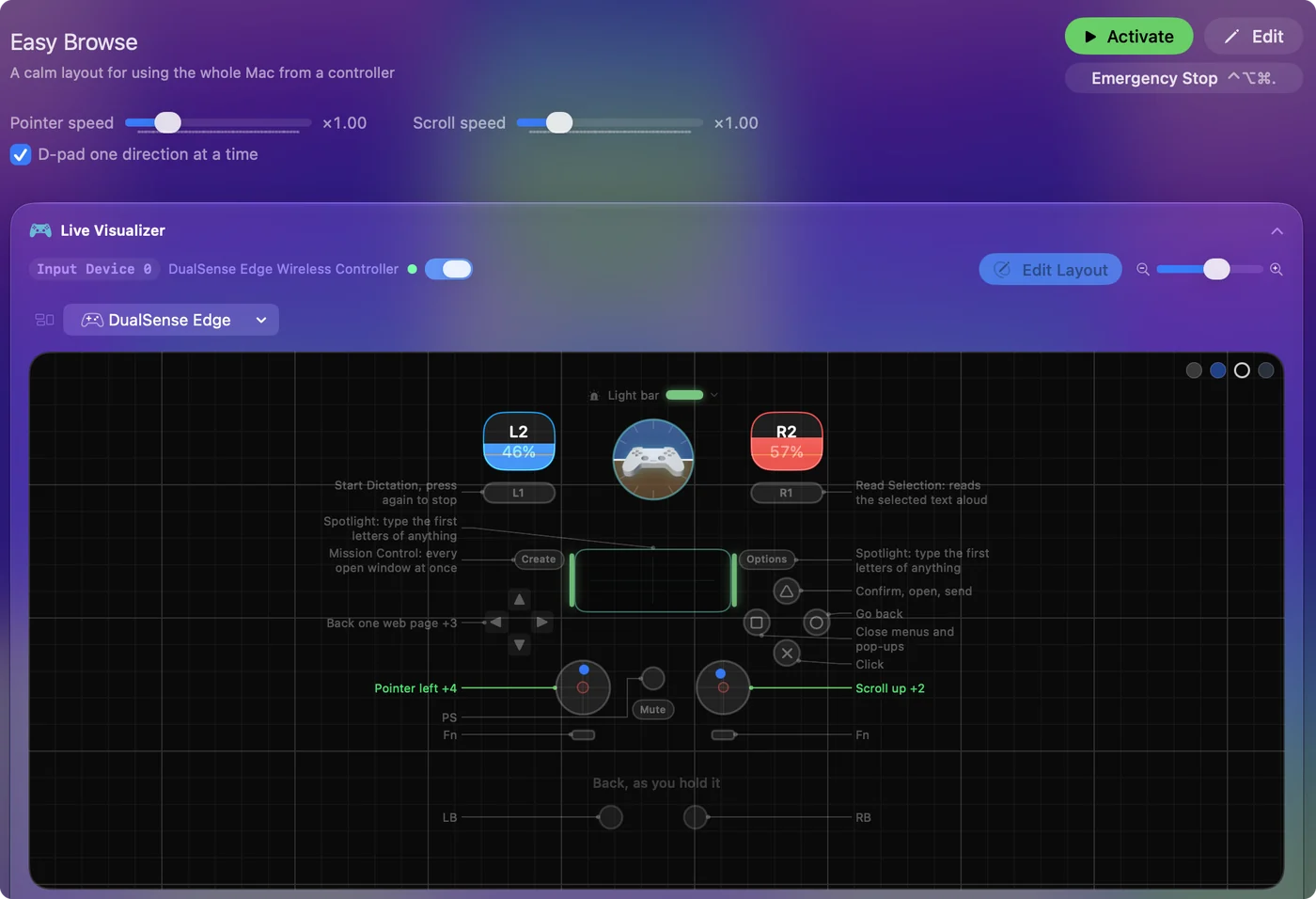
Pour les derniers pixels, Mouse + Scroll place un pointeur lent sur la croix directionnelle. Réglez d'abord la vitesse du pointeur, car la plupart des gens n'ont jamais besoin de toucher au reste. Modifier la vitesse d'une souris à manette passe en revue chacun de ces réglages.
Cliquer, glisser et clic droit
Maintenez le bouton du clic gauche et déplacez le stick : InputConfig envoie un vrai glisser, les fenêtres se déplacent, le texte se sélectionne et les fichiers se déposent là où vous relâchez. Si maintenir un bouton tout en dirigeant un stick vous est difficile, ouvrez les Options de la ligne de clic et réglez-la sur Bascule (Toggle) : un appui maintient le bouton de souris enfoncé, l'appui suivant le relâche. Easy Browse le fait avec l'appui sur le stick gauche. C'est le moyen le plus simple de glisser d'une seule main.
Le clic droit se fait avec B ou Circle dans Mouse + Scroll, et avec la gâchette gauche dans Desktop Navigation. Avec peu de boutons, un seul contrôle peut faire les deux : sous Actions supplémentaires, ajoutez une action au maintien, ainsi un appui court est un clic gauche et un appui plus long un clic droit.
Défilement
Le stick droit fait défiler verticalement et horizontalement, et plus vous le poussez, plus vite il défile. Scroll speed, à côté de Pointer speed sur la page du préréglage, le ralentit pour lire ou l'accélère pour les longues pages. Pour un pas fixe à chaque appui au lieu d'un défilement fluide, placez la sortie Mouse Wheel Step sur une direction de la croix directionnelle ou sur un interrupteur. Défiler avec une manette couvre le sens, la vitesse et le pavé tactile.
Utiliser le pavé tactile PlayStation
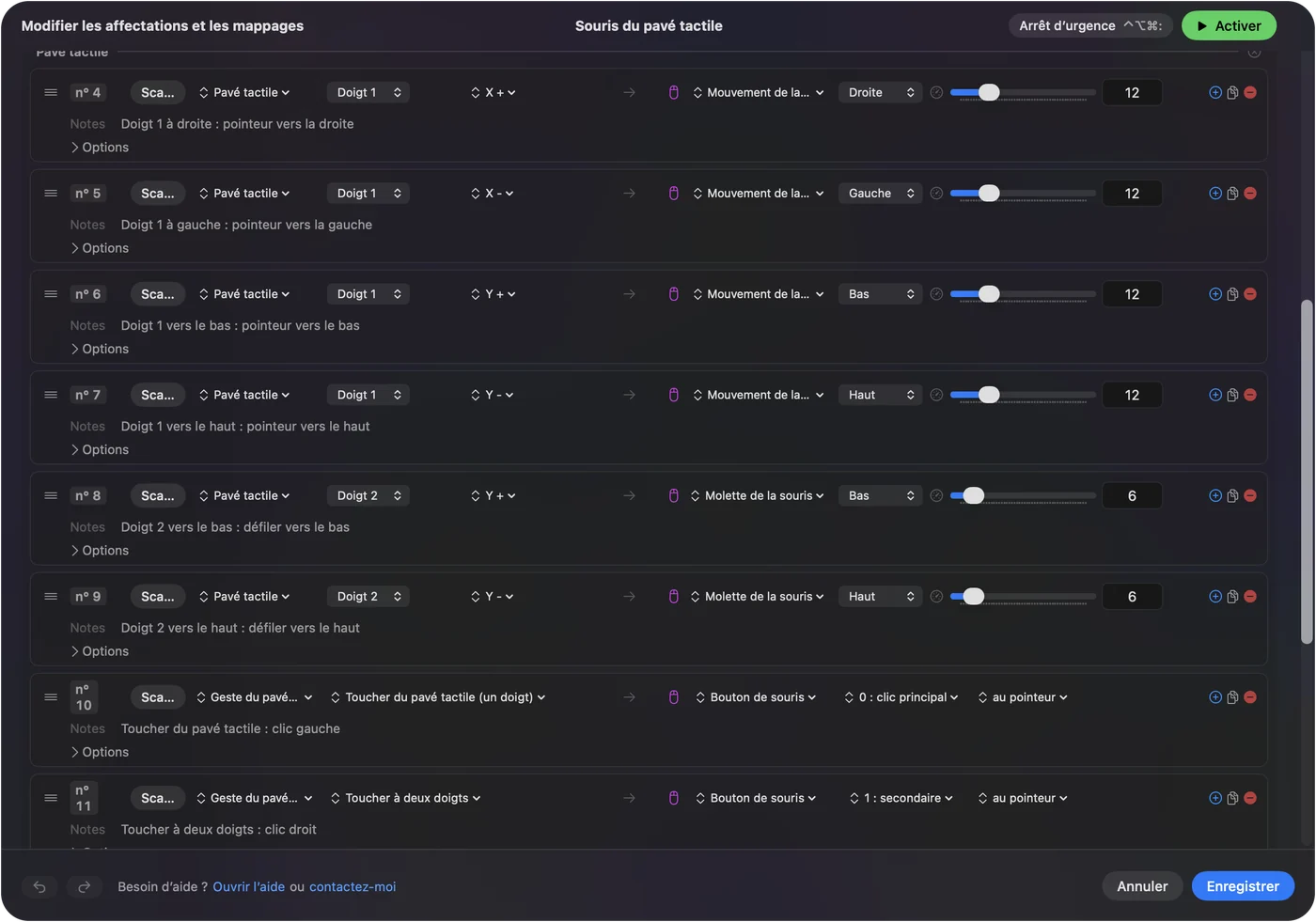
Sur une DualSense ou une DualShock 4, le pavé tactile est un vrai trackpad sur Mac grâce à InputConfig : un doigt déplace, un tap clique, un tap à deux doigts fait un clic droit, et un second doigt fait défiler. Beaucoup de gens le trouvent plus naturel qu'un stick. Le pavé tactile de la PS5 en trackpad explique la configuration, et le tap pour cliquer donne les solutions.
Incliner pour pointer avec le gyroscope
Une DualSense, une DualSense Edge ou une DualShock 4 peut déplacer le pointeur en l'inclinant, comme un pointeur laser. Le préréglage intégré Motion Cursor le fait, avec le clic gauche et le clic droit sur les boutons inférieur et droit de la face, et le défilement avec le stick droit. Il convient à quelqu'un qui peut tenir une manette mais trouve un stick difficile à manier. Quand votre poignet arrive au bout de sa course, un bouton réglé sur l'action d'app Pause Motion While Held fige le pointeur pendant que vous ramenez la manette dans un angle confortable. Un câble transmet toujours le mouvement. Certains appairages Bluetooth le perdent. InputConfig lit le mouvement de ces trois manettes PlayStation, de la Switch Pro Controller, celui d'une Joy-Con quand macOS le signale, et, en expérimental, des deux Steam Controller. Les manettes Xbox n'ont pas de gyroscope. La page sur le gyroscope contient le reste.
Quelles manettes fonctionnent comme souris
- PS5 DualSense, DualSense Edge, PS4 DualShock 4. Sticks, pavé tactile en trackpad et inclinaison. Utiliser une manette PS5 comme souris sur Mac.
- Xbox Wireless, Series X|S et Elite Series 2. Sticks, gâchettes et boutons. Utiliser une manette Xbox comme souris sur Mac.
- Switch Pro Controller. En Bluetooth, car sur un Mac son câble ne fait que la recharger. La Switch Pro Controller sur Mac.
- Un Joy-Con tenu à l'horizontale. Un pointeur complet dans une seule main. Installations Mac à une main.
- 8BitDo. Le mode Apple est le meilleur, et InputConfig lit aussi les modes X et D. Les modes 8BitDo sur Mac.
- Steam Controller. Sur l'original comme sur le modèle 2026, les trackpads fonctionnent comme des trackpads, avec glissement, tap, double tap et appui, et chacun a un préréglage intégré qui place le pointeur sur le trackpad droit. Le support du modèle 2026 est expérimental. Steam Controller sur Mac et le nouveau Steam Controller.
- Un joystick. Un joystick USB, un stick d'arcade, le manche de l'Access Controller ou un joystick de l'Xbox Adaptive Controller se configure de la même façon : chaque direction vers Mouse Motion, un bouton vers un clic. Le guide de la souris à joystick.
- Manettes adaptées. La Xbox Adaptive Controller et la PlayStation Access Controller ont leurs propres guides.
Si le pointeur ne bouge pas
Montez cette échelle, en commençant par la plus petite action :
- Vérifiez que le préréglage est lancé. L'icône de la barre de menus propose Start et Stop.
- Autorisez l'accessibilité. macOS ne laisse une app déplacer le pointeur qu'après que vous l'avez activée dans Réglages Système, Confidentialité et sécurité, Accessibilité. L'icône de la barre de menus devient orange lorsqu'un préréglage en cours attend cette autorisation, et les lignes fonctionnent dès qu'elle est accordée.
- Retirez-la et ajoutez-la de nouveau. Si InputConfig figure déjà sur cette liste et que rien ne se passe, retirez-la avec le bouton moins et ajoutez-la à nouveau.
- Vérifiez que le Mac voit la manette. Ouvrez Game Controllers dans la barre latérale des Réglages Système et appuyez sur un bouton.
Pendant la modification et sur l'écran de verrouillage
- Dans l'éditeur. Un préréglage activé continue de fonctionner pendant que l'éditeur est ouvert, donc la manette continue de déplacer le pointeur et de cliquer, et Save et Cancel restent accessibles sans souris.
- En veille ou verrouillé. InputConfig n'envoie aucune touche. Sur l'écran de verrouillage, seuls le pointeur, les clics et le défilement fonctionnent.
- Si un préréglage prend la main. L'arrêt d'urgence relâche d'un coup toutes les touches et tous les clics : Control Option Command point, ou maintenir Back et Start ensemble sur la manette pendant trois secondes.
Si vous avez essayé la méthode Steam d'une vidéo
Cherchez cela sur YouTube et la plupart des résultats sont soit un guide Windows, soit une vidéo Mac de plus de sept ans. Les vidéos récentes les plus regardées utilisent la disposition de bureau de Steam. Cela peut aussi marcher sur Mac, mais seulement tant que Steam tourne, et seulement pour les manettes que Steam Input a prises en charge.
InputConfig fonctionne à l'inverse : elle tourne depuis la barre de menus avec Steam fermé, et le pointeur marche dans toutes les apps. Si vous utilisez les deux, désactivez Steam Input pour la manette ou quittez Steam pendant qu'un préréglage de bureau est actif, afin que deux apps ne pilotent pas le même pointeur. La page Steam et jeux explique comment les deux se partagent une manette.
Controlly, JoyMapper et les autres apps dont vous avez pu lire le nom
La plupart des articles sur l'usage d'une manette comme souris Mac datent de 2021 et parlent de Controlly. Dans l'App Store, les réponses sont JoyMapper, JoyKeyMapper et Gamepad Mapper. Toutes déplacent le pointeur avec un stick. Les différences tiennent au prix et à l'étendue :
- Controlly. Essai de 7 jours, puis 3,99 $.
- JoyMapper. Essai de 5 jours, puis 7,99 $, et elle peut aussi pointer avec le mouvement ou le pavé tactile de la DualSense.
- JoyKeyMapper. Gratuite, conçue pour les manettes Nintendo.
- Gamepad Mapper. Téléchargement gratuit avec achats intégrés.
- InputConfig. Gratuite et sans fonction verrouillée, avec le pavé tactile et le gyroscope de la DualSense comme pointeurs, un pointeur lent sur la croix directionnelle pour les petites cibles, et des dispositions qui changent selon l'app.
Je développe InputConfig, tenez-en compte. La comparaison complète indique les versions et les exigences macOS de chacune, vérifiées le 22 septembre 2026.
Pour qui c'est fait
D'abord pour les personnes qui ne peuvent pas utiliser une souris. J'ai créé l'app parce que mes mains ne fonctionnent pas bien, et un stick sous le pouce est ce que j'utilise. Le guide Mac sans clavier donne l'installation complète, et le guide sur les tremblements contient les réglages pour une main qui tremble. Un stick peut ignorer une secousse, et un clic peut se trouver sur n'importe quel bouton, même si ce n'est pas plus facile pour toutes les mains. C'est aussi agréable depuis le canapé, avec un préréglage multimédia pour la télévision.
La version courte
- Choisissez Mouse + Scroll et cliquez sur Activate. Le stick gauche pointe, le droit fait défiler, A clique.
- Réglez la vitesse du pointeur. Un curseur sur la page du préréglage modifie tout le préréglage.
- Essayez ensuite Easy Browse. Elle couvre tout le Mac, avec un démarrage lent et des noms de boutons énoncés à voix haute.
Si le pointeur ne bouge pas, c'est presque toujours l'autorisation d'accessibilité qui manque.
Questions
Une manette PS5 peut-elle servir de souris sur Mac ?
Oui, avec InputConfig : le stick, le pavé tactile ou l'inclinaison déplacent le pointeur, et un bouton de la face, une gâchette ou un tap sur le pavé tactile cliquent.
Existe-t-il une app gratuite pour utiliser une manette comme souris sur Mac ?
InputConfig est gratuite et open source, avec Mouse + Scroll, Desktop Navigation et Easy Browse intégrés.
Comment empêcher une manette de déplacer la souris quand je ne le veux pas ?
Si InputConfig exécute un préréglage, arrêtez-le depuis l'icône de la barre de menus ou utilisez l'arrêt d'urgence : Control Option Command et point, ou maintenir Back et Start ensemble sur la manette pendant trois secondes. Il relâche d'un coup toutes les touches et tous les clics. Un Steam Controller d'origine déplace le pointeur seule grâce à son mode lézard intégré, et Steam peut la piloter avec sa disposition de bureau tant que Steam est ouvert.
Puis-je utiliser la manette comme souris et continuer à jouer avec ?
Oui. Arrêtez le préréglage souris avant un jeu qui gère les manettes, ou donnez au jeu son propre préréglage et activez dans les Réglages, Advanced, le changement de préréglage quand l'app au premier plan change, afin que la disposition change lorsque le jeu passe au premier plan. InputConfig ne retire pas la manette aux jeux, donc un jeu qui gère les manettes la voit toujours.
Cela fonctionne-t-il avec deux écrans ?
Oui. Le pointeur passe d'un écran à l'autre comme le ferait une souris. Pour le tenir à l'écart des bords de l'écran, activez Confine cursor away from screen edges dans la section Automation & Gaming Utilities du préréglage.
Puis-je poser un Mac mini sous la télévision et utiliser une manette comme souris ?
Oui, et c'est l'un des meilleurs usages. Connectez la manette, activez Mouse + Scroll ou Easy Browse, et naviguez et lisez des vidéos depuis le canapé. Le Bluetooth passe mal à travers un meuble TV, donc si le pointeur saccade, utilisez un câble ou placez le Mac à découvert. Le guide de navigation depuis le canapé propose une disposition pour cela.
À lire aussi, en français
Guides détaillés, en anglais
Qui écrit. Ryleigh Newman développe InputConfig et pilote son propre Mac chaque jour avec une manette, parce que ses mains fonctionnent mal. Cette page est traduite de l'anglais. Les principaux boutons et menus de l'app s'affichent en français quand le Mac est réglé en français ; cette page les nomme ainsi, avec le nom anglais entre parenthèses. Le reste de l'app et du site est en anglais.
Cette page dans d'autres langues : English, Deutsch, Español, Italiano, Nederlands, Português, 日本語, 简体中文, 繁體中文, 한국어, Русский, Polski, العربية, Čeština, Dansk, Deutsch, Español, Suomi, עברית, Magyar, Bahasa Indonesia, Italiano, 日本語, 한국어, Norsk, Nederlands, Polski, Português, Русский, Slovenčina, Svenska, ไทย, Türkçe, Українська, Tiếng Việt, 繁體中文, 简体中文
Gratuit. macOS 14 ou ultérieur. Sans compte, rien ne quitte votre Mac. Open source sur GitHub.