Italiano
Come usare un controller da gioco come mouse su Mac
 Questa app è completamente gratuita. Non devi creare un account. Niente abbonamenti, niente download complicati, e nulla è bloccato. Ottimizzata per Apple Silicon.
Sì, e serve circa un minuto. macOS accoppia da solo PS5, Xbox, Switch e la maggior parte degli altri controller, ma non ha un'impostazione che faccia muovere il puntatore con una levetta. Lo fa un'app gratuita: InputConfig trasforma la levetta sinistra nel puntatore, quella destra nello scorrimento e un pulsante nel clic, in ogni app, su qualsiasi Mac o MacBook con macOS 14 o successivi. Accoppia il controller, scegli il preset integrato Mouse + Scroll e premi Attiva. Non servono un driver né un account, e Steam non deve essere aperto.
La versione 1.7 di InputConfig, prevista per ottobre 2026, sarà disponibile interamente in italiano.
Passaggi
- Accoppia il controller con il Mac.
- Installa InputConfig e concedi l'Accessibilità quando la chiede.
- Scegli il preset Mouse + Scroll e premi Attiva.
- Trascina Pointer speed nella pagina del preset finché il puntatore sembra giusto.
Che cosa fa il preset Mouse + Scroll
Il preset integrato Mouse + Scroll è un mouse semplice e nient'altro. I pulsanti si assegnano per posizione, quindi su uno Switch Pro Controller il pulsante frontale in basso (B su uno Switch) è il clic sinistro.
| Controllo | Xbox / PlayStation | Cosa fa |
|---|---|---|
| Levetta sinistra | Levetta sinistra | Muove il puntatore. Una piccola spinta è lenta, una spinta piena è veloce. |
| Levetta destra | Levetta destra | Scorre su, giù, a sinistra e a destra. |
| Croce direzionale | Croce direzionale | Sposta il puntatore lentamente, per i bersagli piccoli. |
| Pulsante frontale in basso | A / Croce | Clic sinistro |
| Pulsante frontale a destra | B / Cerchio | Clic destro |
| Pulsante frontale a sinistra | X / Quadrato | Clic centrale |
Scegli un altro layout pronto
- Desktop Navigation. Clic con i grilletti: il grilletto destro fa clic sinistro e il sinistro fa clic destro. La croce direzionale invia le frecce, i dorsali cambiano app, i due pulsanti del menu sono Spotlight e Return, e i pulsanti frontali cliccano, annullano, tagliano e incollano, con Seleziona tutto sulla pressione della levetta destra.
- Easy Browse. Per usare l'intero Mac da un controller: un puntatore che parte lento, un clic, torna indietro di una pagina, chiude un pop-up, afferra e rilascia sulla pressione della levetta sinistra, doppio clic su quella destra, Dettatura e Leggi la selezione sui dorsali, e Spotlight e Mission Control sui pulsanti del menu. I pulsanti frontali dicono il loro nome ad alta voce mentre li impari.
- Easy Edit. Anch'esso nuovo, per un controller in una mano e un mouse nell'altra: la croce direzionale è Annulla, Copia, Taglia e Incolla, e i pulsanti cancellano, salvano, scrivono uno spazio e premono Return.
Per scrivere, il controller comanda la Accessibility Keyboard del Mac e la dettatura: scrivere con un controller su Mac.
Rendilo preciso
Quattro cose trasformano un controller in un buon mouse invece che in uno passabile, e la 1.6 ha reso ciascuna più facile da raggiungere.
- Pointer speed. Nella pagina del preset, cambia in una volta sola ogni movimento del puntatore del preset, più veloce o più lento, da 0,10 a 5 volte la velocità propria delle righe.
- Una zona morta. Impedisce al puntatore di scivolare quando lasci andare. Ogni riga della levetta mostra la sua zona morta, e Adjust live la imposta mentre guardi la levetta.
- Una curva. Una che parte lenta rende facili i movimenti fini: Linear, Smooth o Aggressive, nelle Opzioni della riga della levetta.
- Ramp-up. Anche nelle Opzioni della riga: il puntatore parte a un quinto della sua velocità e accelera più a lungo lo tieni, e si ferma nell'istante in cui lasci andare.
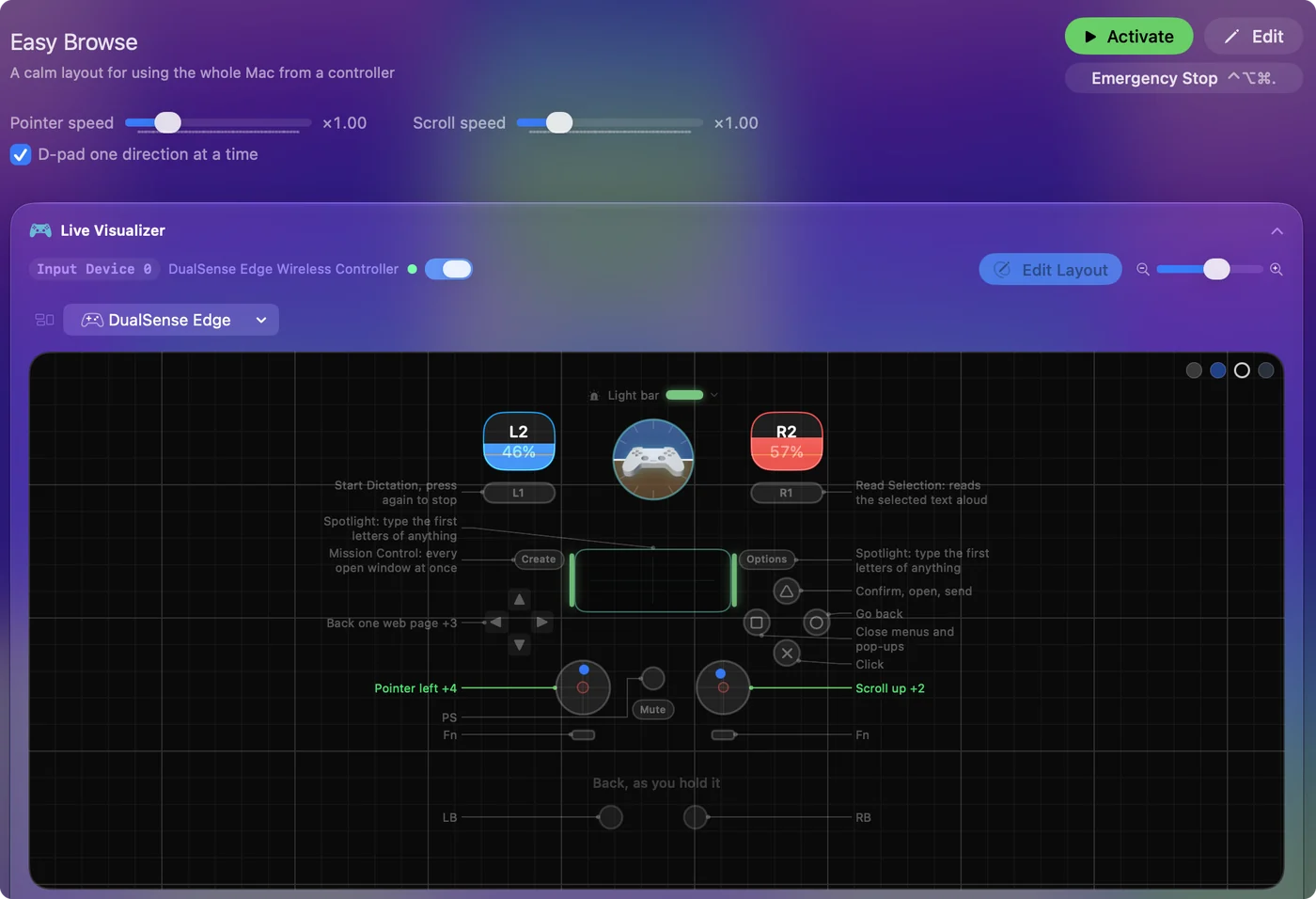
Per gli ultimi pixel, Mouse + Scroll mette un puntatore lento sulla croce direzionale. Imposta prima Pointer speed, perché la maggior parte delle persone non ha mai bisogno di toccare il resto. Rendere più veloce o più lento il mouse con il controller passa in rassegna tutti questi.
Clic, trascinamento e clic destro
Tieni premuto il pulsante del clic sinistro e muovi la levetta, e InputConfig invia un vero trascinamento, quindi le finestre si spostano, il testo si seleziona e i file cadono dove rilasci. Se tenere premuto un pulsante mentre guidi una levetta è difficile, apri le Opzioni della riga del clic e impostala su Toggle: una pressione tiene giù il pulsante del mouse, la pressione successiva lo lascia andare. Easy Browse lo fa sulla pressione della levetta sinistra. È il modo più facile per trascinare con una mano sola.
Il clic destro è B o Cerchio in Mouse + Scroll e il grilletto sinistro in Desktop Navigation. Con pochi pulsanti, un solo controllo può fare entrambi: in Extra actions, aggiungi un'azione di pressione prolungata, così una pressione breve è un clic sinistro e una più lunga è un clic destro.
Scorrimento
La levetta destra scorre in verticale e in orizzontale, più veloce più la spingi. Scroll speed, accanto a Pointer speed nella pagina del preset, lo rende più lento per leggere o più veloce per le pagine lunghe. Per un passo fisso per ogni pressione invece di uno scorrimento fluido, metti l'uscita Mouse Wheel Step su una direzione della croce o su un interruttore. Scorrere con un controller riguarda direzione, velocità e touchpad.
Usa il touchpad PlayStation
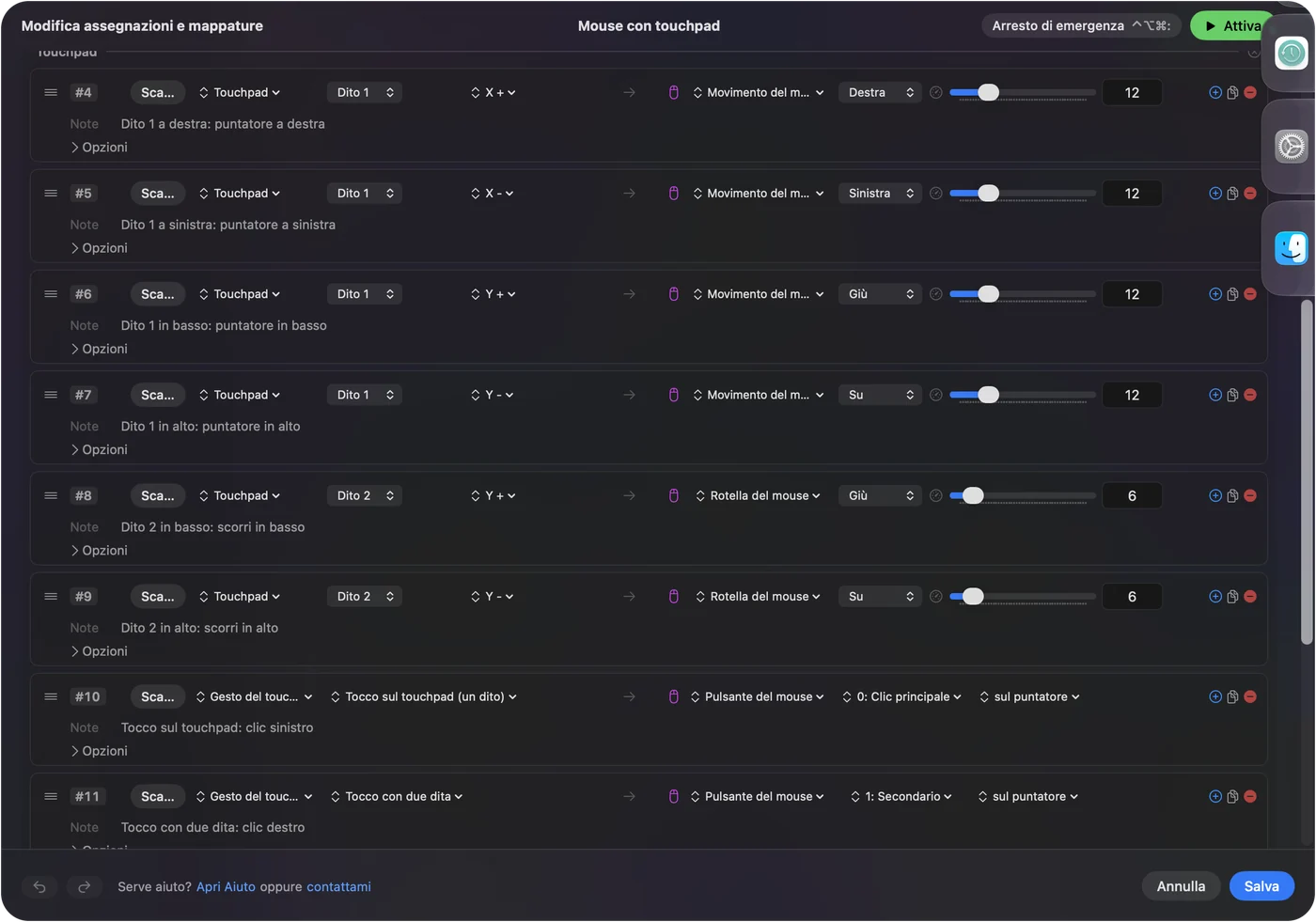
Su un DualSense o un DualShock 4, il touchpad è un vero trackpad sul Mac tramite InputConfig: un dito muove, un tocco clicca, un tocco con due dita fa clic destro, e un secondo dito scorre. Per molte persone è più naturale di una levetta. Il touchpad del PS5 come trackpad spiega la configurazione, e tocca per cliccare riporta le soluzioni.
Inclina per puntare con il giroscopio
Un DualSense, un DualSense Edge o un DualShock 4 può muovere il puntatore inclinandosi, come un puntatore laser. Il preset integrato Motion Cursor lo fa, con clic sinistro e destro sui pulsanti frontali in basso e a destra e scorrimento sulla levetta destra. Va bene per chi riesce a tenere un controller ma trova difficile usare una levetta. Quando il polso finisce il suo raggio di movimento, un pulsante impostato sull'azione App Action Pause Motion While Held blocca il puntatore mentre riporti il controller a un angolo comodo. Un cavo trasmette sempre il movimento. Alcuni accoppiamenti Bluetooth lo perdono. InputConfig legge il movimento da quei tre controller PlayStation, dallo Switch Pro Controller, da un Joy-Con quando macOS ne segnala il movimento e, in modo sperimentale, da entrambi gli Steam Controller. I controller Xbox non hanno giroscopio. La pagina sul giroscopio ha il resto.
Quali controller funzionano come mouse
- PS5 DualSense, DualSense Edge, PS4 DualShock 4. Levette, il touchpad come trackpad e l'inclinazione. Usare un controller PS5 come mouse su Mac.
- Xbox Wireless, Series X|S ed Elite Series 2. Levette, grilletti e pulsanti. Usare un controller Xbox come mouse su Mac.
- Switch Pro Controller. Via Bluetooth, perché su un Mac il suo cavo serve solo a caricarlo. Lo Switch Pro Controller su Mac.
- Un Joy-Con tenuto di lato. Un intero puntatore con una mano. Configurazioni del Mac con una mano.
- 8BitDo. La modalità Apple è la migliore, e InputConfig legge anche le modalità X e D. Le modalità 8BitDo su Mac.
- Steam Controller. Su entrambi, l'originale e il modello 2026, i trackpad funzionano come trackpad, con scorrimento, tocco, doppio tocco e pressione, e ciascuno ha un preset integrato che mette il puntatore sul trackpad giusto. Il supporto al modello 2026 è sperimentale. Lo Steam Controller su Mac e il nuovo Steam Controller.
- Un joystick. Un joystick USB, uno stick arcade, la levetta dell'Access Controller o un joystick sullo Xbox Adaptive Controller si mappano allo stesso modo: ogni direzione su Mouse Motion, un pulsante su un clic. La guida al mouse con joystick.
- Controller adattivi. Lo Xbox Adaptive Controller e il PlayStation Access Controller hanno guide proprie.
Se il puntatore non si muove
Sali questa scala, partendo dal passo più piccolo:
- Controlla che il preset sia attivo. L'icona della barra dei menu ha Start e Stop.
- Concedi l'Accessibilità. macOS permette a un'app di muovere il puntatore solo dopo che l'hai attivata in Impostazioni di Sistema, Privacy e sicurezza, Accessibilità. L'icona della barra dei menu diventa arancione mentre un preset attivo aspetta il permesso, e le righe funzionano nell'istante in cui il permesso viene concesso.
- Rimuovila e aggiungila di nuovo. Se InputConfig è già in quell'elenco e non succede nulla, rimuovilo con il pulsante meno e aggiungilo di nuovo.
- Controlla che il Mac veda il controller. Apri Controller nella barra laterale di Impostazioni di Sistema e premi un pulsante.
Mentre modifichi, e nella schermata di blocco
- Nell'editor. Un preset attivo continua a funzionare mentre l'editor è aperto, quindi il controller muove ancora il puntatore e clicca, e Salva e Annulla sono a portata senza mouse.
- In sospensione o bloccato. InputConfig non invia tasti. Nella schermata di blocco funzionano solo puntatore, clic e scorrimento.
- Se un preset prende il sopravvento. Lo stop di emergenza rilascia ogni tasto e clic in una volta sola: Control Option Command e il tasto punto, oppure tieni premuti insieme Back e Start sul controller per tre secondi.
Se hai provato il metodo Steam da un video
Cerca questo su YouTube e la maggior parte di ciò che esce è una guida per Windows o un video per Mac di più di sette anni fa. I video attuali più visti usano il layout desktop del controller di Steam stesso. Può funzionare anche su un Mac, ma solo mentre Steam è in esecuzione, e solo per i controller che Steam Input ha preso in carico.
InputConfig lavora al contrario: gira dalla barra dei menu con Steam chiuso, e il puntatore funziona in ogni app. Se usi entrambi, disattiva Steam Input per il controller oppure chiudi Steam mentre un preset desktop è attivo, così due app non muovono lo stesso puntatore. La pagina su Steam e i giochi spiega come i due condividono un controller.
Controlly, JoyMapper e le altre app di cui potresti aver letto
Gran parte degli articoli sull'uso di un controller come mouse per Mac risale al 2021 e parla di Controlly, mentre le alternative nell'App Store sono JoyMapper, JoyKeyMapper e Gamepad Mapper. Tutte muovono il puntatore con una levetta. Le differenze sono prezzo e funzioni:
- Controlly. Una prova di 7 giorni, poi 3,99 dollari.
- JoyMapper. Una prova di 5 giorni, poi 7,99 dollari, e può anche puntare con il movimento o con il touchpad del DualSense.
- JoyKeyMapper. Gratuito, pensato per i controller Nintendo.
- Gamepad Mapper. Un download gratuito con acquisti in app.
- InputConfig. Gratuito e senza nulla di bloccato, con touchpad e giroscopio del DualSense come puntatori, un puntatore lento sulla croce direzionale per i bersagli piccoli, e layout che cambiano per app.
Sono io a sviluppare InputConfig, quindi tienine conto. Il confronto completo riporta versioni e requisiti di macOS di ciascuna, verificati il 22 settembre 2026.
A chi è rivolto
Prima di tutto a chi non riesce a usare un mouse. Ho costruito l'app perché le mie mani non lavorano bene, e una levetta sotto il pollice è quello che uso io. La guida Mac senza tastiera è la configurazione completa, e la guida sul tremore ha le impostazioni per una mano che trema. Una levetta può ignorare un tremolio, e un clic può stare su qualsiasi pulsante, anche se non è più facile per ogni mano. È anche semplicemente piacevole dal divano, con un preset multimediale per la TV.
La versione breve
- Scegli Mouse + Scroll e premi Attiva. La levetta sinistra punta, la destra scorre, A clicca.
- Imposta Pointer speed. Un solo cursore nella pagina del preset cambia tutto il preset.
- Prova poi Easy Browse. Copre l'intero Mac, con un avvio lento e i nomi dei pulsanti detti ad alta voce.
Se il puntatore non si muove, quasi sempre il motivo è il permesso di Accessibilità.
Domande
Un controller PS5 può essere usato come mouse su Mac?
Sì, con InputConfig: la levetta, il touchpad o l'inclinazione muovono il puntatore, e un pulsante frontale, un grilletto o un tocco sul touchpad cliccano.
C'è un'app gratuita per usare un controller come mouse su Mac?
InputConfig è gratuito e open source, con Mouse + Scroll, Desktop Navigation e Easy Browse integrati.
Come faccio a impedire a un controller di muovere il mouse quando non lo voglio?
Se InputConfig sta eseguendo un preset, fermalo dall'icona della barra dei menu oppure usa lo stop di emergenza: Control Option Command e il tasto punto, oppure tieni premuti insieme Back e Start sul controller per tre secondi. Rilascia ogni tasto e clic in una volta sola. Lo Steam Controller originale muove il puntatore da solo tramite la sua modalità lucertola integrata, e Steam può muoverlo con il suo layout desktop mentre Steam è aperto.
Posso usarlo come mouse e giocare ancora con lo stesso controller?
Sì. Ferma il preset del mouse prima di un gioco che supporta i controller, oppure dai al gioco un suo preset e attiva Switch presets when the front app changes in Impostazioni, Avanzate, così il layout cambia quando il gioco arriva in primo piano. InputConfig non toglie il controller ai giochi, quindi un gioco con supporto ai controller lo vede ancora.
Funziona con due schermi?
Sì. Il puntatore passa da uno schermo all'altro come farebbe un mouse. Per tenerlo lontano dai bordi dello schermo, attiva Confine cursor away from screen edges nella sezione Automation & Gaming Utilities del preset.
Posso usare un Mac mini sotto la TV con un controller come mouse?
Sì, ed è uno degli usi migliori. Accoppia il controller, attiva Mouse + Scroll o Easy Browse, e naviga e guarda video dal divano. Il Bluetooth attraversa male il mobile della TV, quindi se il puntatore scatta, usa un cavo o sposta il Mac in un punto aperto. La guida alla navigazione dal divano ha un layout per questo.
Altro in italiano
Guide complete, in inglese
Chi scrive. Ryleigh Newman sviluppa InputConfig e ogni giorno usa il proprio Mac con un controller, perché le mani non funzionano bene. Questa pagina è tradotta dall'inglese. I pulsanti e i menu principali dell'app compaiono in italiano quando il Mac è impostato in italiano; questa pagina li chiama così, con il nome inglese tra parentesi. Il resto dell'app e del sito è in inglese.
Questa pagina in altre lingue: English, Deutsch, Français, Español, Nederlands, Português, 日本語, 简体中文, 繁體中文, 한국어, Русский, Polski, العربية, Čeština, Dansk, Deutsch, Español, Suomi, Français, עברית, Magyar, Bahasa Indonesia, 日本語, 한국어, Norsk, Nederlands, Polski, Português, Русский, Slovenčina, Svenska, ไทย, Türkçe, Українська, Tiếng Việt, 繁體中文, 简体中文
Gratis. macOS 14 o versioni successive. Senza account, niente lascia il tuo Mac. Open source su GitHub.