Italiano
Come mappare i pulsanti del controller sui tasti su Mac
 Questa app è completamente gratuita. Non devi creare un account. Niente abbonamenti, niente download complicati, e nulla è bloccato. Ottimizzata per Apple Silicon.
Per mappare i pulsanti del controller sui tasti del Mac serve un'app mapper, perché macOS non può farlo da solo: la pagina Controller nelle Impostazioni di Sistema scambia solo un pulsante del controller con un altro, e solo nei giochi che già leggono un controller. Io sviluppo InputConfig proprio per questo compito. È gratuito e open source, legge i pad PlayStation, Xbox, Switch e 8BitDo oltre ai normali joystick USB, e la configurazione richiede circa due minuti.
Stai confrontando le app? Ogni mapper gratuito per controller su Mac è in un'unica pagina, uno accanto all'altro.
La versione 1.7 di InputConfig, prevista per ottobre 2026, sarà disponibile interamente in italiano.
Passaggi
- Collega il controller via Bluetooth o USB.
- Apri InputConfig e consenti l'accesso di Accessibilità.
- Crea un preset, clicca su Scansiona (Scan) su una riga e premi il pulsante.
- Scegli Keyboard Key (oppure mouse, scorrimento, macro o MIDI) come uscita.
- Salva e attiva. La mappatura funziona in ogni app.
Mappa il primo pulsante
Qualsiasi gamepad HID come il PS5 DualSense, il PS4 DualShock 4, l'Xbox, lo Switch Pro, un 8BitDo o un altro funziona, senza driver.
Passo 1: consenti l'Accessibilità
- Tu: collega il controller, apri InputConfig dal Mac App Store, e consenti l'accesso di Accessibilità quando lo chiede.
- macOS: permette a InputConfig di inviare tasti ed eventi del mouse ad altre app. È tutto ciò a cui serve il permesso.
- Controllo: InputConfig è attivo in Impostazioni di Sistema, Privacy e sicurezza, Accessibilità.
Passo 2: scansiona un pulsante
- Tu: clicca su Nuovo preset (New Preset), oppure scegli un layout pronto da modificare. Clicca su Scansiona (Scan) su una riga e premi il pulsante che vuoi mappare.
- InputConfig: ascolta tutti i dispositivi insieme e lega la riga al primo controllo che premi.
- Controllo: la riga riporta il nome del pulsante che hai premuto.
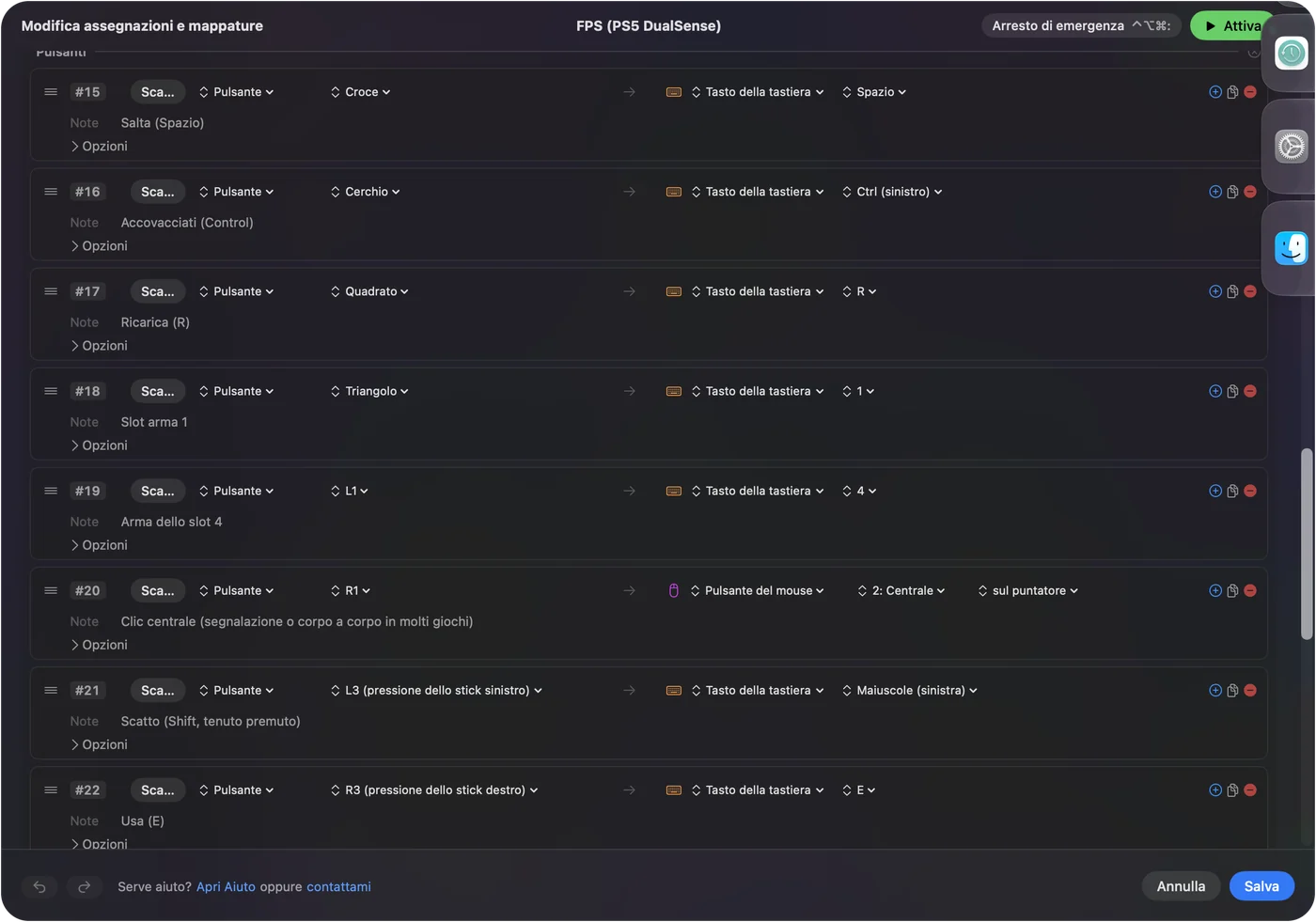
Passo 3: scegli il tasto
- Tu: sul lato destro della riga, scegli Keyboard Key e scegli il tasto. Oppure scegli Mouse Motion, Mouse Button, Scroll, una macro, un testo digitato, una nota MIDI o una funzione di sistema.
- InputConfig: salva l'assegnazione con il preset.
- Controllo: ripeti per ogni controllo. Le levette possono guidare il puntatore o inviare quattro tasti, i grilletti possono cliccare o inviare tasti, e la croce direzionale può essere le frecce o WASD.
Passo 4: attiva
- Tu: salva, poi clicca su Attiva (Activate).
- InputConfig: invia i tuoi tasti all'app che è in primo piano, finché non lo disattivi.
- Controllo: apri TextEdit e premi un pulsante mappato: compare il suo tasto. Lo stop di emergenza, Control Option Command punto, rilascia tutto in una volta.
Parti da un layout desktop pronto
Il preset integrato Desktop Navigation è una mappa completa di tastiera e mouse, riga per riga:
| Controllo | Invia |
|---|---|
| Levetta sinistra | Movimento del puntatore |
| Levetta destra | Scorrimento |
| Grilletto destro | Clic sinistro |
| Grilletto sinistro | Clic destro |
| Croce direzionale | Frecce |
| A / Croce | Clic sinistro |
| B / Cerchio | Annulla (Command Z) |
| X / Quadrato | Taglia (Command X) |
| Y / Triangolo | Incolla (Command V) |
| Pressione della levetta destra | Seleziona tutto (Command A) |
| LB / L1 | App successiva (Command Tab) |
| RB / R1 | App precedente (Command Shift Tab) |
| Back / Condividi / Create | Spotlight (Command Space) |
| Start / Options / Menu | Return |
Attivalo e un controller comanda tutto il Mac, e dopo puoi cambiare qualsiasi riga.
Mappa un gioco che ignora il controller
Mappa i comandi sui tasti che il gioco si aspetta: WASD sulla levetta sinistra, sguardo con il mouse sulla levetta destra, Spazio per saltare, i grilletti sui pulsanti del mouse. Il gioco vede una tastiera e un mouse e non se ne accorge. Esistono layout pronti per Minecraft, Fortnite, Roblox e centinaia di altri.
Trasforma una levetta in WASD o nei tasti freccia
È questa la parte che la gente intende quando parla di joystick su tastiera. Una levetta ha due assi, e ogni direzione ha una sua riga, quindi una levetta diventa quattro tasti: su per W, giù per S, sinistra per A, destra per D. Oppure i quattro tasti freccia, oppure I, J, K e L, o qualsiasi altra cosa.
- Quando il tasto si abbassa. Una direzione preme il suo tasto una volta che la levetta supera la zona morta di quella riga, il 25 percento della corsa se non lo cambi, e lo rilascia quando la levetta torna indietro. Il punto di rilascio è un po' più basso, così una levetta che riposa vicino al bordo non fa tremare il tasto.
- Diagonali. Spingi su e a destra e scattano entrambe le righe, quindi il gioco vede W e D tenuti insieme, esattamente come da tastiera.
- Acceso o spento. Una levetta che invia tasti non è analogica. Un gioco che cammina quando tocchi W e corre quando tieni premuto Shift ha bisogno di Shift su un altro controllo. Il layout Minecraft mette lo sprint sul clic della levetta sinistra.
- La croce direzionale. Quattro righe nello stesso modo, che la rende il posto naturale per i tasti freccia.
I joystick USB, i joystick da volo e i joystick arcade funzionano allo stesso modo: ogni asse, pulsante e cappello è una riga. Joystick su tastiera su Mac li tratta nel dettaglio.
Tieni i tasti, invia combinazioni e digita testo
Una riga Keyboard Key preme il tasto quando il pulsante scende e lo rilascia quando il pulsante risale, quindi tenere il pulsante tiene il tasto. È ciò che i giochi si aspettano per camminare, correre e mirare.
- Combinazioni di tasti. Metti più di un tasto su una riga, Command e A per esempio, e scendono insieme. Desktop Navigation invia così Annulla, Taglia, Incolla e Seleziona tutto.
- Quali tasti. Lettere, numeri, frecce, tasti funzione inclusi da F13 a F19, il tastierino numerico, i modificatori e i tasti speciali, tutti dal menu dei tasti della riga.
- Turbo, interruttore, pressione prolungata e doppio tocco. Il turbo ripete un tasto mentre il pulsante è tenuto, l'interruttore lo blocca fino alla pressione successiva, e una riga può fare una cosa con un tocco e un'altra con una pressione prolungata o un doppio tocco. Vedi macro, turbo e interruttore e pressione prolungata e doppio tocco.
- Intere parole. Type Text digita una stringa salvata, come un indirizzo email, con una pressione. Per scrivere davvero, vedi scrivere sul Mac con un controller.
Fallo sentire giusto
Ogni riga ha le sue Opzioni:
- Zona morta. Perché una levetta a riposo non strisci.
- Curva di sensibilità. Lenta vicino al centro, veloce al bordo, oppure lineare.
- Accordi. Una riga scatta solo mentre anche un secondo controllo è tenuto, il che dà a ogni pulsante un secondo compito.
- Giroscopio. Le righe di movimento spostano il puntatore inclinando un controller PlayStation.
Tutto è descritto nelle pagine di aiuto.
Trova la pagina per il tuo controller
- PS5 DualSense e DualSense Edge. Mappatura della tastiera per il controller PS5, incluso il touchpad e il giroscopio.
- PS4 DualShock 4. Mappatura della tastiera per il controller PS4.
- Xbox Wireless, Series X|S, One ed Elite. Mappatura della tastiera per il controller Xbox.
- Switch Pro Controller e Joy-Con. Switch Pro Controller e Joy-Con.
- 8BitDo. Quale modalità usare, perché il Mac lo veda.
- Joystick USB, joystick da volo e joystick arcade. Joystick su tastiera.
Se non sei sicuro di come si chiami un pulsante, la mappa dei pulsanti del controller elenca i nomi di Xbox, PlayStation e Switch affiancati.
Se i tasti non arrivano all'app
Sali questa scala, partendo dal passo più piccolo:
- Controlla che il preset sia attivo. Il Live Visualizer illumina ogni controllo quando lo premi. Se si illumina, InputConfig sta leggendo il pad.
- Controlla l'Accessibilità. Se non succede nulla in nessuna app, apri Impostazioni di Sistema, Privacy e sicurezza, Accessibilità, e attiva InputConfig. Se è già attivo e non succede ancora nulla, rimuovilo con il pulsante meno e aggiungilo di nuovo.
- Abbina i tasti del gioco. Se un tasto funziona in un editor di testo ma non nel gioco, il preset deve inviare il tasto che il gioco ha impostato. Controlla la schermata delle assegnazioni del gioco e cambia la riga per farla corrispondere.
- Ferma le pressioni doppie. Se il gioco fa tutto due volte, legge il controller da solo oltre ai tasti. Disattiva il suo supporto ai controller, oppure ferma il preset e usa il supporto del gioco.
- Rilascia un tasto bloccato. Lo stop di emergenza ferma il preset e rilascia ogni tasto tenuto in una volta.
Che cosa non può fare
InputConfig trasforma i controller in tastiera e mouse, non il contrario. Non crea un controller virtuale, quindi non può far fare alla tastiera il lavoro di un gamepad. Per i giochi per iPhone e iPad su un Mac con Apple silicon, macOS ha una sua impostazione di emulazione dei controller nelle impostazioni di quel gioco, aggiunta in macOS 11.3.
La versione breve
- Un solo permesso. Consenti una volta l'Accessibilità.
- Una riga per ogni compito. Scansiona il pulsante, scegli Keyboard Key, scegli il tasto.
- Un punto di partenza. Parti da Desktop Navigation per il Mac, o da un layout per gioco per un gioco.
- Una via d'uscita. Control Option Command punto ferma tutto.
Scansiona, scegli un tasto, attiva. Sono gli stessi tre passi per qualsiasi controller e qualsiasi app.
Domande
Posso mappare un controller su tasti del Mac gratis?
Sì. InputConfig è gratuito sul Mac App Store e open source, senza account né abbonamento. Enjoyable è una vecchia opzione gratuita che non riceve più aggiornamenti.
Funziona nelle app che non sono giochi?
Sì. Il mapper invia veri eventi di tastiera e mouse, quindi browser, editor, Anki, Final Cut, Blender e il Finder rispondono come risponderebbero a una tastiera.
Quali controller funzionano?
Qualsiasi PS5 DualSense o DualSense Edge, PS4 DualShock 4, Xbox Wireless, Series o Elite, Switch Pro, Joy-Con, 8BitDo, il PlayStation Access Controller, e qualsiasi altro gamepad HID o MFi.
Devo disattivarlo prima di scrivere normalmente?
Solo se un pulsante mappato entrerebbe in conflitto con quello che stai facendo. L'icona della barra dei menu e la scorciatoia dello stop di emergenza fermano subito un preset e rilasciano ogni tasto tenuto.
Posso far funzionare la tastiera come un controller su Mac?
Non con InputConfig. Trasforma i controller in tastiera e mouse, non il contrario, e non crea un controller virtuale. Per i giochi per iPhone e iPad su un Mac con Apple silicon, macOS ha un'opzione di emulazione dei controller nelle impostazioni di quel gioco, aggiunta in macOS 11.3.
Una levetta può inviare WASD invece di muovere il mouse?
Sì. Assegna a ogni direzione della levetta una sua riga e scegli W, A, S e D, oppure i tasti freccia. Le diagonali tengono premuti due tasti insieme. L'altra levetta può muovere il mouse nello stesso momento.
Funziona nei giochi nel browser?
Sì. InputConfig invia tasti e movimento del mouse all'app che è in primo piano, quindi Safari, Chrome, Firefox e Edge li ricevono come una vera tastiera. I giochi nel browser che leggono un controller da soli non ne hanno bisogno.
Altro in italiano
Guide complete, in inglese
Chi scrive. Ryleigh Newman sviluppa InputConfig e ogni giorno usa il proprio Mac con un controller, perché le mani non funzionano bene. Questa pagina è tradotta dall'inglese. I pulsanti e i menu principali dell'app compaiono in italiano quando il Mac è impostato in italiano; questa pagina li chiama così, con il nome inglese tra parentesi. Il resto dell'app e del sito è in inglese.
Questa pagina in altre lingue: English, Deutsch, Français, Español, Nederlands, Português, 日本語, 简体中文, 繁體中文, 한국어, Русский, Polski, العربية, Čeština, Dansk, Deutsch, Español, Suomi, Français, עברית, Magyar, Bahasa Indonesia, 日本語, 한국어, Norsk, Nederlands, Polski, Português, Русский, Slovenčina, Svenska, ไทย, Türkçe, Українська, Tiếng Việt, 繁體中文, 简体中文
Gratis. macOS 14 o versioni successive. Senza account, niente lascia il tuo Mac. Open source su GitHub.