Italiano
Mouse Keys su Mac
 Questa app è completamente gratuita. Non devi creare un account. Niente abbonamenti, niente download complicati, e nulla è bloccato. Ottimizzata per Apple Silicon.
Mouse Keys è un'impostazione di accessibilità di macOS che sposta il puntatore e clicca dalla tastiera. Il suo interruttore si trova in Impostazioni di Sistema, Accessibilità, Pointer Control. Se i tasti U, I, O, J, K e L hanno smesso di digitare, la causa probabile è Mouse Keys: Apple avverte che la tastiera non può inserire testo mentre è attivo.
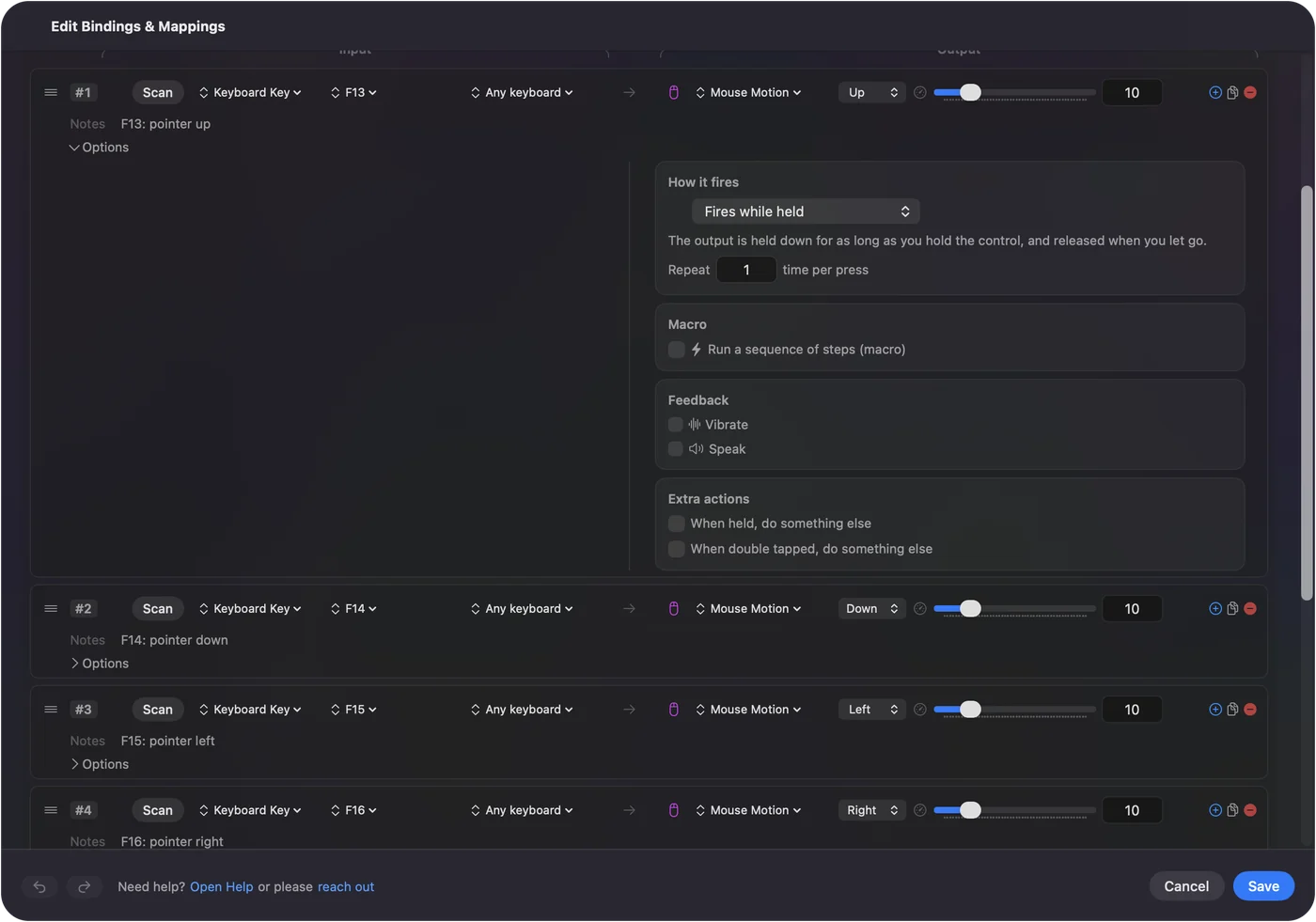
Io sviluppo InputConfig, un'app gratuita per Mac che sposta il puntatore da un controller di gioco, lasciando libera la tastiera per digitare. Parlo prima di Mouse Keys.
La versione 1.7 di InputConfig, prevista per ottobre 2026, sarà disponibile interamente in italiano.
Passaggi
- Apri il menu Apple e scegli Impostazioni di Sistema.
- Fai clic su Accessibilità nella barra laterale, poi su Pointer Control.
- Attiva o disattiva Mouse Keys.
- Con il tasto attivo, muovi il puntatore con 7, 8, 9, U, O, J, K e L, oppure con il tastierino numerico.
- Premi I, o 5 sul tastierino, per cliccare.
Attiva o disattiva Mouse Keys
- Tu: Apri il menu Apple, scegli Impostazioni di Sistema, fai clic su Accessibilità nella barra laterale, poi su Pointer Control.
- macOS: Mostra l'interruttore di Mouse Keys e le sue opzioni.
- Controllo: Con l'interruttore spento, ogni tasto torna a digitare.
Tra le opzioni c'è quella che attiva o disattiva Mouse Keys con cinque pressioni del tasto Option. Con quella voce attiva, cinque pressioni rapide di Option lo accendono o lo spengono da qualsiasi punto, e possono accenderlo anche quando non lo volevi. Se la tastiera smette all'improvviso di digitare, controlla prima questo interruttore.
Conosci i tasti
Ecco i tasti della guida di Apple:
| Azione | Tastierino numerico | Tastiera principale |
|---|---|---|
| Muovi il puntatore | 7, 8, 9, 4, 6, 1, 2, 3 | 7, 8, 9, U, O, J, K, L |
| Clic | 5 | I |
| Premi e tieni il pulsante | 0 | M |
| Rilascia il pulsante | Period | Period |
Premi e tieni serve per trascinare: tieni premuto il pulsante, muovi il puntatore, poi rilascialo. Una tastiera senza tastierino numerico funziona comunque, sui tasti attorno a J e K.
Regola come si muove il puntatore
Le opzioni di Mouse Keys contengono altre tre impostazioni:
- Ritardo iniziale. Quanto presto il puntatore parte quando un tasto è tenuto premuto.
- Velocità massima. Quanto va veloce il puntatore mentre un tasto resta giù.
- Ignora il trackpad integrato quando Mouse Keys è attivo. Il trackpad smette di muovere il puntatore mentre Mouse Keys è attivo.
Queste tre impostazioni cambiano come si sente Mouse Keys, non quali tasti usa.
Se Mouse Keys non funziona
Sali questa scala, dal passo più piccolo:
- Controlla l'interruttore. Impostazioni di Sistema, Accessibilità, Pointer Control, Mouse Keys.
- Usa i tasti giusti. Senza tastierino numerico il puntatore si muove con 7, 8, 9, U, O, J, K e L, e I clicca.
- Tieni premuto il tasto. Tienilo giù per mantenere il puntatore in movimento.
- Cambia le opzioni. Initial delay e Maximum speed regolano quanto presto e quanto velocemente si sposta il puntatore.
Su una tastiera senza tastierino, le lettere attorno a J e K sono i tasti direzionali.
Clic destro e altre azioni del mouse
Mouse Keys preme da solo il pulsante principale. Per il resto, la guida di Apple indica Alternate pointer actions, nelle stesse impostazioni di Pointer Control: permette a una scorciatoia da tastiera, a interruttori assistivi o a espressioni del viso di eseguire un clic sinistro, un clic destro o un doppio clic. Attiva Alternate pointer actions quando ti serve più di un semplice clic.
Altri modi per muovere il puntatore senza mouse
- Un controller di gioco. In InputConfig uno stick muove il puntatore e i pulsanti cliccano, e la tastiera resta libera di digitare. Come usare un controller di gioco come mouse su Mac spiega la configurazione.
- Puntatore con la testa. Il puntatore segue la tua testa tramite la fotocamera. Vedi come cliccare con il puntatore della testa su Mac.
- Accesso completo da tastiera. La guida di Apple lo suggerisce per spostarsi tra gli elementi sullo schermo con le scorciatoie.
Come usare un Mac senza mouse li confronta. Mouse Keys prende in prestito la tastiera, e un controller la lascia in pace.

In breve
- Attiva o disattiva. Vai in Impostazioni di Sistema, Accessibilità, Pointer Control, Mouse Keys.
- Tasti. 7, 8, 9, U, O, J, K e L muovono, I clicca, M tiene premuto e Period rilascia.
- La digitazione si è fermata. Mouse Keys è attivo. Spegnilo.
Mentre Mouse Keys è attivo, la tastiera è un mouse e non una tastiera.
Domande
Come disattivo Mouse Keys su Mac?
Apri Impostazioni di Sistema, fai clic su Accessibilità, poi su Pointer Control, e disattiva Mouse Keys. Se l'opzione per attivarlo con il tasto Option è accesa, anche cinque pressioni di Option lo disattivano.
Qual è la scorciatoia per Mouse Keys su Mac?
Premi cinque volte il tasto Option, una volta che l'opzione è attiva nelle impostazioni di Mouse Keys. Anche le Accessibility Shortcuts di Apple possono attivarlo e disattivarlo.
Perché non riesco a digitare quando Mouse Keys è attivo?
Apple avverte che la tastiera e il tastierino numerico non possono inserire testo mentre Mouse Keys è attivo, perché quei tasti muovono il puntatore. Disattivalo per digitare.
Mouse Keys funziona senza tastierino numerico?
Sì. Sulla tastiera principale, 7, 8, 9, U, O, J, K e L muovono il puntatore, I clicca, M preme e tiene il pulsante, e Period lo rilascia.
Come faccio il clic destro con Mouse Keys su Mac?
Attiva Alternate pointer actions in Impostazioni di Sistema, Accessibilità, Pointer Control. Permette a una scorciatoia da tastiera, a un interruttore o a un'espressione del viso di eseguire un clic destro o un doppio clic.
Altro in italiano
Guide complete, in inglese
Chi scrive. Ryleigh Newman sviluppa InputConfig e ogni giorno usa il proprio Mac con un controller, perché le mani non funzionano bene. Questa pagina è tradotta dall'inglese. I pulsanti e i menu principali dell'app compaiono in italiano quando il Mac è impostato in italiano; questa pagina li chiama così, con il nome inglese tra parentesi. Il resto dell'app e del sito è in inglese.
Questa pagina in altre lingue: English, Français, 日本語, العربية, Čeština, Dansk, Deutsch, Español, Suomi, Français, עברית, Magyar, Bahasa Indonesia, 日本語, 한국어, Norsk, Nederlands, Polski, Português, Русский, Slovenčina, Svenska, ไทย, Türkçe, Українська, Tiếng Việt, 繁體中文, 简体中文
Gratis. macOS 14 o versioni successive. Senza account, niente lascia il tuo Mac. Open source su GitHub.