Italiano
Registratore di macro per Mac
 Questa app è completamente gratuita. Non devi creare un account. Niente abbonamenti, niente download complicati, e nulla è bloccato. Ottimizzata per Apple Silicon.
Sì, un Mac può registrare e riprodurre clic e tasti gratuitamente: Automator, incluso in macOS, ha un pulsante Record che cattura ciò che fai come azione Watch Me Do. Registratori dedicati come Keyboard Maestro e Macro Recorder sono a pagamento. Se preferisci costruire la macro invece di registrarla, InputConfig, gratuito sul Mac App Store, esegue un elenco di passaggi a tempo con un solo pulsante.
La versione 1.7 di InputConfig, prevista per ottobre 2026, sarà disponibile interamente in italiano.
Passaggi
- Apri Automator dalle Applicazioni e scegli un nuovo Workflow.
- Consenti Automator in Impostazioni di Sistema, Privacy e sicurezza, Accessibilità.
- Fai clic su Record e svolgi il compito una volta.
- Fai clic su Stop, poi su Run per riprodurlo.
- Salvalo come app o come Quick Action per rieseguirlo.
Registralo con Automator
- Tu: Apri Automator, crea un nuovo Workflow, fai clic su Record nella barra degli strumenti e svolgi il compito una volta.
- macOS: Salva ciò che hai fatto come azione Watch Me Do nel flusso di lavoro.
- Controllo: Fai clic su Run. Se un passaggio manca, di solito è una finestra spostata o un passaggio eseguito prima che l'app fosse pronta.
Automator ha bisogno dell'accesso di Accessibilità per registrare e per riprodurre, in Impostazioni di Sistema, Privacy e sicurezza, Accessibilità. Una registrazione si riproduce dove le cose erano sullo schermo, quindi tieni le finestre dove stavano quando hai registrato.
Confronta i registratori
| App | Registra | Prezzo |
|---|---|---|
| Automator | Clic e tasti, come Watch Me Do | Gratuito, integrato |
| Keyboard Maestro | Clic e tasti, più una grande libreria di azioni | A pagamento |
| Macro Recorder (Bartels Media) | Mouse e tastiera, con un editor | Una versione gratuita limitata, licenze a pagamento |
| InputConfig | Non registra. Costruisci tu i passaggi | Gratuito |
I prezzi cambiano, quindi controlla la pagina di ciascuno prima di acquistare.

Costruisci la macro invece di registrarla
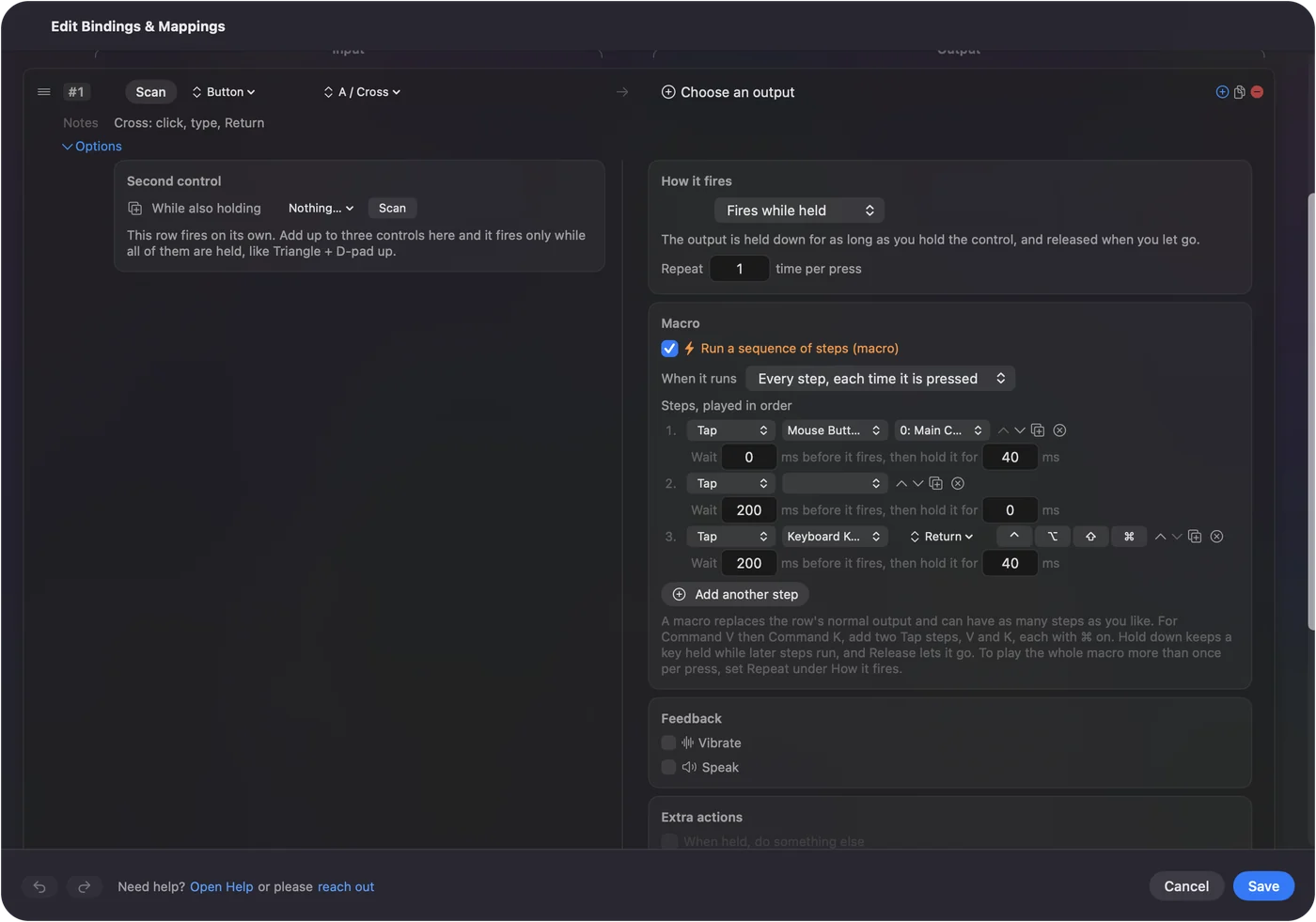
Una macro registrata si rompe quando una finestra si sposta. Una macro costruita preme tasti, che funzionano ovunque sia la finestra. In InputConfig una macro è un elenco di passaggi, e ogni passaggio è un output con un'attesa prima e un tempo di pressione.
- Passaggi di tasti. Un passaggio può premere un tasto o una scorciatoia come Command V, tenere premuto un tasto o rilasciarlo.
- Testo. Un passaggio Type Text digita un'intera frase.
- Clic. Un clic può cadere dove si trova il puntatore o in un punto fisso dello schermo.
- Ripetizione. Una macro ripetuta attende tra un giro e l'altro, e il tasto di emergenza, Control Option Command period, la ferma.
Come creare una macro su Mac ne mostra una dall'inizio alla fine. Se un'attività richiede sempre gli stessi tasti, costruiscila, perché una macro costruita sopravvive allo spostamento di una finestra.

Se la riproduzione va storta
Segui questa scala, dal passo più semplice:
- Rallentala. Aggiungi un'attesa prima del passaggio che manca. Passare da un'app all'altra richiede qualche centinaio di millisecondi.
- Rimetti la finestra. Un clic registrato cade nel punto, non sul pulsante.
- Controlla il permesso. L'app che riproduce ha bisogno dell'accesso di Accessibilità.
- Usa i tasti invece dei clic. Una scorciatoia trova il suo bersaglio ovunque si trovi.
La versione breve
- Registratore gratuito. Il pulsante Record di Automator, integrato in macOS.
- Molta automazione. Keyboard Maestro, a pagamento.
- Un pulsante che esegue passaggi. InputConfig, gratuito, costruito passo dopo passo.
Registra una volta con Automator per vedere se funziona, poi costruiscila se deve girare ogni giorno.
Domande
Un Mac ha un registratore di macro integrato?
Sì. Automator, incluso in macOS, ha un pulsante Record che salva clic e tasti come azione Watch Me Do che puoi riprodurre.
Esiste un registratore di macro gratuito per Mac?
Automator è gratuito e integrato. Anche InputConfig è gratuito, ma costruisce le macro a partire dai passaggi invece di registrarle.
Perché la mia macro registrata clicca nel punto sbagliato?
Una registrazione riproduce la posizione sullo schermo, quindi una finestra spostata porta il clic altrove. Rimetti la finestra al suo posto, oppure costruisci la macro con pressioni di tasti.
Altro in italiano
Guide complete, in inglese
Chi scrive. Ryleigh Newman sviluppa InputConfig e ogni giorno usa il proprio Mac con un controller, perché le mani non funzionano bene. Questa pagina è tradotta dall'inglese. I pulsanti e i menu principali dell'app compaiono in italiano quando il Mac è impostato in italiano; questa pagina li chiama così, con il nome inglese tra parentesi. Il resto dell'app e del sito è in inglese.
Questa pagina in altre lingue: English, العربية, Čeština, Dansk, Deutsch, Español, Suomi, Français, עברית, Magyar, Bahasa Indonesia, 日本語, 한국어, Norsk, Nederlands, Polski, Português, Русский, Slovenčina, Svenska, ไทย, Türkçe, Українська, Tiếng Việt, 繁體中文, 简体中文
Gratis. macOS 14 o versioni successive. Senza account, niente lascia il tuo Mac. Open source su GitHub.