Italiano
C'è l'eye tracking su Mac?
 Questa app è completamente gratuita. Non devi creare un account. Niente abbonamenti, niente download complicati, e nulla è bloccato. Ottimizzata per Apple Silicon.
Non come funzione propria, a giudicare dalla guida utente Mac di Apple per macOS 27. Le sue funzioni di mobilità sono Voice Control, la Accessibility Keyboard, Full Keyboard Access, Switch Control, il puntatore con la testa e Dwell. Il puntatore con la testa segue la tua testa con la fotocamera, e Dwell è descritto come un modo per eseguire azioni del mouse con la tecnologia di tracciamento degli occhi o della testa. Controllare il puntatore con gli occhi richiede un eye tracker e il software che lo accompagna. macOS fornisce poi i clic.
Io sviluppo InputConfig, un'app gratuita per Mac per interruttori, pedali e controller. Non fa alcun tracciamento di occhi o testa, e aggiunge clic e tasti a qualunque cosa muova il puntatore.
La versione 1.7 di InputConfig, prevista per ottobre 2026, sarà disponibile interamente in italiano.
Passaggi
- Apri il menu Apple e scegli Impostazioni di Sistema.
- Fai clic su Accessibilità, poi su Pointer Control, e prova Head pointer con la fotocamera del Mac.
- Per il controllo oculare, configura un eye tracker il cui software sposti il puntatore del Mac.
- Fai clic su Accessibilità, poi su Tastiera, attiva Accessibility Keyboard e attiva Dwell nelle sue opzioni.
- Scegli un'azione di Dwell, come Left Click, poi appoggia il puntatore su un bersaglio.
Sappi cosa ha macOS
- Puntatore con la testa. In Impostazioni di Sistema, Accessibilità, Pointer Control. La fotocamera integrata o una collegata segue la tua testa e muove il puntatore. Non clicca da solo.
- Dwell. Fa parte della Accessibility Keyboard. La guida di Apple dice che esegue azioni del mouse con la tecnologia di tracciamento degli occhi o della testa: scegli un'azione di Dwell, come Left Click, e appoggia il puntatore su un bersaglio.
- Nessuna pagina sull'eye tracking. La guida utente Mac di Apple per macOS 27 ha una pagina per ogni funzione di mobilità, e nessuna per l'eye tracking. Gli occhi compaiono solo nella descrizione di Dwell.
macOS fornisce il puntatore con la testa e il clic con la sosta, e lascia l'eye tracking all'hardware.
Usa un eye tracker con un Mac
Un eye tracker si inserisce in questo quadro quando il suo software sposta il puntatore del Mac. Una volta che il puntatore segue il tuo sguardo, Dwell fa i clic, e la Accessibility Keyboard fa la digitazione. Controlla che il produttore supporti macOS prima di comprarne uno, perché il tracciamento dipende interamente dal suo software. Se il software del tracker può spostare il puntatore su un Mac, tutto il resto c'è già.
Attiva Dwell
- Tu: Apri Impostazioni di Sistema, fai clic su Accessibilità, poi su Tastiera. Attiva Accessibility Keyboard, apri le sue opzioni e attiva le impostazioni di Dwell che ti servono.
- macOS: Mostra le azioni di Dwell nella Accessibility Keyboard e nella barra dei menu.
- Controllo: Scegli Left Click, muovi il puntatore su un pulsante e tienilo fermo. Il clic avviene dopo il tempo di sosta.
Come fare il clic automatico su Mac descrive Dwell passo dopo passo. Dwell è il clic per chi può muovere un puntatore e non può premere.
Aggiungi clic e tasti da un interruttore
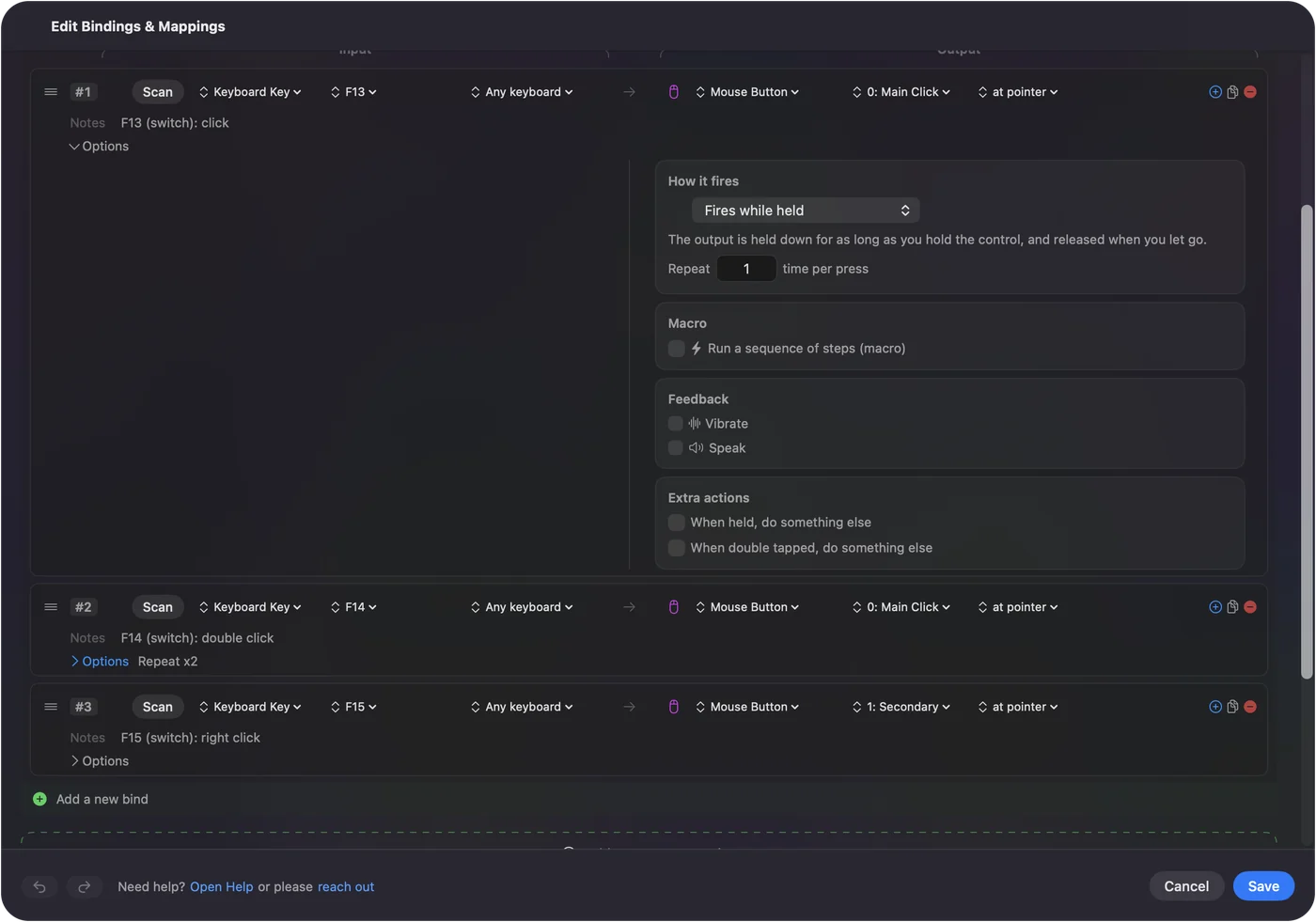
Sostare su ogni bersaglio richiede tempo, e un interruttore è il clic più veloce per chi riesce a premerne uno. In InputConfig un pedale, un interruttore o un pulsante del controller invia un clic dovunque sia il puntatore, e lo stesso comando può inviare un clic destro con una pressione prolungata e un tasto con un doppio tocco. Le zone dello schermo aggiungono comandi senza alcun interruttore: il puntatore che entra in un angolo o in un bordo dello schermo esegue una scorciatoia. Usare un Mac a mani libere mette insieme i pezzi. Qualunque cosa muova il puntatore può essere abbinata a un interruttore per il clic.
Che cosa InputConfig non fa
- Tracciamento di testa o occhi. Usa il puntatore con la testa per la testa, e un eye tracker con il proprio software per gli occhi.
- Una tastiera su schermo. Funziona con la Accessibility Keyboard di macOS, cliccata da ciò che muove il puntatore.
InputConfig parte da dove il puntatore già si muove.
In breve
- Integrato. macOS ha il puntatore con la testa e Dwell.
- Non integrato. L'eye tracking, che richiede un tracker e il suo software.
- Clic. Dwell, oppure un interruttore assegnato a un clic.
Un Mac segue la testa con la fotocamera, e per seguire gli occhi servono hardware aggiuntivo.
Domande
C'è l'eye tracking su un MacBook?
Non come funzione propria nella guida utente Mac di Apple per macOS 27. macOS ha un puntatore con la testa che usa la fotocamera, e Dwell, che funziona con la tecnologia di tracciamento della testa o degli occhi. Il controllo oculare richiede un eye tracker e il suo software.
Come attivo l'eye tracking su Mac?
La guida utente Mac di Apple per macOS 27 non descrive alcuna funzione di eye tracking da attivare. Configura un eye tracker con il proprio software, poi attiva Dwell in Impostazioni di Sistema, Accessibilità, Tastiera, Accessibility Keyboard, così che appoggiare il puntatore faccia clic.
Posso controllare un Mac con gli occhi?
Sì, con un eye tracker il cui software sposta il puntatore del Mac. macOS aggiunge il clic tramite Dwell e la digitazione tramite la Accessibility Keyboard.
Il puntatore con la testa segue i miei occhi?
No. Il puntatore con la testa segue la tua testa con la fotocamera. Muove il puntatore quando giri o muovi la testa, e non clicca da solo.
Altro in italiano
Guide complete, in inglese
Chi scrive. Ryleigh Newman sviluppa InputConfig e ogni giorno usa il proprio Mac con un controller, perché le mani non funzionano bene. Questa pagina è tradotta dall'inglese. I pulsanti e i menu principali dell'app compaiono in italiano quando il Mac è impostato in italiano; questa pagina li chiama così, con il nome inglese tra parentesi. Il resto dell'app e del sito è in inglese.
Questa pagina in altre lingue: English, العربية, Čeština, Dansk, Deutsch, Español, Suomi, Français, עברית, Magyar, Bahasa Indonesia, 日本語, 한국어, Norsk, Nederlands, Polski, Português, Русский, Slovenčina, Svenska, ไทย, Türkçe, Українська, Tiếng Việt, 繁體中文, 简体中文
Gratis. macOS 14 o versioni successive. Senza account, niente lascia il tuo Mac. Open source su GitHub.