Italiano
Come usare un controller come auto clicker su un Mac
 Questa app è completamente gratuita. Non devi creare un account. Niente abbonamenti, niente download complicati, e nulla è bloccato. Ottimizzata per Apple Silicon.
Sì, un controller di gioco può far girare un auto clicker su un Mac. Nel preset integrato Auto Clicker di InputConfig, il mapper gratuito che sviluppo io, tiri una volta il grilletto destro e il Mac clicca il pulsante sinistro 10 volte al secondo dove si trova il puntatore, finché non lo tiri di nuovo. La levetta sinistra muove il puntatore, così puoi mirare e cliccare senza toccare il mouse.
Funziona con i controller PlayStation, Xbox e Switch Pro che macOS legge, e con molti altri. I pad che vibrano danno una breve vibrazione quando parte una sessione.
La versione 1.7 di InputConfig, prevista per ottobre 2026, sarà disponibile interamente in italiano.
Passaggi
- Collega il controller al Mac via Bluetooth o con un cavo USB.
- Installa InputConfig dal Mac App Store e consenti l'accesso Accessibilità.
- Nella barra laterale apri Desktop & Productivity, fai clic su Auto Clicker e premi Attiva (Activate).
- Muovi il puntatore con la levetta sinistra, poi tira il grilletto destro per avviare i clic.
- Tira di nuovo il grilletto destro per fermarli.
Conosci le righe del preset per il controller
Il preset usa i nomi dei pulsanti alla maniera Xbox. Su un pad PlayStation gli stessi posti sono R2, L2, R1, Triangolo, Quadrato e Croce. Su un pad Switch sono ZR, ZL, R e i pulsanti nelle stesse posizioni sul lato frontale.
| Controllo | Cosa fa | Come scatta |
|---|---|---|
| Grilletto destro | Clic sinistro 10 volte al secondo | On and off, acceso e spento |
| Grilletto sinistro | Clic destro 5 volte al secondo | Acceso e spento |
| Dorsale destro | Clic sinistro 20 volte al secondo | Solo mentre è tenuto premuto |
| Y, il pulsante superiore | Clic sinistro 100 volte, 10 al secondo, poi si ferma | Acceso, e spento da solo |
| X, il pulsante sinistro | Clic sinistro a 150 ms, più o meno 40 | Acceso e spento |
| Levetta sinistra | Muove il puntatore | Mentre è spinta |
| A, il pulsante inferiore | Un clic sinistro | Ogni pressione |
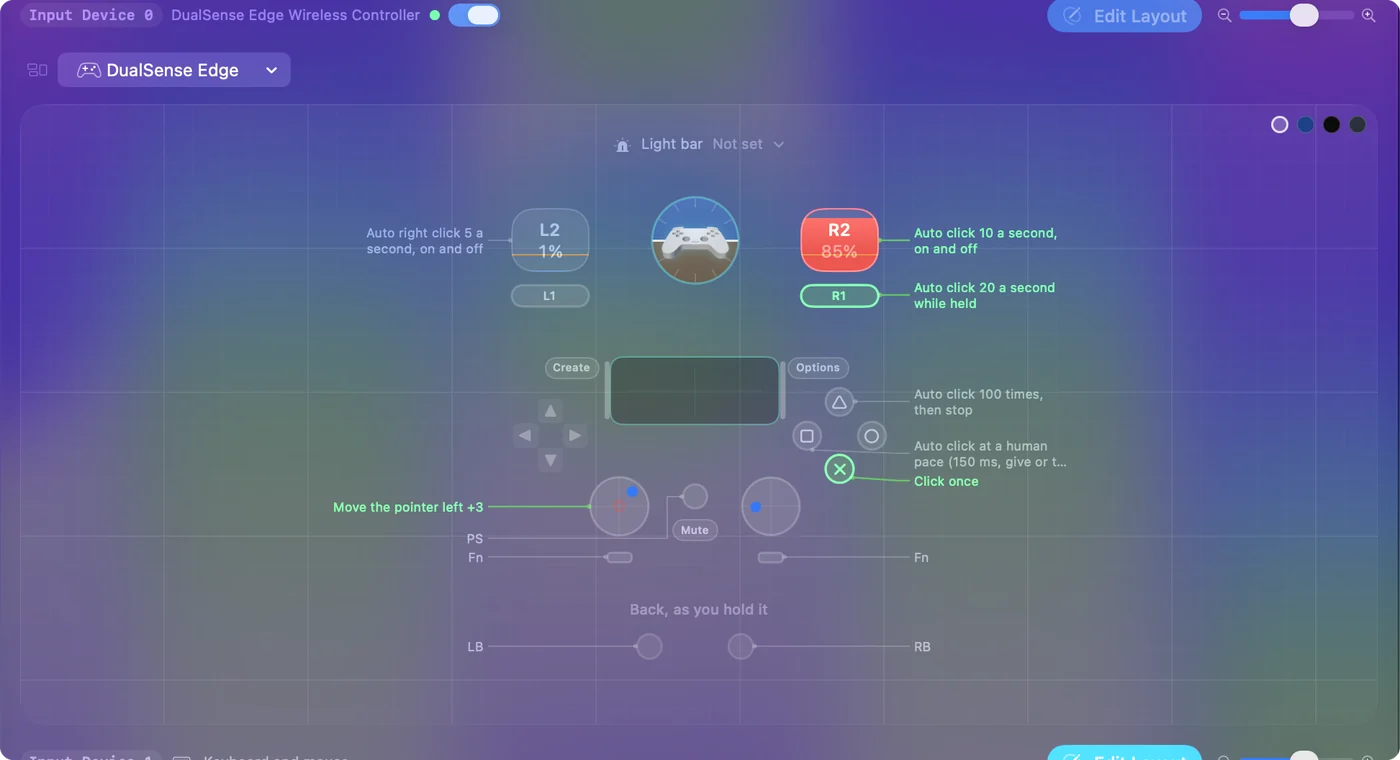
Le righe acceso e spento vibrano quando parte una sessione, sui pad che vibrano, come un DualSense. I grilletti avviano e fermano, il dorsale fa raffiche, e la levetta mira.
Avvia, mira e ferma
- Tu: Spingi la levetta sinistra per mettere il puntatore su qualcosa di innocuo, poi tira una volta il grilletto destro e lascialo.
- InputConfig: Fa vibrare il pad una volta e clicca il pulsante sinistro 10 volte al secondo dovunque sia il puntatore. La levetta continua a muovere il puntatore durante la sessione, e i clic la seguono.
- Verifica: Tira di nuovo il grilletto destro e il clic si ferma. Se non succede nulla, sali la scala qui sotto.
Il dorsale è adatto a raffiche brevi: clicca solo mentre lo tieni premuto, quindi lasciarlo è lo stop. Tira una volta per avviare, una per fermare, e guida con la levetta nel mezzo.
Cambia velocità o pulsante
- Tu: Seleziona Auto Clicker e premi Modifica (Edit). Apri le Opzioni della riga la cui nota dice Auto click 10 a second, on and off.
- InputConfig: Mostra How it fires impostato su Repeats until pressed again, con Every, Vary by up to e Stop after sotto.
- Verifica: Cambia Every, 50 ms per 20 al secondo o 200 ms per 5, e guarda la frequenza accanto. Salva, chiudi l'editor e tira il grilletto.
Per spostare il clicker su un altro pulsante, premi Scan su quella riga e premi il pulsante che vuoi. Per cliccare sempre uno stesso punto dello schermo, vedi cliccare lo stesso punto. Per i calcoli, CPS e millisecondi.
Fai di un pulsante un tasto turbo per un gioco che legge i tasti
Gli stessi modi di pressione ripetono anche i tasti, non solo i clic. Per un gioco che si gioca con la tastiera, un pulsante del controller può premere un tasto più volte.
- Tu: Su una riga per il pulsante, imposta l'uscita su Keyboard Key e scegli il tasto, poi imposta How it fires su Repeats while held e scegli un intervallo in Every.
- InputConfig: Preme e rilascia quel tasto all'intervallo per tutto il tempo in cui tieni premuto il pulsante.
- Verifica: Tieni premuto il pulsante in un campo di testo e il tasto si ripete. Lascialo, e si ferma.
Il preset integrato Macros & Turbo preme Spazio 12 volte al secondo dal dorsale destro, e far ripetere un tasto a un pulsante copre il resto. Il turbo funziona ovunque il gioco legge la tastiera o il mouse.
Se il gioco legge anche il controller
Molti giochi leggono un controller da soli. Allora il gioco vede la pressione del grilletto come un suo input, e i clic di InputConfig arrivano in più, quindi ogni pressione conta due volte.
- Disattiva il supporto ai controller del gioco. Se il gioco ha un'impostazione per questo, il preset diventa l'unica cosa che il gioco sente.
- Usa un pulsante che il gioco ignora. Sposta il clicker su un controllo che il gioco lascia senza assegnazione, con Scan.
- Usa le righe della tastiera. fn F6 e fn F7 nello stesso preset avviano e fermano i clic senza alcun controller.
InputConfig non può nascondere il controller a un gioco, e non può far sparare più in fretta il grilletto del gioco, perché invia tastiera e mouse, non un controller virtuale. Un preset in funzione si aggiunge a ciò che il gioco sente. Non toglie mai il pad.
Ferma tutto dal controller
Tirare di nuovo il grilletto termina una sessione. Per un arresto che termina tutto, l'arresto d'emergenza ha una pressione sul controller.
- Tu: Tieni premuti insieme View e Menu, oppure Create e Options su un pad PlayStation, o Minus e Plus su un pad Switch.
- InputConfig: Fa vibrare il pad un secondo dopo, così sai che sta arrivando, e a tre secondi spegne il preset e rilascia ogni tasto e pulsante del mouse che stava tenendo.
- Verifica: Il Mac riproduce il suono Funk e i clic si fermano. La stessa pressione riavvia il preset.

Impostazioni, General, Emergency stop cambia il pulsante e la pressione, da uno a cinque secondi. Anche la combinazione da tastiera, Control Option Command e il tasto punto, funziona. Impara la pressione una volta, e il controller in mano è sempre una via d'uscita.
Se il grilletto non fa nulla
Sali questa scala partendo dal passo più piccolo:
- Controlla che il controller sia collegato. Compare in cima alla barra laterale di InputConfig. Premi un pulsante per svegliarlo.
- Controlla che il preset sia attivo. L'icona nella barra dei menu diventa verde mentre un preset è in funzione.
- Chiudi l'editor. Mentre è aperto, InputConfig trattiene la maggior parte delle uscite, e aprirlo termina ogni sessione.
- Controlla il permesso. Un'icona arancione nella barra dei menu significa che il preset in funzione ha bisogno di Accessibilità. Vedi il permesso Accessibilità.
- Assegna di nuovo la riga. Alcuni pad USB generici numerano i pulsanti in modo diverso. Premi Scan sulla riga del grilletto e tira il grilletto.
Se la levetta muove il puntatore, il controller funziona, e il problema è la riga.
Cosa non può fare
- Fare da controller. InputConfig invia tastiera e mouse, quindi non può aggiungere turbo ai pulsanti del controller di un gioco.
- Leggere ogni pad. macOS non può leggere un controller Xbox 360. Lo Switch 2 Pro Controller, il controller GameCube via USB-C e lo Steam Controller del 2026 sono sperimentali nella 1.6.
- Garantire che un gioco lo consenta. Molti giochi online vietano gli auto clicker nelle loro regole, e alcuni li rilevano. Controlla prima di usarlo lì.
La versione breve
- Avvio. Tira il grilletto destro nel preset Auto Clicker. Tira di nuovo per fermare.
- Mira. La levetta sinistra muove il puntatore, anche a metà sessione.
- Altri lavori. Il grilletto sinistro clicca con il destro, il dorsale fa raffiche, Y conta fino a 100, X mantiene un ritmo umano.
- Via d'uscita. Tieni premuti View e Menu per tre secondi.
Il controller fa il clic, la mira e lo stop, così il mouse può restare dov'è.
Per la parte da tastiera e mouse, vedi la guida completa all'auto clicker.
Domande
Un controller PS5 può essere un auto clicker su Mac?
Sì. Con il preset Auto Clicker di InputConfig attivo, tira R2 una volta e il Mac clicca il pulsante sinistro 10 volte al secondo finché non lo tiri di nuovo. L2 fa lo stesso con i clic destri.
Funziona con un controller Xbox o Switch Pro?
Sì. Funziona qualsiasi controller che macOS legge, e le righe del preset sono le stesse: il grilletto destro avvia e ferma i clic sinistri, e la levetta sinistra muove il puntatore.
Il controller vibra quando parte l'auto clicker?
Sì, sui pad che vibrano, come un DualSense: le righe acceso e spento danno una breve vibrazione quando parte una sessione.
Posso creare un pulsante turbo per un gioco?
Sì, per un gioco che legge la tastiera o il mouse. Metti il tasto su una riga con Repeats while held. Non può far andare più veloci i pulsanti del controller di un gioco.
Come lo fermo dal controller?
Tira di nuovo il grilletto, oppure tieni premuti insieme View e Menu per tre secondi per l'arresto d'emergenza, che spegne tutto il preset.
Altro in italiano
Guide complete, in inglese
Chi scrive. Ryleigh Newman sviluppa InputConfig e ogni giorno usa il proprio Mac con un controller, perché le mani non funzionano bene. Questa pagina è tradotta dall'inglese. I pulsanti e i menu principali dell'app compaiono in italiano quando il Mac è impostato in italiano; questa pagina li chiama così, con il nome inglese tra parentesi. Il resto dell'app e del sito è in inglese.
Questa pagina in altre lingue: English, العربية, Čeština, Dansk, Deutsch, Español, Suomi, Français, עברית, Magyar, Bahasa Indonesia, 日本語, 한국어, Norsk, Nederlands, Polski, Português, Русский, Slovenčina, Svenska, ไทย, Türkçe, Українська, Tiếng Việt, 繁體中文, 简体中文
Gratis. macOS 14 o versioni successive. Senza account, niente lascia il tuo Mac. Open source su GitHub.