Dansk
Sådan bruger du en controller som autoclicker på en Mac
 Denne app er helt gratis. Du behøver ikke at oprette en konto. Der er ingen abonnementer, ingen besværlige downloads, og intet er låst. Optimeret til Apple silicon.
Ja, en spilcontroller kan køre en autoclicker på en Mac. I den indbyggede forudindstilling Auto Clicker i InputConfig, den gratis mapper, jeg laver, trækker du i den højre udløser én gang, og Mac'en venstreklikker 10 gange i sekundet, hvor markøren er, indtil du trækker igen. Venstre stik flytter markøren, så du kan sigte og klikke uden at røre musen.
Det virker med PlayStation-, Xbox- og Switch Pro-controllerne, som macOS læser, og med mange andre. Pads, der vibrerer, giver en kort summen, når en kørsel starter.
Version 1.7 af InputConfig, som forventes i oktober 2026, bliver fuldt tilgængelig på dansk.
Trin
- Forbind controlleren til Mac'en over Bluetooth eller et USB-kabel.
- Installer InputConfig fra Mac App Store, og giv adgang til Accessibility.
- Åbn Desktop & Productivity i sidebjælken, klik på Auto Clicker, og tryk på Activate.
- Flyt markøren med venstre stik, og træk derefter i højre udløser for at starte klikkene.
- Træk i højre udløser igen for at stoppe.
Lær forudindstillingens controllerrækker
Forudindstillingen navngiver knapperne på Xbox-måden. På en PlayStation-pad er de samme steder R2, L2, R1, Triangle, Square og Cross. På en Switch-pad er det ZR, ZL, R og knapperne på de samme steder i ansigtet.
| Styring | Hvad den gør | Hvordan den udløses |
|---|---|---|
| Højre udløser | Venstreklik 10 gange i sekundet | Til og fra |
| Venstre udløser | Højreklik 5 gange i sekundet | Til og fra |
| Højre bumper | Venstreklik 20 gange i sekundet | Kun mens den holdes |
| Y, den øverste ansigtsknap | Venstreklik 100 gange, 10 i sekundet, og stopper derefter | Til, og fra af sig selv |
| X, den venstre ansigtsknap | Venstreklik hvert 150 ms, plus eller minus 40 | Til og fra |
| Venstre stik | Flytter markøren | Mens det skubbes |
| A, den nederste ansigtsknap | Ét venstreklik | Hvert tryk |
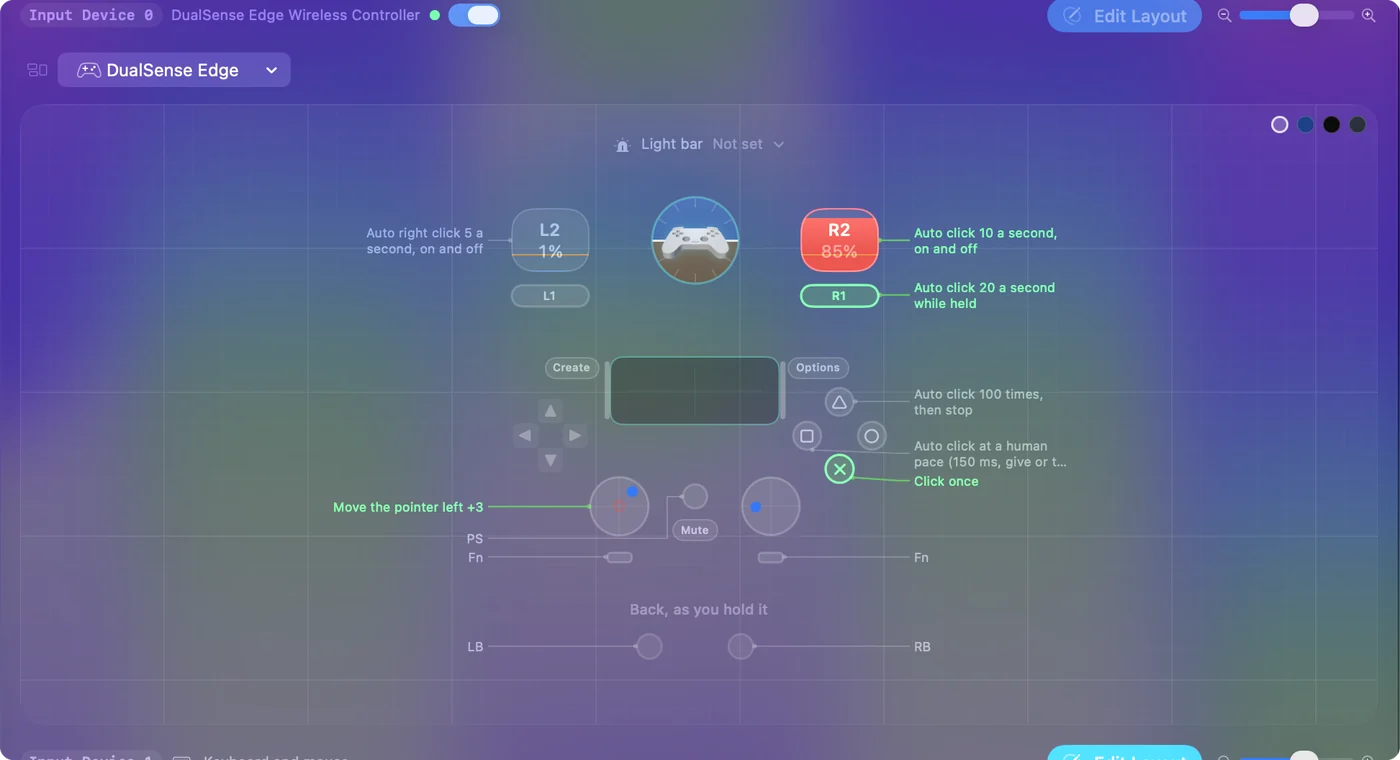
Rækkerne til til og fra summer, når en kørsel starter, på pads, der vibrerer, som en DualSense. Udløserne starter og stopper, bumperen giver korte serier, og stikket sigter.
Start, sigt og stop
- Du: Skub det venstre stik, så markøren står på noget harmløst, træk derefter i højre udløser én gang, og slip.
- InputConfig: Får padden til at summe én gang og venstreklikker 10 gange i sekundet, hvor markøren er. Stikket flytter stadig markøren under kørslen, og klikkene følger med.
- Tjek: Træk i højre udløser igen, og klikkene stopper. Hvis intet skete, klatr stigen nedenfor.
Bumperen passer til korte serier: den klikker kun, mens du holder den, så at slippe den er stoppet. Træk én gang for at starte, én gang for at stoppe, og styr med stikket imellem.
Skift hastigheden eller knappen
- Du: Vælg Auto Clicker, og tryk på Edit. Åbn Options på rækken, hvis note lyder Auto click 10 a second, on and off.
- InputConfig: Viser How it fires, sat til Repeats until pressed again, med Every, Vary by up to og Stop after under den.
- Tjek: Ændr Every, 50 ms for 20 i sekundet eller 200 ms for 5, og se satsen ved siden af. Gem, luk editoren, og træk i udløseren.
For at flytte autoklikkeren til en anden knap trykker du på Scan på den række og trykker på den knap, du vil have. For at klikke på ét sted på skærmen hver gang, se klik på det samme sted. For regnestykkerne, se CPS og millisekunder.
Gør en knap til en turbotast til et spil, der læser taster
De samme trykmåder gentager taster, ikke kun klik. Til et spil, du spiller med tastaturet, kan en controllerknap trykke på en tast igen og igen.
- Du: På en række for knappen sætter du outputtet til Keyboard Key og vælger tasten, derefter sætter du How it fires til Repeats while held og vælger et mellemrum i Every.
- InputConfig: Trykker og slipper den tast med mellemrummet, så længe du holder knappen nede.
- Tjek: Hold knappen nede i et tekstfelt, og tasten gentages. Slip den, og den stopper.
Den indbyggede forudindstilling Macros & Turbo affyrer mellemrum 12 gange i sekundet fra højre bumper, og at få en knap til at gentage en tast dækker resten. Turbo virker, hvor spillet læser tastaturet eller musen.
Hvis spillet også læser controlleren
Mange spil læser selv en controller. Så ser spillet dit udløsertryk som sit eget input, og InputConfigs klik kommer også, så hvert tryk tæller to gange.
- Slå spillets controllerunderstøttelse fra. Hvis spillet har en indstilling for det, er forudindstillingen den eneste ting, spillet hører.
- Brug en knap, spillet ignorerer. Flyt autoklikkeren til en styring, spillet lader være med at bruge, med Scan.
- Brug tastaturrækkerne. fn F6 og fn F7 i samme forudindstilling starter og stopper klik uden nogen controller overhovedet.
InputConfig kan ikke skjule controlleren for et spil, og den kan ikke få spillets egen udløser til at virke hurtigere, for den sender tastatur og mus, ikke en virtuel controller. En kørende forudindstilling tilføjer til det, spillet hører. Den tager aldrig padden fra spillet.
Stop alt fra controlleren
Et nyt træk i udløseren afslutter en kørsel. For et stop, der afslutter alt, har nødstoppet et controllerhold.
- Du: Hold View og Menu sammen, Create og Options på en PlayStation-pad, eller Minus og Plus på en Switch-pad.
- InputConfig: Summer et sekund inde i holdet, så du ved, at det er på vej, og efter tre sekunder slår den forudindstillingen fra og slipper alle taster og museknapper, den holdt.
- Tjek: Mac'en spiller lyden Funk, og klikkene stopper. Det samme hold starter forudindstillingen igen.

Under Indstillinger, General, Emergency stop ændrer du knappen og holdet, fra et til fem sekunder. Tastaturgenvejen, Control Option Command period, virker også. Lær holdet én gang, og controlleren i dine hænder er altid en vej ud.
Hvis udløseren ikke gør noget
Klatr denne stige, med det mindste skridt først:
- Tjek, at controlleren er forbundet. Den vises øverst i InputConfigs sidebjælke. Tryk på en knap for at vække den.
- Tjek, at forudindstillingen er aktiv. Menulinjens ikon bliver grønt, mens en forudindstilling kører.
- Luk editoren. Mens den er åben, holder InputConfig de fleste output tilbage, og når du åbner den, stopper en kørsel.
- Tjek tilladelsen. Et orange ikon i menulinjen betyder, at den kørende forudindstilling kræver Tilgængelighed. Se tilladelsen Tilgængelighed.
- Scan rækken igen. Nogle generiske USB-pads nummererer deres knapper anderledes. Tryk på Scan på udløserens række, og træk i udløseren.
Hvis stikket flytter markøren, er controlleren i orden, og fejlen ligger i rækken.
Hvad den ikke kan
- Optræde som en controller. InputConfig sender tastatur og mus, så den kan ikke tilføje turbo til et spils egne controllerknapper.
- Læse enhver pad. macOS kan ikke læse en Xbox 360-controller. Switch 2 Pro Controller og GameCube-controlleren over USB-C samt Steam Controller fra 2026 er eksperimentelle i 1.6.
- Love, at et spil tillader det. Mange online-spil forbyder autoklikkere i deres regler, og nogle opdager dem. Tjek før du bruger den der.
Den korte version
- Start. Træk i højre udløser i forudindstillingen Auto Clicker. Træk igen for at stoppe.
- Sigt. Venstre stik flytter markøren, også midt i en kørsel.
- Andre job. Venstre udløser højreklikker, bumperen giver korte serier, Y tæller til 100, og X holder et menneskeligt tempo.
- Vej ud. Hold View og Menu i tre sekunder.
Controlleren klarer klikkene, sigtet og stoppet, så musen kan blive, hvor den er.
For tastatur- og museudgaven også, se den komplette guide til autoclickeren.
Spørgsmål
Kan en PS5-controller være autoclicker på en Mac?
Ja. Med InputConfigs forudindstilling Auto Clicker aktiv trækker du i R2 én gang, og Mac'en venstreklikker 10 gange i sekundet, indtil du trækker igen. L2 gør det samme med højreklik.
Virker det med en Xbox- eller Switch Pro-controller?
Ja. Enhver controller, macOS læser, virker, og forudindstillingens rækker er de samme: højre udløser starter og stopper venstreklik, og venstre stik flytter markøren.
Vibrerer controlleren, når autoclickeren starter?
Ja, på pads, der vibrerer, som en DualSense: forudindstillingens til- og frarækker giver en kort summen, når en kørsel starter.
Kan jeg lave en turboknap til et spil?
Ja, til et spil, der læser tastaturet eller musen. Læg tasten på en række med Repeats while held. Det kan ikke gøre spillets egne controllerknapper hurtigere.
Hvordan stopper jeg den fra controlleren?
Træk i udløseren igen, eller hold View og Menu sammen i tre sekunder for nødstoppet, som slår hele forudindstillingen fra.
Mere på dansk
Fulde vejledninger, på engelsk
Hvem der skriver. Ryleigh Newman udvikler InputConfig og styrer sin egen Mac hver dag med en controller, fordi hænderne ikke fungerer godt. Denne side er oversat fra engelsk. Appens brugerflade og resten af webstedet er på engelsk.
Denne side på andre sprog: English, العربية, Čeština, Deutsch, Español, Suomi, Français, עברית, Magyar, Bahasa Indonesia, Italiano, 日本語, 한국어, Norsk, Nederlands, Polski, Português, Русский, Slovenčina, Svenska, ไทย, Türkçe, Українська, Tiếng Việt, 繁體中文, 简体中文
Gratis. macOS 14 eller nyere. Ingen konto, intet forlader din Mac. Open source på GitHub.