Dansk
Xbox-controlleren afbrydes hele tiden fra en Mac
 Denne app er helt gratis. Du behøver ikke at oprette en konto. Der er ingen abonnementer, ingen besværlige downloads, og intet er låst. Optimeret til Apple silicon.
En Xbox-controller, der hele tiden falder af en Mac, har næsten altid en af syv årsager, og de første fire dækker stort set alle: den er stadig parret med en Xbox, batterierne er lave, firmwaren er gammel, eller Wi-Fi og USB 3-enheder forstyrrer. Arbejd dig nedad på siden. Hvert tjek tager et minut.
Version 1.7 af InputConfig, som forventes i oktober 2026, bliver fuldt tilgængelig på dansk.
Trin
- Sluk fuldt ud for enhver Xbox i nærheden.
- Sæt friske AA-batterier i, eller oplad en Elite Series 2.
- Opdater controllerens firmware på en Xbox eller en Windows-pc.
- Flyt hubs og drev væk fra Mac'en, eller sæt dens Wi-Fi på 5 GHz.
- Glem controlleren i Bluetooth, og par den igen.
- På macOS 15 eller nyere bruger du et USB-kabel.
Tjek, at den ikke stadig er parret med en Xbox
En Xbox-controller vender tilbage til den konsol, den kender, når den kan nå den.
- Du: Sluk Xbox'en helt, mens du tester, eller brug controlleren uden for konsollens rækkevidde.
- Controlleren: Bliver hos Mac'en, når konsollen er uden for rækkevidde.
- Tjek: Hopper den hele tiden tilbage, så hold parknappen på øverste kant, til Xbox-knappen blinker hurtigt, og par den med Mac'en igen.
Xbox Support beskriver en hurtigere metode: tryk to gange hurtigt på Pair-knappen for at gå til konsollen, og hold den nede for at vende tilbage til Mac'en. Sådan slukker du en Xbox-controller på en Mac har trinene.
Sæt friske batterier i
Series X|S- og Xbox One-controllere kører på to AA-batterier eller en genopladelig pakke, og et svagt par viser sig som afbrydelser og hakken længe før controlleren bliver mørk. Sæt friske batterier i, før du gør andet. Elite Series 2 har et indbygget batteri. Oplad det via USB-C.
Opdater gammel firmware
Ældre firmware parrer dårligt med alt, der ikke er en Xbox, og det klassiske symptom er en controller, der parrer og så falder af efter få minutter. Opdateringen kan ikke køres på en Mac. Opdatering af Xbox-controllerens firmware, når du har en Mac forklarer de måder, der virker.
Reducer Wi-Fi- og USB 3-forstyrrelser
Bluetooth deler 2,4 GHz-båndet med Wi-Fi, og USB 3-hubs, drev og docks tæt på Mac'en tilføjer deres egen støj.
- Kom tættere på. Bring controlleren nærmere Mac'en.
- Flyt støjen. Sæt hubs og drev længere væk fra Mac'en.
- Skift bånd. Sæt Mac'ens Wi-Fi på 5 GHz.
Afbrydelser, der kommer og går alt efter, hvor du sidder, skyldes næsten altid dette.
Hvis den slukkede sig selv
En Xbox-controller slukker sig selv efter en periode uden input, hvilket ligner en afbrydelse under en mellemfilm, en lang tekst eller en video. Tryk på Xbox-knappen, og den forbinder sig igen af sig selv.
Hvis parringen er blevet forældet
Efter en macOS-opdatering eller dage med dvale og vækning kan en Bluetooth-parring blive dårlig. Under Systemindstillinger, Bluetooth, klikker du på infoknappen ved siden af controlleren, vælger Forget This Device, og parrer den igen fra bunden. Slår du Bluetooth fra og til, eller genstarter Mac'en, rydder det resten.
Hvis den kun falder af i ét spil eller én app
Viser Systemindstillinger stadig controlleren som forbundet, og kun ét spil mister den, er det spillet eller det lag, det kører gennem, der er problemet: Steam Input, CrossOver eller en skystreaming i en browser. Controlleren er forbundet, men virker ikke dækker hver af dem.
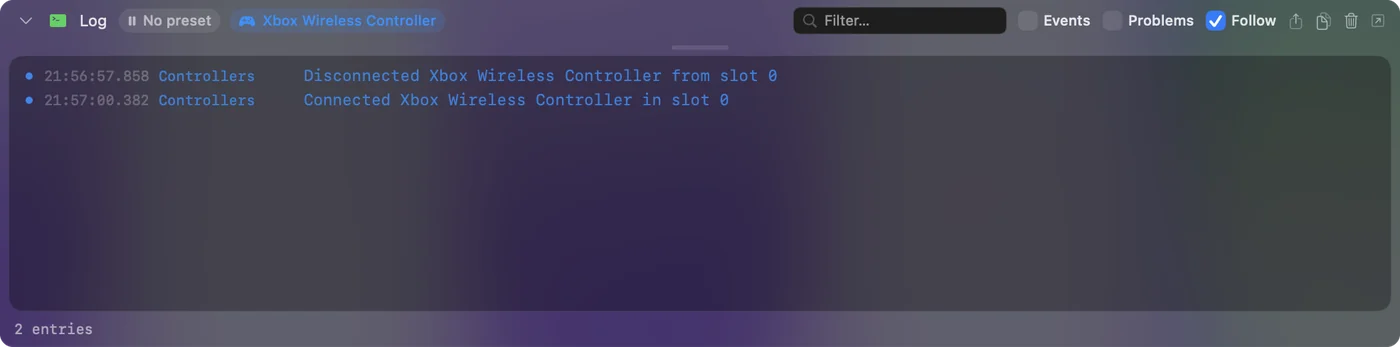
I InputConfig bemærkes en controller, der kommer tilbage, inden for få sekunder, og den aktive forudindstilling fortsætter, og 1.6 rettede controllere, som appen mistede efter en Bluetooth-genforbindelse eller dvale.
- Den kommer ikke tilbage. Klik på dens punkt øverst i sidebjælken, og vælg Refresh Controllers.
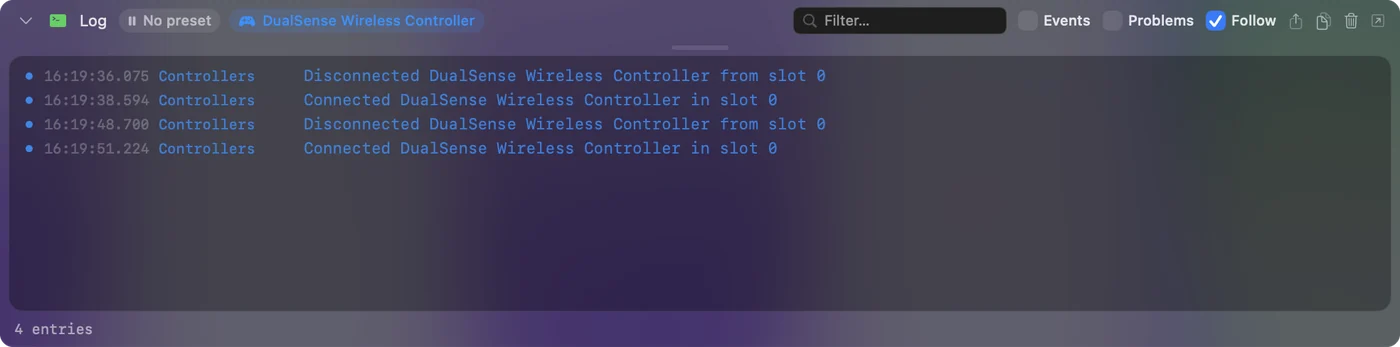
- Du vil have bevis. Vis aktivitetsloggen, under Indstillinger, Advanced, der lister hver forbindelse og afbrydelse, og det afgør, om padden virkelig faldt af.
Hvis den stadig falder af, så brug et kabel
På macOS 15 Sequoia og nyere springer et USB-C- eller micro-USB-kabel Bluetooth helt over, og det er den mest stabile forbindelse, der findes. På macOS 14 virker Xbox-pads ikke med kabel, så rettelserne ovenfor er vejen. Handler problemet om forsinkelse frem for afbrydelser, se controller-inputforsinkelse på en Mac: Apple siger, at Game Mode, der tændes, når et spil kører i fuld skærm, fordobler Bluetooth-samplingshastigheden for controllere.
Afbryd den med vilje
For at afslutte en session uden at vente på, at controlleren går i timeout, klikker du på dens navn i Kontrolcenterets Bluetooth-liste, eller klikker på dens punkt øverst i InputConfigs sidebjælke og vælger Disconnect. Den forbliver parret, og Xbox-knappen bringer den tilbage. Sådan slukker eller afbryder du en controller dækker at slukke den og give den tilbage til konsollen.
Den korte version
- De fire store årsager. En Xbox i nærheden, lave batterier, gammel firmware og forstyrrelser.
- Den hurtige nulstilling. Glem den i Bluetooth, og par igen.
- Den stabile løsning. Et kabel, på macOS 15 eller nyere.
Jeg ville tjekke konsollen og batterierne først, for de er årsagen langt oftere end Mac'en.
Spørgsmål
Hvorfor afbrydes min Xbox-controller hele tiden fra min MacBook?
Oftest fordi den stadig er parret med en Xbox, AA-batterierne er lave, firmwaren er gammel, eller Wi-Fi og USB 3-enheder forstyrrer. Tjek de fire i rækkefølge, før du gør andet.
Hvorfor blinker min Xbox-controller og slukker så?
Et langsomt blink betyder, at den leder efter den sidste enhed, den var parret med. Finder den ingen, giver den op og slukker. Hold parknappen, til Xbox-knappen blinker hurtigt, og forbind den derefter under Systemindstillinger, Bluetooth.
Stopper et kabel en Xbox-controller i at afbryde fra en Mac?
Ja, på macOS 15 Sequoia og nyere, hvor kablede Xbox-controllere understøttes. På macOS 14 bruger du Bluetooth og arbejder dig gennem rettelserne på denne side.
Mere på dansk
Fulde vejledninger, på engelsk
Hvem der skriver. Ryleigh Newman udvikler InputConfig og styrer sin egen Mac hver dag med en controller, fordi hænderne ikke fungerer godt. Denne side er oversat fra engelsk. Appens brugerflade og resten af webstedet er på engelsk.
Denne side på andre sprog: English, العربية, Čeština, Deutsch, Español, Suomi, Français, עברית, Magyar, Bahasa Indonesia, Italiano, 日本語, 한국어, Norsk, Nederlands, Polski, Português, Русский, Slovenčina, Svenska, ไทย, Türkçe, Українська, Tiếng Việt, 繁體中文, 简体中文
Gratis. macOS 14 eller nyere. Ingen konto, intet forlader din Mac. Open source på GitHub.