日本語
XboxコントローラがMacから切断され続けるとき
 このアプリは完全に無料です。アカウントを作る必要はありません。サブスクリプションも面倒なダウンロードもなく、ロックされた機能もありません。Appleシリコンに最適化されています。
XboxコントローラがMacから切れ続けるとき、原因はほぼ7つのどれかで、最初の4つでほとんどを占めます。Xboxとのペアリングが残っている、電池が弱い、ファームウェアが古い、Wi-FiやUSB 3の機器が干渉している、のどれかです。ページを上から順に確認してください。1つの確認は1分で済みます。
InputConfig バージョン1.7(2026年10月リリース予定)で、アプリが日本語に完全対応します。
手順
- 近くにあるXboxの電源を完全に切ります。
- 新しい単3電池を入れるか、Elite Series 2を充電します。
- XboxかWindows PCで、コントローラのファームウェアを更新します。
- ハブやドライブをMacから離すか、MacのWi-Fiを5 GHzにします。
- Bluetoothでコントローラを削除して、ペアリングし直します。
- macOS 15以降では、USBケーブルを使います。
Xboxとのペアリングが残っていないか確認する
Xboxコントローラは、届く範囲に知っている本体があれば、そちらに戻ります。
- あなた:テスト中はXboxの電源を完全に切るか、本体の届かない場所でコントローラを使います。
- コントローラ:本体が届かなくなると、Macに留まります。
- 確認:戻り続けるなら、上端のペアリングボタンを、Xboxボタンが速く点滅するまで押し続けて、Macとペアリングし直します。
Xboxサポートには、もっと早い方法が説明されています。ペアボタンを2回押すと本体に切り替わり、押し続けるとMacに戻ります。手順は、Macに接続したXboxコントローラの電源を切る方法にあります。
新しい電池を入れる
Series X|SとXbox Oneのコントローラは、単3電池2本か充電式のパックで動きます。電池が弱いと、画面が真っ暗になるずっと前から、切断やカクつきとして現れます。ほかの何よりも先に、新しい電池を入れてください。Elite Series 2は電池を内蔵しています。USB-Cで充電してください。
古いファームウェアを更新する
古いファームウェアは、Xbox以外の機器との相性が悪く、よくある症状は、ペアリングできても数分で切れることです。更新はMacでは実行できません。Macしか持っていないときにXboxコントローラのファームウェアを更新するで、使える方法を説明しています。
Wi-FiとUSB 3の干渉を減らす
BluetoothはWi-Fiと2.4 GHz帯を共有し、Macの近くにあるUSB 3のハブ、ドライブ、ドックも、独自のノイズを出します。
- 近づく。コントローラをMacに近づけます。
- ノイズ源を動かす。ハブとドライブをMacから離します。
- 帯域を変える。MacのWi-Fiを5 GHzにします。
座る場所によって切れたり戻ったりするなら、ほぼこれが原因です。
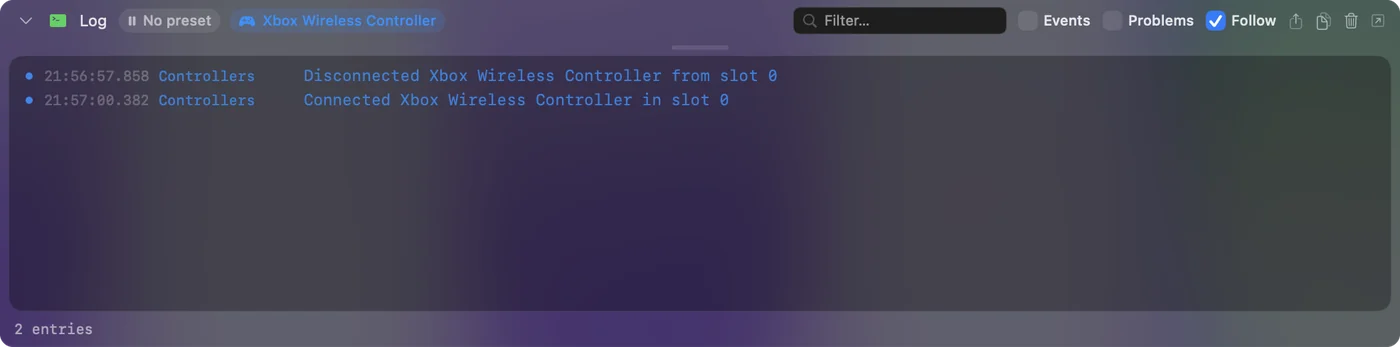
自動で電源が切れたとき
Xboxコントローラは、しばらく入力がないと自動で電源が切れます。ムービーの最中、長い文章を読んでいるとき、動画を見ているときには、切断のように見えます。Xboxボタンを押せば、自動で再接続されます。
ペアリングが古くなったとき
macOSのアップデートのあとや、何日もスリープと復帰を繰り返したあとには、Bluetoothのペアリングが壊れることがあります。システム設定のBluetoothで、コントローラの横の情報ボタンをクリックし、Forget This Deviceを選んで、最初からペアリングし直します。Bluetoothをオフにしてオンにするか、Macを再起動すれば、残りの原因は解消します。
特定のゲームやアプリでだけ切れるとき
システム設定ではコントローラが接続されたままで、1つのゲームだけが認識を失うなら、問題はそのゲームか、経由しているレイヤーにあります。Steam Input、CrossOver、ブラウザのクラウドストリームなどです。コントローラは接続されているのに動かないで、それぞれを説明しています。
InputConfigでは、戻ってきたコントローラを数秒以内に検出し、有効なプリセットがそのまま続きます。1.6では、Bluetoothの再接続やスリープのあとにアプリが見失っていたコントローラの問題が直りました。
- 戻らないとき。サイドバー上部のコントローラの項目をクリックし、Refresh Controllersを選びます。
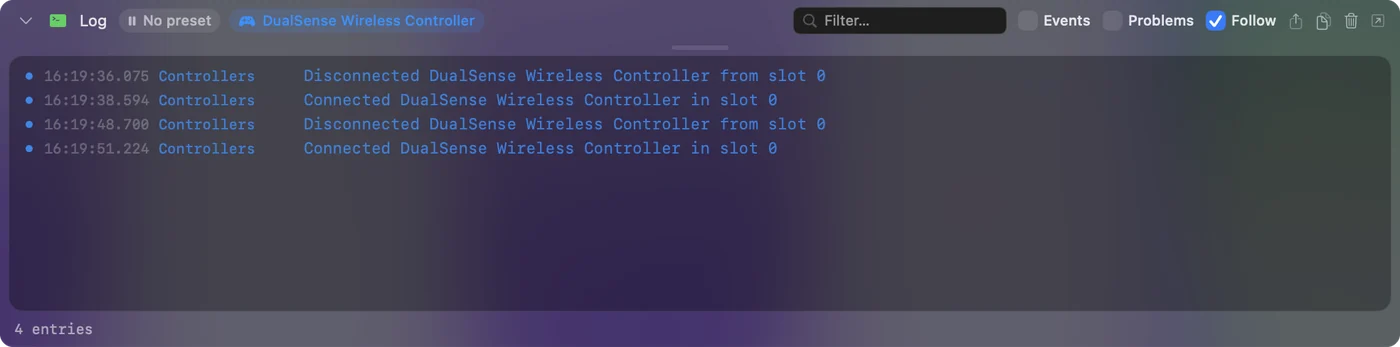
- 確かめたいとき。SettingsのAdvancedでShow the activity logをオンにすると、接続と切断がすべて一覧表示され、パッドが本当に切れたのかが分かります。
それでも切れるならケーブルを使う
macOS 15 Sequoia以降では、USB-Cまたはmicro-USBケーブルを使えばBluetoothを完全に避けられ、最も安定した接続になります。macOS 14では、Xboxのパッドはケーブルでは動かないので、上の対処が唯一の方法です。切断ではなく遅延が問題なら、Macでのコントローラの入力遅延を参照してください。Appleによると、ゲームが全画面で動くときにオンになるゲームモードは、コントローラのBluetoothサンプリングレートを2倍にします。
意図して切断する
コントローラがタイムアウトするのを待たずにセッションを終えるには、コントロールセンターのBluetoothの一覧で名前をクリックするか、InputConfigのサイドバー上部の項目をクリックしてDisconnectを選びます。ペアリングは残り、Xboxボタンで戻せます。電源を切る方法や本体に戻す方法は、コントローラの電源を切る、または切断する方法にあります。
要点
- 大きな4つの原因。近くのXbox、電池切れ、古いファームウェア、干渉です。
- 手早いリセット。Bluetoothで削除して、ペアリングし直します。
- 確実な対処。macOS 15以降では、ケーブルです。
私なら、まず本体と電池を確認します。Macが原因であることより、そちらのほうがずっと多いからです。
よくある質問
XboxコントローラがMacBookから切断され続けるのはなぜですか?
たいていは、Xboxとのペアリングが残っている、単3電池が弱い、ファームウェアが古い、Wi-FiやUSB 3の機器が干渉している、のどれかです。ほかを調べる前に、この4つを順に確認してください。
Xboxコントローラが点滅してから電源が切れるのはなぜですか?
ゆっくりした点滅は、最後にペアリングした機器を探している状態です。見つからないと、あきらめて電源が切れます。Xboxボタンが速く点滅するまでペアリングボタンを押し続け、システム設定のBluetoothで接続してください。
ケーブルを使えば、XboxコントローラがMacから切れなくなりますか?
はい。有線のXboxコントローラに対応しているmacOS 15 Sequoia以降ならです。macOS 14では、Bluetoothを使い、このページの対処を試してください。
日本語のページ
くわしいガイド(英語)
このページを書いた人。 Ryleigh NewmanはInputConfigを開発しています。手がうまく動かないため、毎日コントローラーで自分のMacを操作しています。このページは英語から翻訳したものです。Macの言語が日本語のとき、アプリの主なボタンとメニューは日本語で表示されます。このページではその名前を使い、英語の名前をかっこに添えています。アプリのほかの部分とサイトのほかのページは英語です。
ほかの言語で読む: English, العربية, Čeština, Dansk, Deutsch, Español, Suomi, Français, עברית, Magyar, Bahasa Indonesia, Italiano, 한국어, Norsk, Nederlands, Polski, Português, Русский, Slovenčina, Svenska, ไทย, Türkçe, Українська, Tiếng Việt, 繁體中文, 简体中文
無料。macOS 14以降。アカウント不要で、データがMacの外に出ることはありません。 ソースコードはGitHubにあります.