日本語
Macでコントローラを振動させるには
 このアプリは完全に無料です。アカウントを作る必要はありません。サブスクリプションも面倒なダウンロードもなく、ロックされた機能もありません。Appleシリコンに最適化されています。
マッピングアプリの行で、振動をオンにします。Macでは、コントローラが振動するのはゲームが命じたときだけだからです。ボタンを押したとき、ショートカットを実行したとき、スティックが端に達したときにパッドを振動させる設定は、macOSにありません。
私が作っている無料のマッピングアプリInputConfigがそれを加えます。プリセットのどの行でも、動作したときにコントローラを振動させられ、強さと長さも設定できます。PS5のDualSenseとDualSense Edge、PS4のDualShock 4、Xboxのコントローラ、そしてmacOSがハプティクスを報告するほかのパッドで使えます。
InputConfig バージョン1.7(2026年10月リリース予定)で、アプリが日本語に完全対応します。
手順
- Mac App StoreからInputConfigをインストールし、コントローラを接続します。
- サイドバーでプリセットを選ぶか、新しく作って、Editをクリックします。
- 感触が欲しい行でOptionsを開き、Feedbackの枠にあるVibrateにチェックを入れます。
- StrengthとDurationを設定します。
- SaveをクリックしてActivateし、コントロールを押します。
macOSが自分でできることを確認する
Macでの振動は、AppleのGame Controllerフレームワークを通り、ゲームが要求する必要があります。ゲームがそのコードを書いていなければ、何をしてもコントローラは動きません。
macOSがコントローラを振動させるもう1つの場所は、システム設定だけです。サイドバーのゲームコントローラをクリックしてコントローラを選ぶと、Identifyが、対応するパッドでハプティクスのパターンを再生します。これはテストで、キーに結び付けられる機能ではありません。このパネルのほかの機能は、macOSのコントローラ設定のページで説明しています。macOSが振動させるのは、ゲームとIdentifyのためだけで、自分で選んだものには振動しません。
ボタンを振動させる
まだコントローラを接続していないなら、すべてのパッドの手順がMacにコントローラを接続するにあります。
手順1:Vibrateにチェックを入れる
- あなた:プリセットエディタで、感触が欲しい行のOptionsを開き、Feedbackの枠にあるVibrateにチェックを入れます。
- InputConfig:その行に振動を加え、折りたたんだ行の概要に、Vibrate、長い振動ならVibrate 500 msのように表示します。
- 確認:行の概要にVibrateと出ています。

手順2:強さと長さを設定する
- あなた:Strengthを10から100パーセント(初期値は60)、DurationをTapから最大2秒の範囲で設定します。
- InputConfig:どちらも行と一緒に保持します。
- 確認:まず初期値で試し、感触を確かめてから変えます。
手順3:保存して押す
- あなた:SaveをクリックしてActivateし、コントロールを押します。
- InputConfig:その行が動作するたびに、コントローラを振動させます。
- 確認:押すたびに振動を感じます。
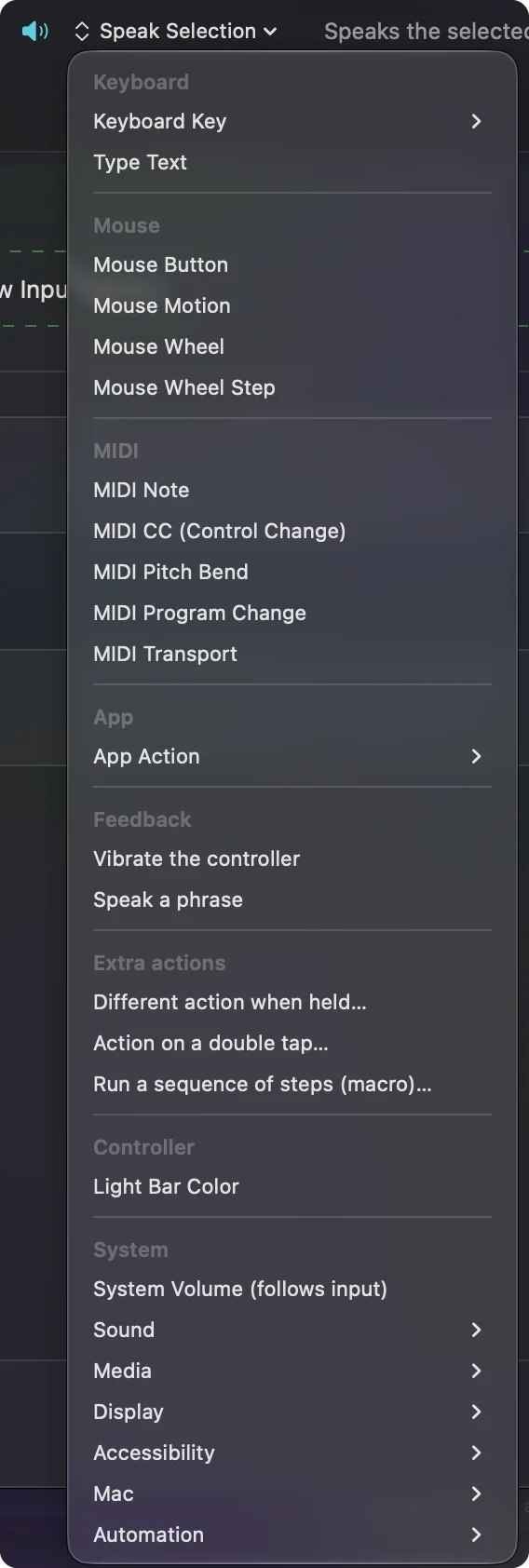
振動させるのに、行に出力は要りません。行が送る内容を選ぶメニューのFeedbackの項目にVibrate the controllerがあり、振動だけを役目にする行を作れます。どの行でも振動でき、振動だけの行も作れます。
ボタン以外で振動させる
行が聞き取れるものなら何でもVibrateを付けられるので、振動は押下以上の意味を持てます。
- スティックの端。移動の端に近いスティックのゾーンで、スティックを端まで倒したと感じられます。
- タッチパッドのゾーン。DualSenseのタッチパッドのゾーンで、狙ったゾーンに触れたと、軽く叩くだけで分かります。
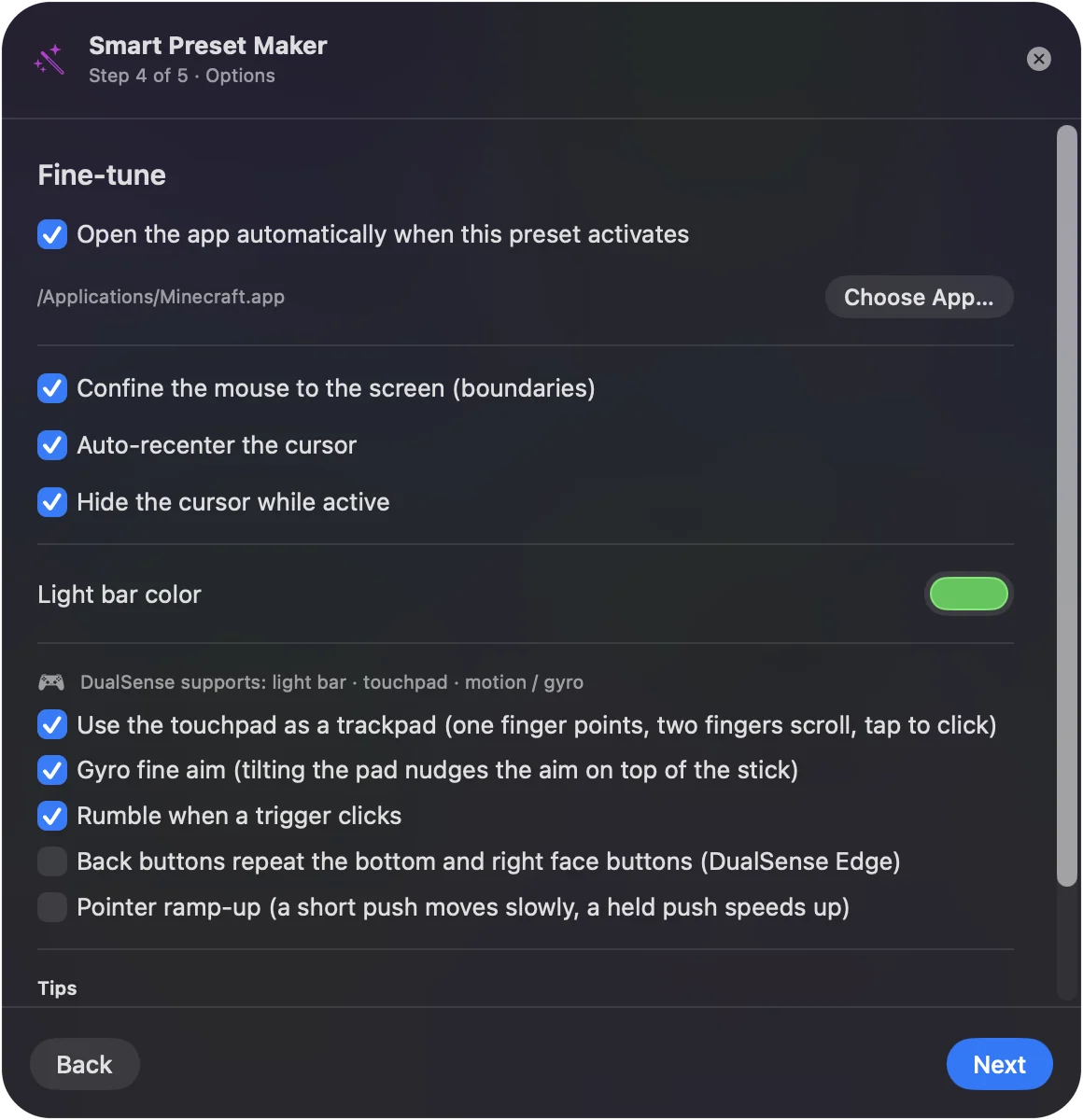
- トリガーのクリック。トリガーがある点を超えたとき、感じたいクリックのために使います。スマートプリセットメーカーには、まさにそのためのスイッチRumble when a trigger clicksがあり、マウスをクリックするすべてのトリガーの行に、35パーセントの短い振動を加えます。
- 無音の動作。マクロや隠れたショートカットなど、画面に実行されたと分かるものがない場合です。
振動が最も役立つのは、目で動作を確かめられない場所です。
強さと長さを選ぶ
- 強さ。10から100パーセントまで、5刻みです。
- 長さ。Tapから2.0秒までです。60ミリ秒未満はTapとみなされます。
- XboxでのTap。短いパルス1回です。
- PlayStationでのTap。DualSenseは、ハプティクスのアクチュエーターで振動を作り、指定された強さに達するまで約5分の1秒かかります。そのため、PlayStationのパッドでは、Tapや、それより短い長さは、220ミリ秒の振動として再生されます。この下限がないと、100パーセントの短い振動が、同じ設定の長い振動より弱く感じられました。
繰り返す行は、あえて静かにしてあります。ターボの行は、繰り返しが始まるときに1回だけ振動し、繰り返しのたびには振動しません。トグルの行はオンにしたときに、オートクリッカーは開始したときに振動します。振動が弱く感じるなら、強くする前に、長くしてください。
どのコントローラが振動するか確認する
| コントローラ | InputConfigでの振動 |
|---|---|
| DualSense、DualSense Edge | 対応。BluetoothでもUSBでも、ライトバーを設定するのと同じレポートを通すので、振動中もプリセットの色は保たれます |
| DualShock 4 | 対応。同じレポートを通します。そのBluetooth版のレポートは、資料をもとに書かれたもので、DualShock 4では試していません |
| Xbox Wireless、Xbox Elite | 対応。macOS自体のハプティクスを通します |
| Valveの2026年版Steam Controller | 対応(実験的)。Steamが閉じている間、独自のレポートを通します |
| USB接続のSwitch 2 Pro Controller | 非対応。この対応は実験的で、ボタンとスティックの読み取りだけです |
| 汎用USBパッド、アーケードスティック、ハンドル | 非対応。InputConfigは直接読み取り、何も送り返しません |
| そのほか | macOSがハプティクスを報告すれば対応。報告しなければ、Vibrateは静かにスキップされます |
PlayStationのコントローラを2台接続している場合、各行は、そのグループが読み取るコントローラだけを振動させます。1人目の行が、2人目のパッドを振動させることはありません。
コントローラが振動しないとき
小さな手順から順に試してください。
- 先にモーターをテストする。システム設定のゲームコントローラでIdentifyを押すか、コントローラの振動をテストする方法に従います。そこでも何も振動しないなら、問題は行ではありません。
- 表でコントローラを確認する。汎用USBパッド、アーケードスティック、ハンドル、Switch 2 Pro Controllerは、InputConfigでは振動せず、macOSがハプティクスを報告しないパッドでは、Vibrateは静かにスキップされます。
- Steamを閉じる。2026年版のSteam ControllerがInputConfigで振動するのは、Steamが閉じている間だけです。
- 行がどのパッドのものか確認する。PlayStationのコントローラが2台あると、行は、そのグループが読み取るパッドだけを振動させます。
- 長くする。DualSenseでは、短い振動は柔らかく感じます。Durationを上げて、もう一度感じてみてください。
Identifyでは振動して、行では振動しないなら、原因は行かパッドの対応で、モーターではありません。
できないこと
- 質感のあるハプティクス。これは、設定した強さで両方のモーターを動かす振動です。PS5のゲームが使う、質感のあるハプティクスではありません。
- アダプティブトリガー。InputConfigはアナログ入力として読み取り、抵抗には手を加えません。
- ゲームの振動。ゲーム自身の振動を通したり、振動のないゲームに振動を加えたりはしません。
- 見えないもの。押したものと動かしたものは分かります。ゲームの体力バーが減ったことや、メッセージが届いたことは分からないので、通知やゲーム内の爆発で振動することはありません。
本当の問題が、まったく振動しないゲームなら、MacでPS5コントローラが振動しないを読んでください。InputConfigが振動するのは、自分がしたことに対してで、自分に起きたことに対してではありません。
要点
- 設定。どの行でも、OptionsのFeedbackにあるVibrateです。
- 初期値。60パーセントとTapです。DualSenseでは長くしてください。
- パッド。DualSense、DualShock 4、Xboxのパッド、Steam Controller(実験的、Steamが閉じているとき)で使えます。
見えない押下に振動を置けば、確かめるために画面を見なくなります。
よくある質問
ゲームなしで、MacでPS5コントローラを振動させられますか?
はい。InputConfigで、行のOptionsにあるVibrateにチェックを入れてプリセットを有効にします。DualSenseは、その行が動作するたびに、どのアプリでも振動します。
MacでXboxコントローラを振動させられますか?
はい。振動に対応するゲームはそれを使い、InputConfigのVibrate設定はXboxコントローラでmacOSのハプティクスを通すので、どの行でもパッドを振動させられます。
通知が届いたときに、コントローラを振動させられますか?
InputConfigではできません。振動するのは、押したり動かしたりしたものに対してで、それしか読み取らないからです。通知やゲームの中で起きることは、見られません。
DualSenseで短い振動が弱く感じるのはなぜですか?
アクチュエーターが最大の強さに達するまで、約5分の1秒かかるからです。そのためInputConfigは、PlayStationのパッドでは、それより短いものを220ミリ秒の振動として再生します。強く感じたいなら、Durationを長くしてください。
Bluetoothでも使えますか?
はい。DualSense、DualSense Edge、DualShock 4は、BluetoothでもUSBでも振動し、XboxコントローラはmacOSを通してBluetoothで振動します。
日本語のページ
くわしいガイド(英語)
このページを書いた人。 Ryleigh NewmanはInputConfigを開発しています。手がうまく動かないため、毎日コントローラーで自分のMacを操作しています。このページは英語から翻訳したものです。Macの言語が日本語のとき、アプリの主なボタンとメニューは日本語で表示されます。このページではその名前を使い、英語の名前をかっこに添えています。アプリのほかの部分とサイトのほかのページは英語です。
ほかの言語で読む: English, العربية, Čeština, Dansk, Deutsch, Español, Suomi, Français, עברית, Magyar, Bahasa Indonesia, Italiano, 한국어, Norsk, Nederlands, Polski, Português, Русский, Slovenčina, Svenska, ไทย, Türkçe, Українська, Tiếng Việt, 繁體中文, 简体中文
無料。macOS 14以降。アカウント不要で、データがMacの外に出ることはありません。 ソースコードはGitHubにあります.