日本語
コントローラのどのボタンがどれかをMacで確認するには
 このアプリは完全に無料です。アカウントを作る必要はありません。サブスクリプションも面倒なダウンロードもなく、ロックされた機能もありません。Appleシリコンに最適化されています。
ボタンを押して、何かが光るのを見てください。どのボタンがどれかを調べる、いちばん手早い方法です。macOSは、対応するコントローラなら、システム設定でそれを自分で行います。私が作っている無料の割り当てアプリInputConfig 1.6は、もっと多くのコントローラで同じことをし、手に持っているコントローラを40以上のモデルから選んで描きます。各ボタンは実際の位置にあり、印字された名前も付きます。
多くの人を混乱させるのはMacではありません。コントローラの同じ位置が、Xbox、PlayStation、任天堂のパッドで違う名前になっていることです。以下の表で整理します。
InputConfig バージョン1.7(2026年10月リリース予定)で、アプリが日本語に完全対応します。
手順
- コントローラをBluetoothかケーブルでつなぎます。
- システム設定のゲームコントローラを開き、コントローラを選んで、ボタンを押します。
- ほかのコントローラは、InputConfigを開いてプリセットをクリックし、そのLive Visualizerを見ます。
- 各ボタンを押して、絵の上のその位置が光るのを見ます。
まずシステム設定で確認する
- あなた:コントローラをつなぎ、システム設定を開いて、サイドバーのゲームコントローラをクリックします(コントローラが一度つながるまで表示されません)。コントローラを選んで、ボタンを押します。
- macOS:絵の上の、そのボタンの位置を光らせます。
- 確認:光った場所が、押したボタンです。
Appleが対応しているPlayStation、Xbox、Switchのコントローラと、同じ方式で名乗るほかの多くのパッドが対象です。汎用のUSBパッド、モードによってはアーケードスティック、ハンドル、フライトスティックは一覧に出ません。macOSにとって、これらはゲームパッドではないからです。お使いのものが出ないときは、システム設定にゲームコントローラが表示されないを見てください。システム設定にコントローラが一覧に出るなら、この疑問に答えるのにほかのものは要りません。
InputConfigで描かれた絵を見る
- あなた:InputConfigを開いて、サイドバーの好きなプリセットをクリックします。何も動かしておく必要はありません。
- InputConfig:プリセットのLive Visualizerが、持った状態のコントローラを描きます。中央にフェイス、上の帯にバンパーとトリガー、下の帯にパドルや背面ボタンがあり、持った状態で「背面」と書かれます。各ボタンには、印字された記号が付き、コントローラに色があれば、印字の色になります。
- 確認:ボタンを押すと緑に光ります。パネル上部のメニューに、InputConfigが認識したモデルの名前が出ます。
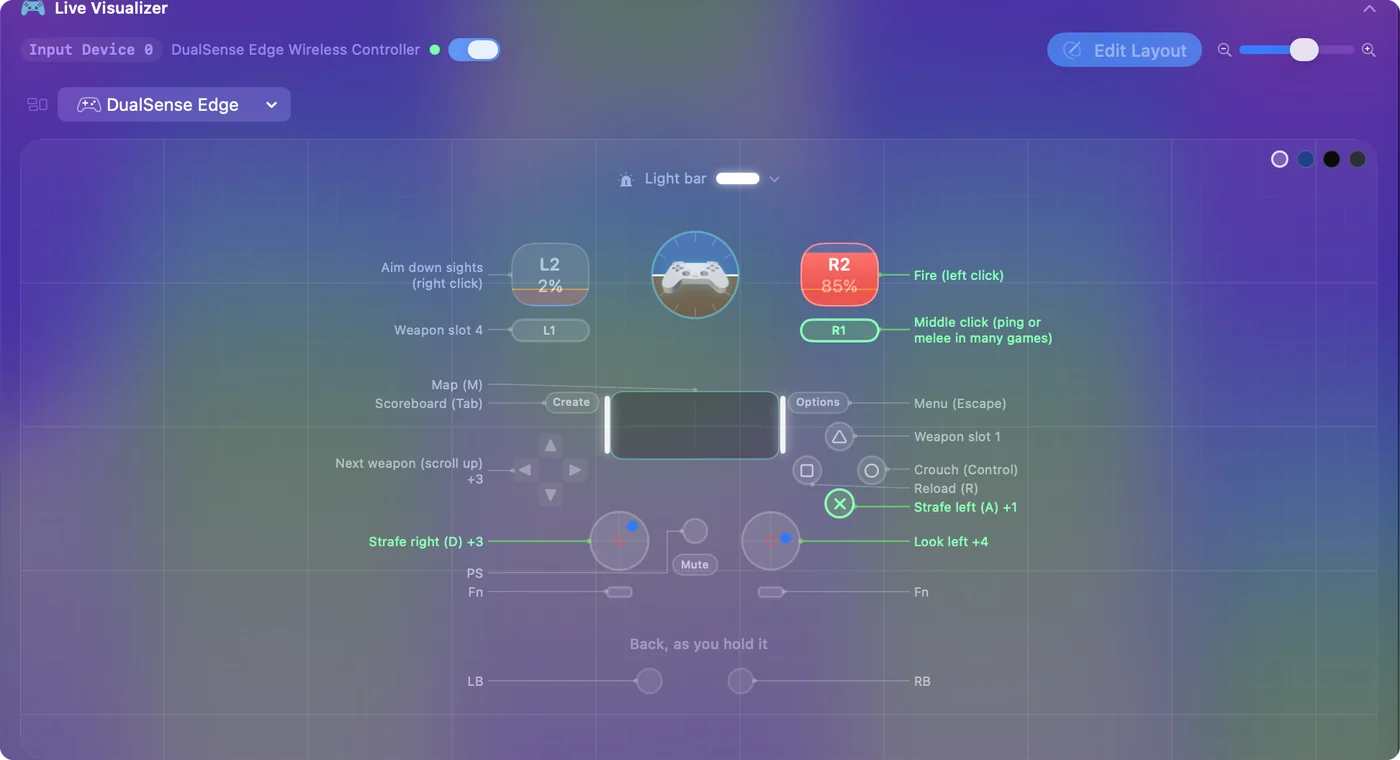
絵の上の好きなコントロールをクリックすると、ポップオーバーに、その名前、どのコントローラのものか、そのプリセットでの役割が出ます。
- ハンドル、フライトスティック、アーケードスティックです。これらもそのものとして描かれます。
- どのモデルにも当てはまらないUSB機器です。報告された内容から、ラベル付きのグリッドで描かれ、すべてのボタンに番号が付きます。
- macOSは読み取るがInputConfigが認識しないパッドです。標準のゲームパッドとして描かれ、下にその旨の1行が出ます。
何をつないでも、何かが描かれ、押せばすべてが光ります。
ブランドごとの名前を対応させる
| 位置 | Xbox | PlayStation | Nintendo Switch | プリセットのファイルでは |
|---|---|---|---|---|
| 下のフェイスボタン | A | バツ(Cross) | B | btn 0 |
| 右のフェイスボタン | B | 丸(Circle) | A | btn 1 |
| 左のフェイスボタン | X | 四角(Square) | Y | btn 2 |
| 上のフェイスボタン | Y | 三角(Triangle) | X | btn 3 |
| 左バンパー | LB | L1 | L | btn 4 |
| 右バンパー | RB | R1 | R | btn 5 |
| 左トリガー | LT | L2 | ZL | btn 6、アナログの引き込みは軸4 |
| 右トリガー | RT | R2 | ZR | btn 7、または軸5 |
| 左の中央ボタン | View | Create(PS4のパッドではShare) | Minus | btn 8 |
| 右の中央ボタン | Menu | Options | Plus | btn 9 |
| ホームボタン | Xboxボタン | PSボタン | Home | btn 10 |
| 左スティックの押し込み | 左スティックの押し込み | L3 | 左スティックの押し込み | btn 11 |
| 右スティックの押し込み | 右スティックの押し込み | R3 | 右スティックの押し込み | btn 12 |
InputConfigは、フェイスボタンを文字ではなく、位置で番号付けします。btn 0は、いつも下のボタンです。DualSenseで作ったプリセットがXboxのパッドでも同じ動作をするのは、そのためです。Switch Pro Controllerの下のボタンはBと印字されていますが、同じプリセットでバツと同じ動作をします。この番号に出会うのは、プリセットのファイルを開いたときだけです。エディタと絵は名前を使います。
このサイトのコントローラの地図には、パドルとタッチパッドを含め、すべての名前が並べて表示されます。決め手は文字ではなく位置です。下のボタンは、どのパッドでも同じボタンです。
Switchと8BitDoのパッドでのAとBを整理する
任天堂は、Aを右、Bを下に印字します。Xboxはその逆です。macOSは任天堂のパッドのボタンを、印字された文字で呼びます。1.6より前は、Switch Pro ControllerやJoy-ConでAを押すと、Bの下のボタン向けの行が実行されていました。
- Switch Pro ControllerとJoy-Conです。InputConfig 1.6は、絵に示されているとおり、位置で読み取ります。これらのコントローラを初めてつなぐと、以前そのコントローラで記録した行を更新するか尋ねます。
- 8BitDoのパッドです。多くは任天堂の文字を印字していますが、MacにはXboxのパッドとして名乗るため、Macにはどの文字が付いているかを知る方法がありません。1.6では、8BitDoの背面ボタンがDualSense EdgeのFnボタンとして読み取られていた点も修正され、それで記録した行についても同じ更新を提案します。

InputConfigの設定:Bが下に印字された8BitDoのパッドで、名前を変える場所です。
Settings, Devices, Face button names, Nintendo起きること:エディタと絵が任天堂の文字を使います。Positionsにすると、すべてのパッドに方角の名前(North、South、East、West)が付きます。こちらのほうが分かりやすいという人もいます。

変わるのは名前だけで、プリセットの動作は変わりません。
ボタンが何も光らない、または別のものが光るとき
症状ごとに、原因があります。
- どこも光らないときです。Macが、コントローラの現在のモードやプロファイルで、そのボタンを受け取っていません。Xbox Eliteのパドルは初期のプロファイルでしか読み取られず、8BitDoのパッドはモードのスイッチに依存します。InputConfigの絵の下の1行に、そのモデルがMacに送らないものが書かれます。Eliteのプロファイルボタンや、Joy-ConのSLとSRなどです。そのため、そこが暗くても故障ではありません。
- 別のボタンが光るときです。多くの背面パドルのように、コントローラが別のボタンをコピーしています。Macでの背面ボタンとパドルを見てください。
- 押したものが絵の下にAlso reportedと出るときです。コントローラが、絵に場所のないボタンを送りました。それでも動き、エディタのScanで割り当てられます。
- 生の名前が知りたいときです。設定のDevicesには、macOSが読み取るコントローラのボタンを押すと、Live press logが現れます。各行は、macOSがそのボタンに付ける名前と、InputConfigで実行される番号、または割り当てなしです。
暗いボタンを壊れていると決める前に、絵の下の1行を読んでください。
プリセットにコントローラの名前を使わせる
- あなた:Live Visualizerで、パネルのメニューを開き、Controllersに進んで、お使いのモデルを選びます。
- InputConfig:エディタと絵で、そのモデルの名前を使います。バンパー、トリガー、中央のボタン、パドルも含みます。
- 確認:行が、お使いのコントローラの印字のとおりに読めるようになります。
複数のコントローラのグループがあるプリセットでは、名前がまだ設定されていないものにだけ、これで名前が付きます。同じメニューの上にあるAutomaticで、元に戻ります。FPS (Xbox)のように、1つのコントローラ向けに書かれたプリセットは、どのパッドでもそのコントローラの名前を保ち、絵が下の1行でそのことを伝えます。手に持っているパッドの名前をプリセットに付ければ、エディタがお使いのコントローラのように読めます。
要点
- Appleのパッドです。システム設定のゲームコントローラを開いて、押して、光るのを見ます。
- それ以外のすべてです。InputConfigの、好きなプリセットのLive Visualizerを使います。
- AとBの混乱です。決め手は位置です。Bが下にある8BitDoには、Face button namesをNintendoに設定します。
押して光るのを見れば、迷うことはありません。
よくある質問
PS5のコントローラで、Aにあたるボタンはどれですか?
バツ(Cross)です。下のフェイスボタンで、Xboxのパッドでは、Aがある位置です。丸はBの位置、四角はXの位置、三角はYの位置にあります。ゲームもInputConfigもその位置で判断するので、ゲームがAを押せと言えば、バツを押します。
L3とR3とは何ですか?
スティックをまっすぐ下に、カチッと鳴るまで押し込む動作です。XboxやNintendoでは、左と右のスティックの押し込みと呼びます。InputConfigのLive Visualizerでは、押し込むとスティックの円が光ります。
ShareボタンやCreateボタンはどこにありますか?
DualSenseでは、Createはタッチパッドの左にある小さなボタンです。DualShock 4では、同じボタンがShareです。Xbox Seriesのコントローラでは、Shareは真ん中のXboxボタンの下にある小さなボタンで、Switchのパッドでは、Captureです。macOSはこれらをスクリーンショットや録画に使い、InputConfigは、動いているプリセットがそのボタンを割り当てていない限り、手を付けません。
InputConfigが私のコントローラを標準のゲームパッドとして描くのはなぜですか?
そのモデルをLive Visualizerが知らないため、標準のゲームパッドを描き、下にModel not recognizedと表示します。すべてのボタンは光り、割り当てられます。お使いのコントローラが一覧にあるモデルなら、パネルのメニューにあるメーカーのメニューから選ぶと、そのモデルとして描かれます。
何もインストールせずに確認できますか?
macOSが対応するコントローラなら、できます。システム設定のゲームコントローラは、押した各ボタンを光らせます。このサイトのコントローラの地図は、ブラウザで、Xbox、PlayStation、Switchのすべてのコントロールの名前を表示します。
日本語のページ
くわしいガイド(英語)
このページを書いた人。 Ryleigh NewmanはInputConfigを開発しています。手がうまく動かないため、毎日コントローラーで自分のMacを操作しています。このページは英語から翻訳したものです。Macの言語が日本語のとき、アプリの主なボタンとメニューは日本語で表示されます。このページではその名前を使い、英語の名前をかっこに添えています。アプリのほかの部分とサイトのほかのページは英語です。
ほかの言語で読む: English, Čeština, Dansk, Deutsch, Español, Français, עברית, Magyar, Italiano, Norsk, Polski, Português, Русский, Slovenčina, Svenska, ไทย, Türkçe, Українська, Tiếng Việt
無料。macOS 14以降。アカウント不要で、データがMacの外に出ることはありません。 ソースコードはGitHubにあります.