Français
Quel bouton est lequel sur une manette, vérifié sur Mac
 Cette app est entièrement gratuite. Pas besoin de créer un compte. Pas d'abonnement, pas de téléchargement compliqué, et rien n'est verrouillé. Optimisée pour Apple Silicon.
Appuyez sur le bouton et regardez quelque chose s'allumer : c'est le moyen le plus rapide de savoir quel bouton est lequel. macOS le fait tout seul dans Réglages Système pour les manettes qu'il prend en charge. InputConfig 1.6, l'outil d'affectation gratuit que je fais, le fait pour bien plus de manettes, et dessine la manette que vous tenez réellement, parmi plus de 40 modèles, avec chaque bouton à sa place et le nom imprimé dessus.
Le point qui embrouille le plus de monde n'a rien à voir avec le Mac : le même endroit de la manette porte un nom différent sur une manette Xbox, une PlayStation et une Nintendo, et le tableau ci-dessous règle la question.
La version 1.7 d'InputConfig, prévue pour octobre 2026, sera entièrement disponible en français.
Étapes
- Connectez la manette en Bluetooth ou par câble.
- Ouvrez Réglages Système, Manettes de jeu, sélectionnez la manette et appuyez sur un bouton.
- Pour toute autre manette, ouvrez InputConfig et cliquez sur un préréglage pour voir son Live Visualizer.
- Appuyez sur chaque bouton et regardez sa place sur le dessin s'allumer.
Le vérifier d'abord dans les Réglages Système
- Vous : Connectez la manette, ouvrez Réglages Système et cliquez sur Manettes de jeu dans la barre latérale (elle n'apparaît qu'une fois qu'une manette s'est connectée). Sélectionnez la manette et appuyez sur un bouton.
- macOS : Allume l'emplacement du bouton sur son image.
- Vérification : L'emplacement allumé est le bouton que vous avez appuyé.
Cela couvre les manettes PlayStation, Xbox et Switch que macOS prend en charge, et les nombreuses autres manettes qui se présentent de la même façon. Ne sont pas listés une manette USB générique, un stick d'arcade dans certains modes, un volant ou un manche de vol, car pour macOS ce ne sont pas des manettes de jeu. Si la vôtre manque, voir Manettes de jeu absentes des Réglages Système. Si Réglages Système liste votre manette, vous n'avez besoin de rien d'autre pour répondre à la question.
La voir dessinée dans InputConfig
- Vous : Ouvrez InputConfig et cliquez sur un préréglage dans la barre latérale. Rien n'a besoin de tourner.
- InputConfig : Le Live Visualizer du préréglage dessine votre manette telle que vous la tenez : la face au centre, les boutons d'épaule et les gâchettes sur une bande au-dessus, et les palettes ou boutons arrière sur une bande dessous, étiquetée Back telle qu'on la tient. Chaque bouton porte la légende imprimée dessus, dans la couleur imprimée là où la manette en a une.
- Vérification : Appuyez sur un bouton, il s'allume en vert. Le menu en haut du panneau indique le modèle reconnu par InputConfig.
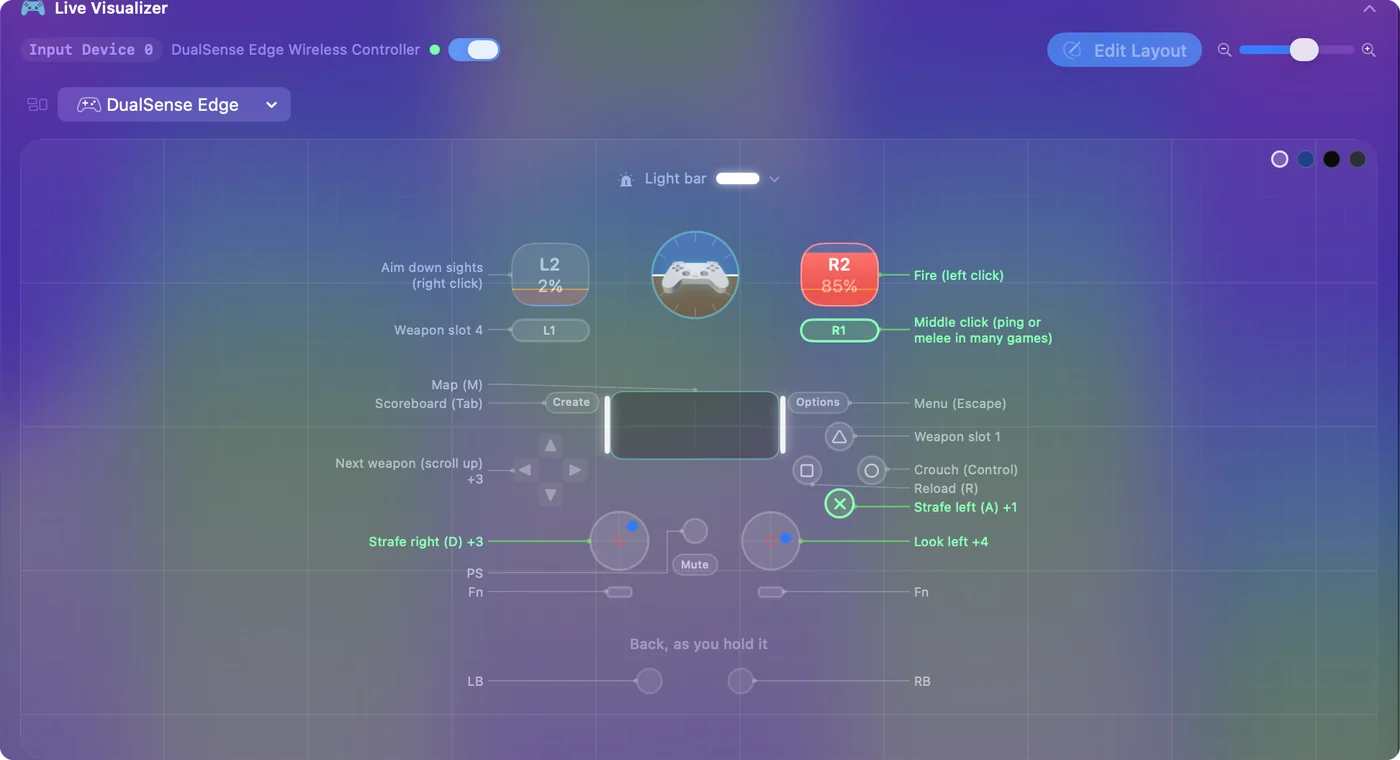
Cliquez sur n'importe quelle commande du dessin, et une bulle donne son nom, la manette sur laquelle elle se trouve, et ce qu'elle fait dans ce préréglage.
- Volants, manches de vol et sticks d'arcade. Dessinés en tant que tels aussi.
- Un appareil USB qu'aucun modèle ne reconnaît. Dessiné comme une grille étiquetée de ce qu'il signale, avec chaque bouton numéroté.
- Une manette que macOS lit mais qu'InputConfig ne reconnaît pas. Dessinée comme une manette standard, avec une ligne dessous le précisant.
Peu importe ce que vous branchez : quelque chose est dessiné, et chaque appui s'allume.
Faire correspondre les noms entre les marques
| Emplacement | Xbox | PlayStation | Nintendo Switch | Dans les fichiers de préréglage |
|---|---|---|---|---|
| Bouton de face du bas | A | Cross | B | btn 0 |
| Bouton de face de droite | B | Circle | A | btn 1 |
| Bouton de face de gauche | X | Square | Y | btn 2 |
| Bouton de face du haut | Y | Triangle | X | btn 3 |
| Bouton d'épaule gauche | LB | L1 | L | btn 4 |
| Bouton d'épaule droit | RB | R1 | R | btn 5 |
| Gâchette gauche | LT | L2 | ZL | btn 6, ou axe 4 pour la pression analogique |
| Gâchette droite | RT | R2 | ZR | btn 7, ou axe 5 |
| Bouton central gauche | View | Create (Share sur une manette PS4) | Minus | btn 8 |
| Bouton central droit | Menu | Options | Plus | btn 9 |
| Bouton d'accueil | Bouton Xbox | Bouton PS | Home | btn 10 |
| Stick gauche enfoncé | Left stick press | L3 | Left stick press | btn 11 |
| Stick droit enfoncé | Right stick press | R3 | Right stick press | btn 12 |
InputConfig numérote les boutons de face selon leur position, pas selon leurs lettres : btn 0 est toujours celui du bas. C'est pourquoi un préréglage fait sur une DualSense fonctionne de la même façon sur une manette Xbox, et pourquoi le bouton du bas d'une Switch Pro Controller, imprimé B, fait ce que fait Cross dans le même préréglage. Vous ne rencontrez ces numéros qu'en ouvrant un fichier de préréglage. L'éditeur et le dessin utilisent des noms.
La carte des manettes de ce site montre tous les noms côte à côte, palettes et pavé tactile compris. La position décide, pas la lettre : le bouton du bas est le même bouton sur chaque manette.
Démêler A et B sur les manettes Switch et 8BitDo
Nintendo imprime A à droite et B en bas. Xbox fait l'inverse. macOS nomme les boutons d'une manette Nintendo d'après la lettre imprimée dessus, et avant la 1.6, appuyer sur A d'une Switch Pro Controller ou de Joy-Con déclenchait les lignes prévues pour B, le bouton du bas.
- Switch Pro Controller et Joy-Con. InputConfig 1.6 les lit par position, comme le dessin les montre, et quand l'une de ces manettes se connecte pour la première fois, elle propose de mettre à jour les lignes enregistrées dessus auparavant.
- Manettes 8BitDo. Beaucoup impriment des lettres Nintendo mais se signalent au Mac comme des manettes Xbox, si bien que le Mac n'a aucun moyen de savoir quelles lettres elles portent. La 1.6 corrige aussi le fait que les boutons arrière 8BitDo étaient lus comme les boutons Fn d'une DualSense Edge, et propose la même mise à jour pour les lignes enregistrées dessus.

Réglages d'InputConfig : Où changer les noms pour une manette 8BitDo avec B imprimé en bas.
Settings, Devices, Face button names, NintendoCe qui se passe : L'éditeur et le dessin utilisent les lettres Nintendo. Positions met à la place des noms de points cardinaux (North, South, East, West) sur chaque manette, ce que certains trouvent plus simple.

Seuls les noms changent, jamais ce que fait un préréglage.
Si un bouton n'allume rien, ou la mauvaise chose
Chaque symptôme a sa propre cause :
- Rien ne s'allume nulle part. Le Mac ne reçoit pas ce bouton dans le mode ou le profil actuel de la manette. Les palettes d'une Xbox Elite ne sont lues que sur son profil par défaut, et une manette 8BitDo dépend de son interrupteur de mode. Une ligne sous le dessin d'InputConfig indique ce que ce modèle n'envoie jamais au Mac, comme le bouton de profil de l'Elite ou SL et SR d'une Joy-Con, si bien qu'une commande éteinte à cet endroit n'est pas une panne.
- Un autre bouton s'allume. La manette copie un autre bouton, comme le font beaucoup de palettes arrière. Voir les boutons arrière et palettes sur Mac.
- L'appui apparaît sous le dessin comme Also reported. La manette a envoyé un bouton pour lequel le dessin n'a pas de place. Il fonctionne toujours, et Scanner (Scan) dans l'éditeur peut encore l'affecter.
- Vous voulez le nom brut. Dans Réglages, Devices, un journal des appuis en direct apparaît dès que vous appuyez sur des boutons d'une manette que macOS lit. Chaque ligne est le nom que macOS donne au bouton et le numéro sous lequel il se déclenche dans InputConfig, ou unmapped.
Lisez la ligne sous le dessin avant de dire qu'un bouton éteint est cassé.
Donner à un préréglage les noms de votre manette
- Vous : Dans le Live Visualizer, ouvrez le menu du panneau, allez dans Controllers, et choisissez votre modèle.
- InputConfig : Utilise ses noms dans l'éditeur et le dessin, boutons d'épaule, gâchettes, boutons centraux et palettes compris.
- Vérification : Les lignes se lisent maintenant comme votre manette est imprimée.
Sur un préréglage avec plusieurs groupes de manettes, cela ne fixe les noms que lorsqu'aucun n'est encore défini. Automatic, en haut du même menu, revient en arrière. Un préréglage écrit pour une seule manette, comme FPS (Xbox), garde les noms de cette manette sur n'importe quelle autre, et le dessin l'indique par une ligne dessous. Nommez le préréglage d'après la manette que vous avez en main, et l'éditeur se lit comme votre manette.
La version courte
- Manettes d'Apple. Ouvrez Réglages Système, Manettes de jeu, puis appuyez et regardez.
- Tout le reste. Utilisez le Live Visualizer de n'importe quel préréglage dans InputConfig.
- Confusion entre A et B. La position décide. Réglez Face button names sur Nintendo pour une 8BitDo avec B en bas.
Appuyez, regardez-le s'allumer, et vous n'avez jamais à deviner.
Questions
Quel bouton est A sur une manette PS5 ?
Cross, le bouton de face du bas, se trouve là où est A sur une manette Xbox. Circle occupe la place de B, Square celle de X, et Triangle celle de Y. Les jeux et InputConfig suivent cette position, donc un jeu qui dit d'appuyer sur A veut dire Cross.
Que sont L3 et R3 ?
Appuyer sur un stick directement vers le bas jusqu'au clic. Xbox et Nintendo les appellent appui du stick gauche et appui du stick droit. Dans le Live Visualizer d'InputConfig, le cercle du stick s'allume quand vous cliquez.
Où se trouve le bouton Share ou Create ?
Sur une DualSense, Create est le petit bouton à gauche du pavé tactile. Sur une DualShock 4, le même bouton s'appelle Share. Sur une manette Xbox Series, Share est le petit bouton au centre, sous le bouton Xbox, et sur une manette Switch c'est Capture. macOS les utilise pour les captures d'écran et les enregistrements, et InputConfig n'y touche pas, sauf si le préréglage en marche affecte ce bouton.
Pourquoi InputConfig dessine-t-elle ma manette comme une manette standard ?
Son modèle n'est pas l'un de ceux que le Live Visualizer connaît, alors il dessine une manette standard et écrit Model not recognized dessous. Chaque bouton s'allume quand même et peut être affecté. Si votre manette fait partie des modèles listés, choisissez-la dans le menu du fabricant, dans le menu du panneau, et elle sera dessinée comme ce modèle.
Puis-je vérifier cela sans rien installer ?
Pour les manettes prises en charge par macOS, oui : Réglages Système, Manettes de jeu allume chaque bouton quand vous appuyez. La carte des manettes de ce site nomme chaque commande pour Xbox, PlayStation et Switch directement dans le navigateur.
À lire aussi, en français
Guides détaillés, en anglais
Qui écrit. Ryleigh Newman développe InputConfig et pilote son propre Mac chaque jour avec une manette, parce que ses mains fonctionnent mal. Cette page est traduite de l'anglais. Les principaux boutons et menus de l'app s'affichent en français quand le Mac est réglé en français ; cette page les nomme ainsi, avec le nom anglais entre parenthèses. Le reste de l'app et du site est en anglais.
Cette page dans d'autres langues : English, Dansk, Deutsch, Español, עברית, Italiano, 日本語, Norsk, Polski, Português, Русский, Svenska, ไทย, Українська, Tiếng Việt
Gratuit. macOS 14 ou ultérieur. Sans compte, rien ne quitte votre Mac. Open source sur GitHub.