Français
Captures d'écran avec le bouton Create de la PS5 sur Mac
 Cette app est entièrement gratuite. Pas besoin de créer un compte. Pas d'abonnement, pas de téléchargement compliqué, et rien n'est verrouillé. Optimisée pour Apple Silicon.
Oui, le bouton Create fait des captures d'écran sur Mac, grâce aux gestes de partage de macOS. macOS traite le bouton Create d'une DualSense, le bouton Partager d'une DualShock 4 ou d'une manette Xbox Series, et le bouton Capture d'une manette Switch comme un bouton de partage, et ce que font ses gestes se règle dans Réglages Système, Manettes de jeu. D'après la description d'Apple, il s'agit d'une capture d'écran ou d'une courte vidéo de la partie.
Le seul piège : un jeu ou une app peut prendre le bouton pour lui-même, et pendant ce temps le geste de capture ne fait rien. InputConfig, l'outil gratuit de remappage que je développe, laisse le bouton à macOS, sauf si une de ses lignes en a besoin.
La version 1.7 d'InputConfig, prévue pour octobre 2026, sera entièrement disponible en français.
Étapes
- Connectez la manette au Mac.
- Ouvrez Réglages Système et cliquez sur Manettes de jeu dans la barre latérale.
- Sélectionnez la manette et choisissez ce que font les gestes de partage.
- Appuyez sur Create comme l'indique le réglage, et vérifiez que la capture apparaît.
Régler les gestes de partage
Connectez d'abord la manette. Connecter une manette PS5 à un Mac détaille l'association.
- Vous : Ouvrez Réglages Système, cliquez sur Manettes de jeu dans la barre latérale (elle apparaît dès qu'une manette a été connectée), sélectionnez la manette et cherchez les options des gestes de partage.
- macOS : Exécute le geste choisi chaque fois que vous appuyez sur Create de cette façon.
- Vérification : Appuyez sur Create comme l'indique le réglage, et la capture apparaît.
Les choix, et le geste qui fait une capture ou lance un enregistrement, ont changé d'une version de macOS à l'autre. Lisez les gestes sur cette page plutôt que dans un vieux guide. Le même volet permet de réattribuer les boutons pour les jeux et de choisir ce que fait le bouton Home. La page sur les réglages de manette de macOS passe tout cela en revue.
Pourquoi Create ne fait plus de captures
Apple permet à une app de demander le bouton de partage. Tant qu'elle le détient, les appuis vont à l'app et le geste de macOS est désactivé. Les jeux le font quand ils utilisent Create pour leur propre menu, et les outils de remappage le font pour pouvoir attribuer le bouton. Quand un geste de capture cesse de marcher, regardez d'abord quelles apps tournent.
Quand InputConfig prend Create
Depuis la version 1.6, InputConfig laisse Share, Create et Capture à macOS, sauf si quelque chose en a besoin. Sans préréglage actif, le geste de capture fonctionne comme d'habitude. InputConfig ne prend le bouton que dans deux cas :
- Une ligne l'utilise. Le préréglage actif a une ligne sur ce bouton.
- Scanner écoute. Scanner attend que vous appuyiez sur une commande.
L'arrêt d'urgence ne compte pas. Son maintien sur la manette est Back et Start ensemble, soit Create et Options sur une DualSense, et InputConfig lit ce maintien sans prendre Create à macOS, donc le geste de capture continue de marcher. Le premier cas compte sur les manettes PlayStation : beaucoup de préréglages intégrés attribuent quelque chose à Create, et dans FPS (PS5 DualSense) et Minecraft, Create envoie Tab. Un préréglage actif ne prend Create sur une manette PlayStation que s'il y a une ligne sur ce bouton.
Les manettes Xbox sont différentes. Leur bouton Partager est distinct du bouton Affichage, donc il garde son geste macOS pendant qu'un préréglage tourne, sauf si une ligne utilise Partager. Le bouton Capture de la Switch fonctionne de la même façon.
Garder la capture pendant qu'un préréglage tourne
Libérez le bouton de toute ligne. L'arrêt d'urgence peut rester tel quel, car il ne prend jamais Create à macOS.
Étape 1 : déplacer la ligne
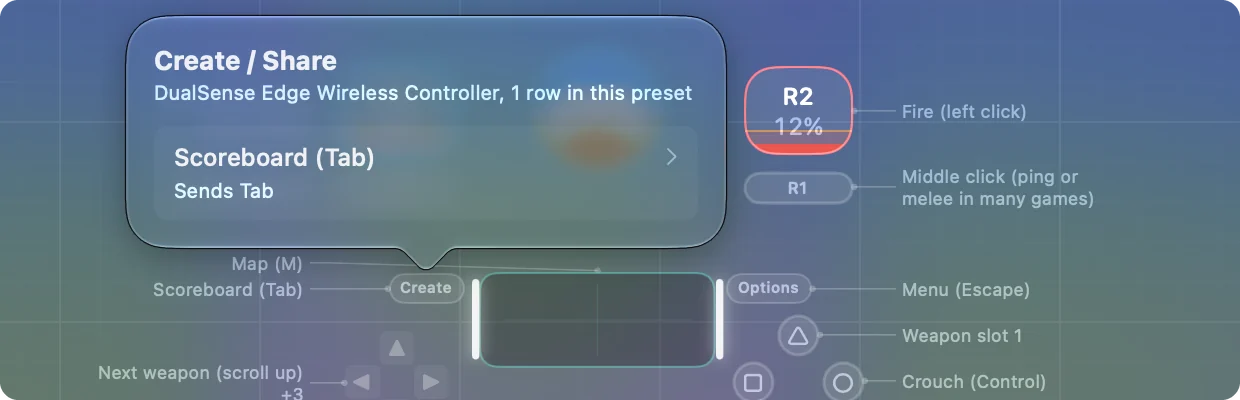
- Vous : Sélectionnez votre préréglage et cliquez sur Create sur le dessin de la manette dans le Live Visualizer. Cliquez sur Edit, puis supprimez cette ligne ou déplacez-la vers un autre bouton.
- InputConfig : Vous indique ce que fait le bouton, et saute à sa ligne quand vous cliquez dessus.
- Vérification : Aucune ligne ne reste sur Create.
Étape 2 : le tester
- Vous : Activez le préréglage et appuyez sur Create.
- macOS : Exécute de nouveau son geste de partage.
- Vérification : La capture apparaît.
Pour le fonctionnement de l'arrêt lui-même : arrêt d'urgence. Gardez l'arrêt d'urgence activé, car il partage Create avec macOS.
Mettre une capture sur n'importe quel bouton
Si vous préférez garder Create pour autre chose, n'importe quelle ligne peut faire la capture :
- Screenshot Menu. La fonction système appuie sur Command Shift 5, ce qui ouvre la barre de capture avec l'enregistrement d'écran.
- Command Shift 3. Une ligne qui l'appuie capture tout l'écran.
- Command Shift 4. Une ligne qui l'appuie capture une zone.
- Une disposition toute prête. La disposition Capture d'écran et enregistrement du Smart Preset Maker fait tout cela : A capture l'écran, B capture une zone que vous tracez avec le stick, X ouvre la barre, Y copie une zone dans le presse-papiers.
Ces raccourcis marchent dans toutes les apps pendant que le préréglage tourne, quel que soit le geste de partage choisi.
Ce qu'elle ne peut pas faire
Les boutons PS, Home et Xbox sont un cas à part. Tant qu'InputConfig est ouverte, elle les prend à macOS pour qu'ils puissent être attribués comme n'importe quel autre bouton. Ce que macOS fait du bouton Home, par exemple ouvrir l'app Jeux, se reproduit dès qu'InputConfig quitte.
En bref
- Le régler. Allez dans Réglages Système, Manettes de jeu, choisissez la manette, et trouvez les gestes de partage.
- Si cela s'arrête. Une app a le bouton. Dans InputConfig, c'est une ligne sur Create dans le préréglage actif, ou Scanner qui attend un appui.
- Ou s'en passer. Mettez Command Shift 5 sur n'importe quel bouton.
Déplacez une fois la ligne hors de Create, et Create refait des captures pendant que vous jouez.
Questions
Le bouton Create de la PS5 fait-il des captures d'écran sur Mac ?
Oui, par les gestes de partage de macOS, réglés dans Réglages Système, Manettes de jeu. Sélectionnez la manette et choisissez ce que font les gestes.
Pourquoi mon bouton Create a-t-il cessé de faire des captures ?
Une app a pris le bouton. Les jeux et les outils de remappage peuvent le demander à macOS, et le geste est désactivé tant qu'ils le détiennent. Dans InputConfig, cela arrive quand un préréglage actif a une ligne sur Create, ou quand Scanner attend un appui. Le maintien de l'arrêt d'urgence ne le prend pas.
Peut-on enregistrer une partie avec le bouton Create sur Mac ?
Les gestes de partage de macOS incluent l'enregistrement. Les choix exacts de chaque geste se trouvent sur la page de la manette, dans Réglages Système, Manettes de jeu, et ils diffèrent selon les versions de macOS.
Le bouton Partager de la Xbox fonctionne-t-il sur Mac ?
Oui, de la même façon : il applique les gestes de partage réglés dans Réglages Système, Manettes de jeu. InputConfig le laisse à macOS, sauf si une ligne du préréglage actif l'utilise.
Peut-on utiliser Create comme un bouton ordinaire ?
Oui. Dans InputConfig, c'est le bouton 8, nommé Create sur une manette PlayStation, et il s'attribue à des touches, des clics ou tout ce qu'une ligne peut envoyer.
À lire aussi, en français
Guides détaillés, en anglais
Qui écrit. Ryleigh Newman développe InputConfig et pilote son propre Mac chaque jour avec une manette, parce que ses mains fonctionnent mal. Cette page est traduite de l'anglais. Les principaux boutons et menus de l'app s'affichent en français quand le Mac est réglé en français ; cette page les nomme ainsi, avec le nom anglais entre parenthèses. Le reste de l'app et du site est en anglais.
Cette page dans d'autres langues : English, العربية, Čeština, Dansk, Deutsch, Español, Suomi, עברית, Magyar, Bahasa Indonesia, Italiano, 日本語, 한국어, Norsk, Nederlands, Polski, Português, Русский, Slovenčina, Svenska, ไทย, Türkçe, Українська, Tiếng Việt, 繁體中文, 简体中文
Gratuit. macOS 14 ou ultérieur. Sans compte, rien ne quitte votre Mac. Open source sur GitHub.