日本語
Macにテキストを読み上げさせるには
 このアプリは完全に無料です。アカウントを作る必要はありません。サブスクリプションも面倒なダウンロードもなく、ロックされた機能もありません。Appleシリコンに最適化されています。
どのMacも、追加のアプリなしでテキストを読み上げられます。システム設定のアクセシビリティにあるSpoken ContentでSpeak selectionをオンにし、テキストを選んで、Option Escを押します。もう一度Option Escを押すと止まります。このキーの組み合わせが難しいなら、同じ機能をマウスのボタン、コントローラ、スイッチ、MacBookのノックに置くこともできます。
InputConfig バージョン1.7(2026年10月リリース予定)で、アプリが日本語に完全対応します。
手順
- システム設定のアクセシビリティにあるSpoken Contentで、Speak selectionをオンにします。
- テキストを選びます。
- Option Escを押すか、InputConfigでSpeak Selectionに割り当てたボタンを押します。
Speak selectionをオンにする
- システム設定を開き、アクセシビリティ、Spoken Contentの順に開きます。
- Speak selectionをオンにします。
- 同じページで、System voiceとSpeaking rateを選びます。よりよい声は、声のメニューからダウンロードできます。
- あなた:どのアプリでもテキストを選んで、Option Escを押します。
- macOS:選んだ声で、選択範囲を読み上げます。
- 確認:もう一度Option Escを押すと止まります。
ショートカットは、同じページのSpeak selectionの横にある情報ボタンで変更できます。
代わりにForce Quitが開くとき
Force QuitはCommand Option Escです。Speak selectionは、Commandなしの、Option Escだけです。読み上げの代わりにForce Quitのウインドウが開いたなら、Commandが押されていました。
キーボードの代わりにボタンで読み上げる
Option Escは、キーボードの左上の隅で2つのキーを同時に押す必要があります。片手の場合、震えがある場合、キーボードがまったくない場合は、InputConfigが代わりに押せます。
- Mac App StoreからInputConfigをインストールし、アクセシビリティのアクセスを許可します。
- 行を追加してScanを押し、ボタンを押します。マウスのサイドボタン、コントローラのボタン、スイッチ、MIDIパッド、何にも使われていないキーなどです。
- 出力をSystem FunctionのAccessibilityにあるSpeak Selectionにします。
- プリセットを有効にします。
- あなた:テキストを選んで、ボタンを押します。
- InputConfig:代わりにOption Escを押します。
- 確認:Macがテキストを読み上げます。もう一度ボタンを押すと止まります。
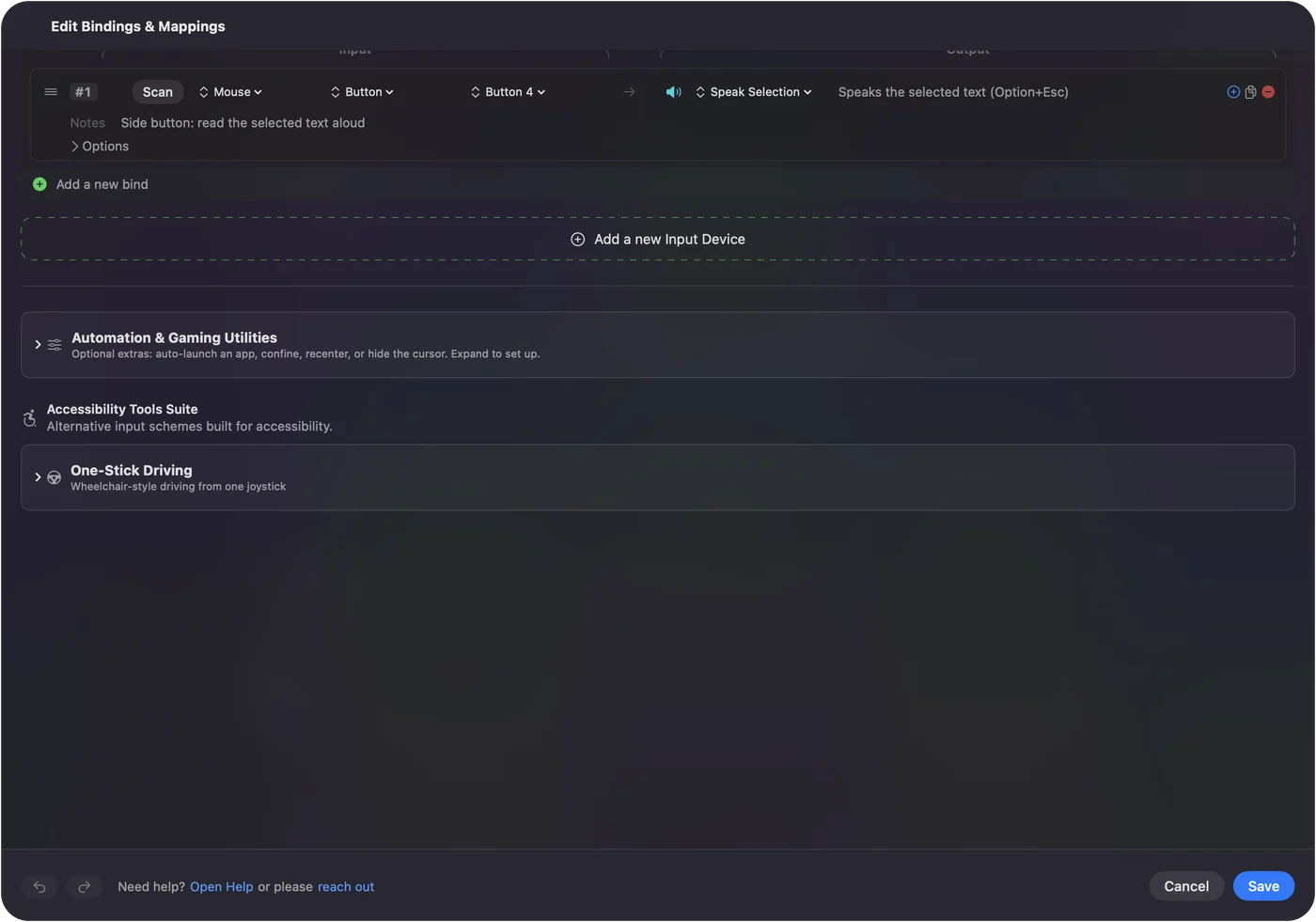
手で選ばずに、ページや書類全体を聞きたいときは、行をマクロにします。Command Aを押してから、Speak Selectionを実行します。
何も読み上げられないとき
小さな手順から順に試してください。
- スイッチを確認する。Spoken ContentでSpeak selectionがオンになっている必要があります。
- 選択を確認する。テキストが選ばれていて、それが本物のテキストである必要があります。スキャンしたPDFや文字の画像には、選べるものがありません。
- 音を確認する。Macの音量と出力デバイスです。
- ショートカットを確認する。InputConfigのSpeak Selectionの出力は、いつもOption Escを送ります。macOSのショートカットを変更したなら、元に戻すか、新しい組み合わせをキーの出力として割り当ててください。
音声フィードバックとVoiceOverとの違い
- 音声フィードバック。InputConfigの音声フィードバックは、ボタンが動作したときに、選んだフレーズを話します。配置を耳で覚えるのに役立ちます。これはMacがテキストを読むのではなく、InputConfigが話しています。
- VoiceOver。Macのスクリーンリーダーで、画面上のすべてを説明します。VoiceOverナビゲーションの配置は、コントローラからこれを操作します。
ひとことでまとめると
- オンにする。システム設定のアクセシビリティにあるSpoken Contentで、Speak selectionをオンにします。
- 使う。テキストを選んで、Option Escを押し、もう一度押すと止まります。
- 1回の押下にする。InputConfigで、Speak Selectionをどのボタンにも割り当てられます。
ショートカットはCommand Option Escではなく、Option Escです。
よくある質問
Macのテキスト読み上げのショートカットは何ですか?
システム設定のアクセシビリティのSpoken ContentでSpeak selectionをオンにしたあとは、Option Escです。もう一度押すと止まります。
MacはPDFを読み上げられますか?
はい、選べるテキストがあるPDFなら読み上げられます。プレビューで開き、テキストを選んで、Option Escを押します。
声を変えられますか?
はい。Spoken ContentのSystem voiceで設定でき、そこにある声のメニューからほかの声をダウンロードできます。
読み上げのボタンは無料ですか?
はい。Speak selectionはmacOSの一部で、InputConfigは無料のオープンソースで、有料の部分はありません。
日本語のページ
くわしいガイド(英語)
このページを書いた人。 Ryleigh NewmanはInputConfigを開発しています。手がうまく動かないため、毎日コントローラーで自分のMacを操作しています。このページは英語から翻訳したものです。Macの言語が日本語のとき、アプリの主なボタンとメニューは日本語で表示されます。このページではその名前を使い、英語の名前をかっこに添えています。アプリのほかの部分とサイトのほかのページは英語です。
ほかの言語で読む: English, العربية, Čeština, Dansk, Deutsch, Español, Suomi, Français, עברית, Magyar, Bahasa Indonesia, Italiano, 한국어, Norsk, Nederlands, Polski, Português, Русский, Slovenčina, Svenska, ไทย, Türkçe, Українська, Tiếng Việt, 繁體中文, 简体中文
無料。macOS 14以降。アカウント不要で、データがMacの外に出ることはありません。 ソースコードはGitHubにあります.