简体中文
如何让 Mac 朗读文字
 这款应用完全免费。无需创建账户。没有订阅,没有麻烦的下载,也没有任何锁定的功能。针对 Apple 芯片优化。
每台 Mac 都能朗读文字,不需要额外的 App。在“系统设置”的“无障碍”、“朗读内容”里打开“朗读所选内容”,选中一些文字,然后按 Option Esc。再按一次 Option Esc 停止。如果这个组合键对你来说很难按,同样的功能可以放在鼠标按钮、手柄、开关,或者敲一下 MacBook 上。
InputConfig 1.7 版预计于 2026 年 10 月发布,届时应用将完整支持简体中文。
步骤
- 在“系统设置”的“无障碍”、“朗读内容”里打开“朗读所选内容”。
- 选中文字。
- 按 Option Esc,或者按 InputConfig 里绑定到 Speak Selection 的按钮。
打开朗读所选内容
- 打开“系统设置”,然后打开“无障碍”,再打开“朗读内容”。
- 打开“朗读所选内容”。
- 在同一页上选择系统声音和朗读速率。更好的声音可以从声音菜单里下载。
- 你:在任何 App 里选中文字,按 Option Esc。
- macOS:用你选的声音朗读所选内容。
- 检查:再按一次 Option Esc,它就停止。
你可以用同一页上“朗读所选内容”旁边的信息按钮来更改快捷键。
如果打开的是强制退出
强制退出是 Command Option Esc。朗读所选内容是单独的 Option Esc,不带 Command。如果打开的是强制退出窗口而不是朗读,说明按住了 Command。
用按钮而不是键盘来朗读
Option Esc 需要同时按键盘左上角的两个键。对于只用一只手、有震颤,或者根本没有键盘的情况,InputConfig 可以替你按:
- 从 Mac App Store 安装 InputConfig,并允许“无障碍”访问。
- 添加一行,点按 Scan,然后按按钮:鼠标侧键、手柄按钮、开关、MIDI 打击垫,或者没有别的用途的键。
- 把输出设为 System Function,然后选 Accessibility、Speak Selection。
- 启用预设。
- 你:选中文字,按按钮。
- InputConfig:替你按下 Option Esc。
- 检查:Mac 朗读这段文字。再按一次按钮就停止。
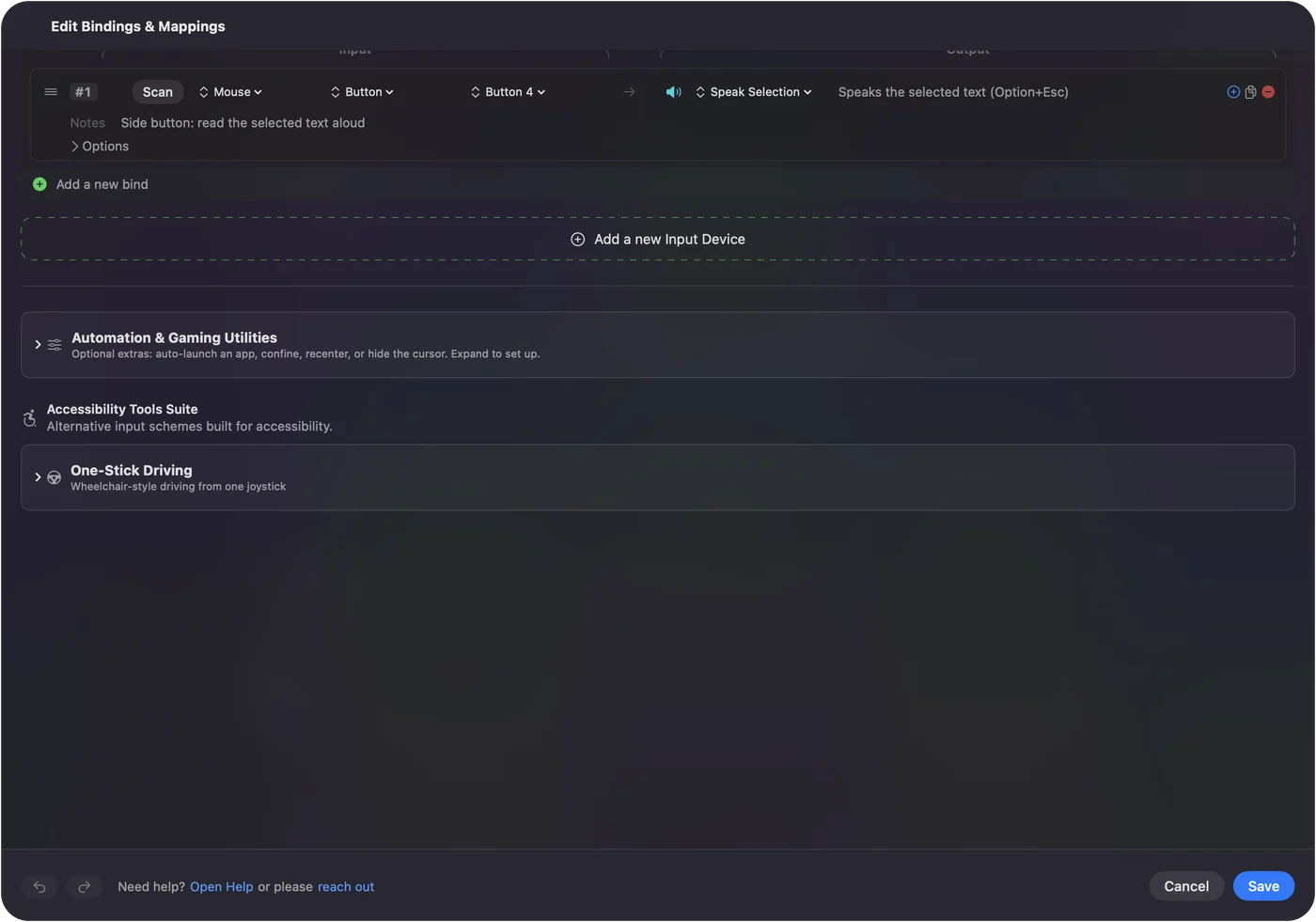
想不用手动选择就听整个页面或文档,可以把这一行做成宏:Command A,然后 Speak Selection。
如果什么都没有朗读
沿着这个阶梯往上走,先从最小的一步开始:
- 检查开关。“朗读所选内容”必须在“朗读内容”里打开。
- 检查所选内容。必须选中了一些文字,而且必须是真正的文字:扫描的 PDF 或文字的图片没有可选的内容。
- 检查声音。Mac 的音量和输出设备。
- 检查快捷键。InputConfig 的 Speak Selection 输出始终发送 Option Esc。如果你改了 macOS 的快捷键,就改回来,或者把你的新组合键绑定为按键输出。
把它与语音反馈和旁白区分开
- 语音反馈。InputConfig 的语音反馈会在按钮触发时说出你选的一句话,用来靠听觉学习布局。那是 InputConfig 在说话,不是 Mac 朗读你的文字。
- 旁白。Mac 的屏幕阅读器会描述屏幕上的一切,而 VoiceOver navigation 布局可以用手柄来驱动它。
简短版本
- 打开它。进入“系统设置”、“无障碍”、“朗读内容”,打开“朗读所选内容”。
- 使用它。选中文字,按 Option Esc,再按一次停止。
- 变成一次按键。用 InputConfig 把 Speak Selection 放到任何按钮上。
快捷键是 Option Esc,不是 Command Option Esc。
常见问题
Mac 上的文字转语音快捷键是什么?
在“系统设置”的“无障碍”、“朗读内容”里打开“朗读所选内容”之后,就是 Option Esc。再按一次停止。
Mac 能朗读 PDF 吗?
能,只要 PDF 里有可选的文字。用“预览”打开,选中文字,然后按 Option Esc。
我能更换声音吗?
能。“朗读内容”里的系统声音可以设置它,那里的声音菜单还能下载更多声音。
朗读按钮免费吗?
是的。“朗读所选内容”是 macOS 的一部分,而 InputConfig 免费且开源,没有任何锁定。
更多中文页面
详细指南(英文)
作者说明。Ryleigh Newman 开发了 InputConfig,因为双手活动不便,每天都用手柄操作自己的 Mac。本页译自英文。Mac 的语言设为简体中文时,App 的主要按钮和菜单显示为中文,本页使用这些名称,并在括号中附上英文名称。App 的其他部分和网站的其他页面都是英文。
本页的其他语言版本: English, العربية, Čeština, Dansk, Deutsch, Español, Suomi, Français, עברית, Magyar, Bahasa Indonesia, Italiano, 日本語, 한국어, Norsk, Nederlands, Polski, Português, Русский, Slovenčina, Svenska, ไทย, Türkçe, Українська, Tiếng Việt, 繁體中文
免费。macOS 14 或更高版本。无需账户,数据不会离开你的 Mac。 源代码在 GitHub 上.