简体中文
能在 Mac 上更新 PS5 手柄固件吗?
 这款应用完全免费。无需创建账户。没有订阅,没有麻烦的下载,也没有任何锁定的功能。针对 Apple 芯片优化。
不能。Sony 通过 PS5 主机更新 DualSense 和 DualSense Edge,或者在 Windows 10 或 11 电脑上用它的 PlayStation Accessories 应用,而这个应用没有 Mac 版。Mac 很少需要更新,借一台主机或电脑几分钟就能完成,而且更新留在手柄里,所以从那以后 Mac 也受益。
InputConfig 1.7 版预计于 2026 年 10 月发布,届时应用将完整支持简体中文。
先看看你需不需要更新
Sony 建议每次更新发布时都安装。在 Mac 上使用的话,我会在这些情况下更新:
- 排除了配对问题之后,它仍然出毛病。手柄掉线或表现奇怪,而且移除后重新配对也没用。先看 Mac 上的 PS5 手柄不工作,因为配对是常见原因。
- 它很久没有接触过主机或电脑了。多年前买的、只在 Mac 上用的手柄,固件还是出厂时的版本。
- 你同时也在 PS5 上用它。主机本来就会让它保持最新。
Sony 自己的页面给 DualSense 列出的是 macOS 11.3 或更高版本,没有说 Mac 需要哪个固件版本。如果手柄能配对,并且在“系统设置”的“游戏控制器”里每个按钮都亮起,那问题就不在固件。
在 PS5 上更新
- 你:用 USB 线把手柄连到 PS5,按 PS 按钮。如果主机没有自己提供更新,就在 Settings、Accessories 里找 DualSense Wireless Controller Device Software。
- PS5:几分钟内装好更新。
- 检查:更新在线缆一直连着的情况下完成。
朋友的 PS5 就够了:更新属于手柄,不属于主机。
在 Windows 电脑上更新
Sony 用于此事的应用叫 PlayStation Accessories,Sony 只提供 Windows 下载。
- 它需要什么。Windows 10(64 位)或 Windows 11,以及 USB 线或蓝牙。
- 它做什么。显示手柄当前的固件版本,有新版本等待时显示 Update 按钮。
- 要避免什么。Sony 说更新期间不要关闭电脑或断开手柄,并且一次只更新一个手柄。
用家里的电脑或朋友的笔记本十分钟就能搞定,手柄回到 Mac 上时更新依然保留。
在装了 Boot Camp 的 Intel Mac 上更新
已经通过 Boot Camp 装了 Windows 的 Intel Mac,可以启动进入 Windows,在那里运行 PlayStation Accessories,和在电脑上完全一样。Apple 芯片的 Mac 没有 Boot Camp。我没有测试过用 Windows 虚拟机来做这件事,所以不保证这条路可行。
之后再把它配对回 Mac
在主机上更新之后,手柄是与那台 PS5 配对的。Sony 的页面说,手柄每次更换设备都要重新配对。
- 你:拔掉线缆。按住 Create 按钮和 PS 按钮,直到灯条闪烁,然后在“系统设置”的 Bluetooth 里点按手柄旁边的 Connect。
- macOS:连接它,并把它列在“系统设置”的“游戏控制器”里。
- 检查:在那里按一个按钮,看它亮起。
完整步骤在把 PS5 手柄连接到 Mac。如果它总是跑回 PS5,配对之前先把主机完全关掉。
在同一个应用里编辑 DualSense Edge 配置
PlayStation Accessories 也是在电脑上自定义 DualSense Edge 的地方,Sony 说配置保存在手柄上。所以在 PS5 或电脑上做好的配置,会跟着手柄来到 Mac。
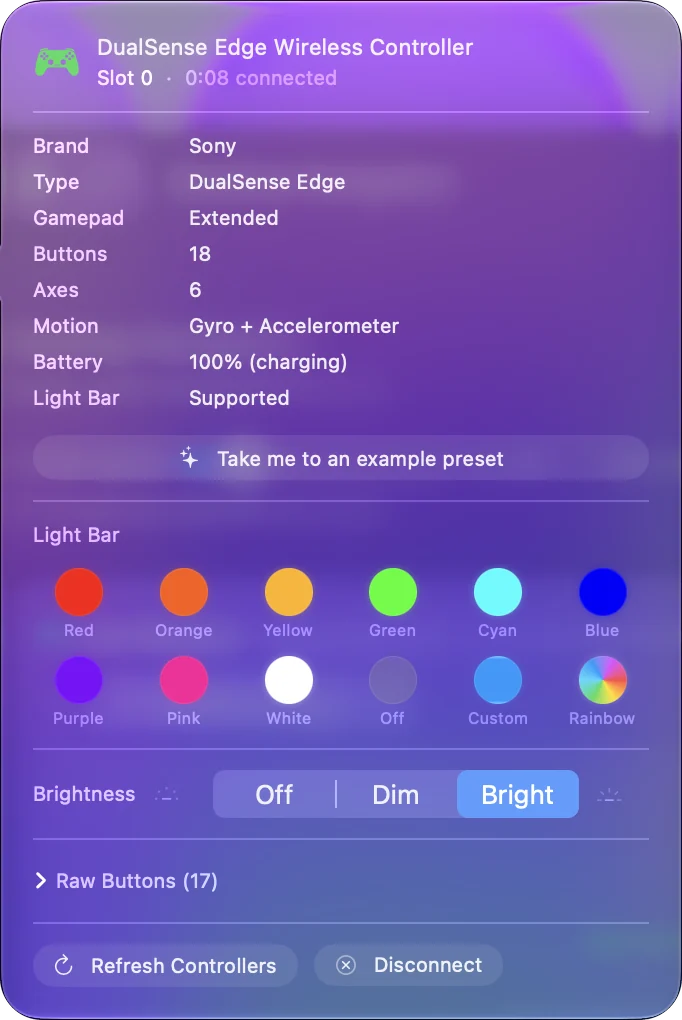
在 Mac 上,重新映射在游戏里、Steam 里,或者用 InputConfig 这样的映射工具在整个系统范围内进行,它在 Mac App Store 免费,能读取 Edge 的背部拨片和 FN 按钮,而且从不碰手柄的固件。见 InputConfig 里的 DualSense Edge。配置存在手柄里,在 InputConfig 里做的映射存在 Mac 上。
哪些是更新在 Mac 上改变不了的
Sony 列出了 DualSense 在每种设备上能做什么,固件改变不了这些内容:
- 触觉反馈。Sony 说它与 Mac 电脑不兼容。
- 内置麦克风和扬声器。同一页说与 Mac 不兼容。
- 耳机孔。需要有线连接。
- 自适应扳机。游戏支持时可用。
更新能让手柄保持健康,但不会添加 macOS 没有提供的功能。
简短版
- 不能在 Mac 上。更新需要 PS5,或者装了 PlayStation Accessories 的 Windows 10 或 11 电脑。
- 很少需要。先排除配对问题。
- 之后重新配对。按住 Create 和 PS 直到灯条闪烁,然后点按 Connect。
借一台主机或电脑几分钟,更新就永远留在手柄里了。
常见问题
Mac 上有 PlayStation Accessories 应用吗?
没有。Sony 只提供 Windows 版的 PlayStation Accessories 下载,适用于 Windows 10(64 位)和 Windows 11。在 Mac 上,手柄不需要它也能工作。
没有 PS5 或电脑能更新 DualSense 吗?
不能。Sony 的更新要从 PS5 主机或 Windows 上的 PlayStation Accessories 应用安装。借朋友的主机或电脑几分钟就够了,因为更新会留在手柄里。
DualSense 需要最新固件才能在 Mac 上用吗?
Sony 列出支持 macOS 11.3 或更高版本,没有说 Mac 需要哪个固件版本。如果手柄能配对,并且它的按钮在“系统设置”的“游戏控制器”里亮起,它就能用。
InputConfig 会更新手柄固件吗?
不会。InputConfig 读取手柄并发送按键和鼠标移动。它从不写入手柄的固件。
更多中文页面
详细指南(英文)
作者说明。Ryleigh Newman 开发了 InputConfig,因为双手活动不便,每天都用手柄操作自己的 Mac。本页译自英文。Mac 的语言设为简体中文时,App 的主要按钮和菜单显示为中文,本页使用这些名称,并在括号中附上英文名称。App 的其他部分和网站的其他页面都是英文。
本页的其他语言版本: English, العربية, Čeština, Dansk, Deutsch, Español, Suomi, Français, עברית, Magyar, Bahasa Indonesia, Italiano, 日本語, 한국어, Norsk, Nederlands, Polski, Português, Русский, Slovenčina, Svenska, ไทย, Türkçe, Українська, Tiếng Việt, 繁體中文
免费。macOS 14 或更高版本。无需账户,数据不会离开你的 Mac。 源代码在 GitHub 上.