Čeština
Jak nechat Mac přečíst text nahlas
 Tahle aplikace je úplně zdarma. Nemusíte si zakládat účet. Žádná předplatná, žádné složité stahování a nic není zamčené. Optimalizováno pro Apple Silicon.
Každý Mac umí číst text nahlas bez další aplikace. Zapněte Speak selection v Nastavení systému, Zpřístupnění, Spoken Content, vyberte nějaký text a stiskněte Option Esc. Dalším stiskem Option Esc přestanete. Pokud je pro vás ta kombinace kláves těžká, stejná funkce může být na tlačítku myši, ovladači, spínači nebo klepnutím na MacBook.
Verze 1.7 aplikace InputConfig, očekávaná v říjnu 2026, bude plně dostupná v češtině.
Postup
- Zapněte Speak selection v Nastavení systému, Zpřístupnění, Spoken Content.
- Vyberte text.
- Stiskněte Option Esc, nebo tlačítko svázané s Speak Selection v InputConfig.
Zapněte čtení výběru nahlas
- Otevřete Nastavení systému, pak Zpřístupnění, pak Spoken Content.
- Zapněte Speak selection.
- Na stejné stránce vyberte System voice a Speaking rate. Lepší hlasy lze stáhnout z nabídky hlasů.
- Vy: Vyberte text v libovolné aplikaci a stiskněte Option Esc.
- macOS: Přečte výběr nahlas vybraným hlasem.
- Kontrola: Stiskněte Option Esc znovu a přestane.
Zkratku můžete změnit tlačítkem info vedle Speak selection na téže stránce.
Pokud místo toho otevře Force Quit
Force Quit je Command Option Esc. Speak selection je Option Esc samotné, bez Command. Pokud se místo řeči otevře okno Force Quit, byl držen Command.
Čtěte nahlas tlačítkem místo klávesnice
Option Esc potřebuje dvě klávesy najednou v horním rohu klávesnice. Pro jednu ruku, třes, nebo když žádnou klávesnici nemáte, ji může InputConfig stisknout za vás:
- Nainstalujte InputConfig z Mac App Store a při žádosti povolte přístup pro Zpřístupnění.
- Přidejte řádek, stiskněte Scan a stiskněte tlačítko: boční tlačítko myši, tlačítko ovladače, spínač, pad MIDI, nebo klávesu, kterou nic nepoužívá.
- Nastavte výstup na System Function, pak Accessibility, Speak Selection.
- Aktivujte přednastavení.
- Vy: Vyberte text a stiskněte tlačítko.
- InputConfig: Stiskne za vás Option Esc.
- Kontrola: Mac text přečte. Stiskněte tlačítko znovu, abyste přestali.
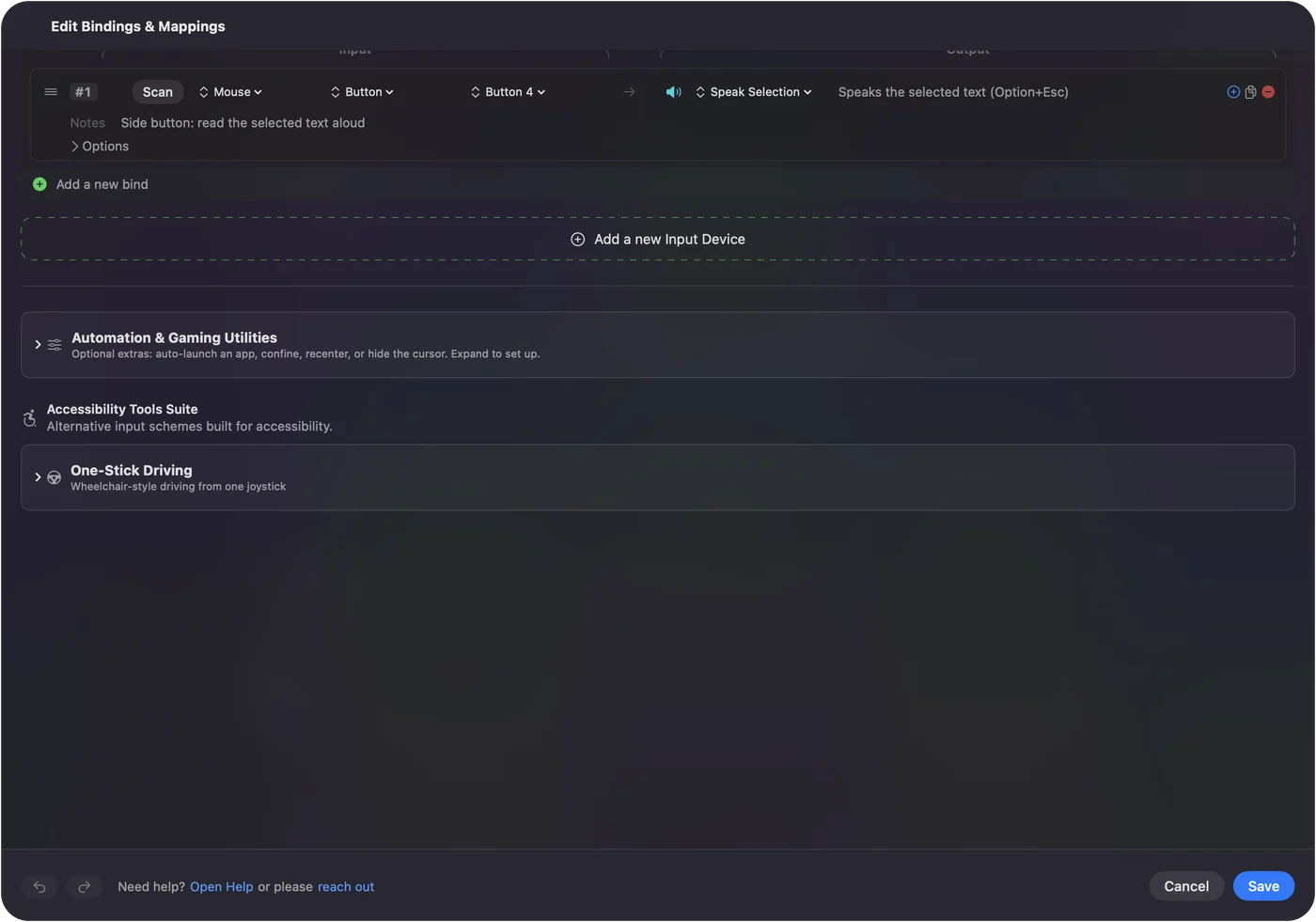
Abyste slyšeli celou stránku nebo dokument bez ručního výběru, udělejte z řádku makro: Command A, potom Speak Selection.
Pokud se nic nenamluví
Vylezte po tomto žebříku, od nejmenšího kroku:
- Zkontrolujte přepínač. Speak selection musí být zapnutý v Spoken Content.
- Zkontrolujte výběr. Musí být něco vybráno a musí jít o skutečný text: naskenované PDF nebo obrázek textu nemá co vybrat.
- Zkontrolujte zvuk. Hlasitost Macu a výstupní zařízení.
- Zkontrolujte zkratku. Výstup Speak Selection v InputConfig vždy posílá Option Esc. Pokud jste změnili zkratku v macOS, vraťte ji zpět, nebo svažte svou novou kombinaci jako výstup klávesy.
Odlište to od mluvené zpětné vazby a VoiceOveru
- Mluvená zpětná vazba. Mluvená zpětná vazba v InputConfig řekne frázi, kterou zvolíte, když tlačítko zabere, což se hodí k učení rozložení sluchem. Mluví InputConfig, ne Mac, který čte váš text.
- VoiceOver. Čtečka obrazovky Macu popisuje všechno na obrazovce a navigační rozložení VoiceOver ji ovládá z ovladače.
Stručně
- Zapněte. Nastavení systému, Zpřístupnění, Spoken Content, zapněte Speak selection.
- Použijte. Vyberte text, stiskněte Option Esc, a znovu pro zastavení.
- Udělejte z toho jeden stisk. Dejte Speak Selection na libovolné tlačítko pomocí InputConfig.
Zkratka je Option Esc, ne Command Option Esc.
Otázky
Jaká je zkratka pro převod textu na řeč na Macu?
Option Esc, jakmile je Speak selection zapnutý v Nastavení systému, Zpřístupnění, Spoken Content. Dalším stiskem přestane.
Může Mac přečíst PDF nahlas?
Ano, pokud má PDF text, který lze vybrat. Otevřete ho v Preview, vyberte text a stiskněte Option Esc.
Můžu změnit hlas?
Ano. System voice v Spoken Content ho nastaví a nabídka hlasů tam stáhne další hlasy.
Je tlačítko pro čtení nahlas zdarma?
Ano. Speak selection je součástí macOS a InputConfig je zdarma a s otevřeným zdrojovým kódem, bez čehokoli zamčeného.
Další v češtině
Podrobné návody, v angličtině
Kdo píše. Ryleigh Newman vyvíjí InputConfig a svůj Mac každý den ovládá ovladačem, protože ruce nefungují dobře. Tato stránka je přeložená z angličtiny. Rozhraní aplikace a zbytek webu jsou v angličtině.
Tato stránka v dalších jazycích: English, العربية, Dansk, Deutsch, Español, Suomi, Français, עברית, Magyar, Bahasa Indonesia, Italiano, 日本語, 한국어, Norsk, Nederlands, Polski, Português, Русский, Slovenčina, Svenska, ไทย, Türkçe, Українська, Tiếng Việt, 繁體中文, 简体中文
Zdarma. macOS 14 nebo novější. Bez účtu, nic neopouští váš Mac. Open source na GitHubu.