Čeština
Jak spustit a zastavit auto klikač klávesovou zkratkou na Macu
 Tahle aplikace je úplně zdarma. Nemusíte si zakládat účet. Žádná předplatná, žádné složité stahování a nic není zamčené. Optimalizováno pro Apple Silicon.
Ano, jedna klávesa může na Macu spustit a zastavit auto klikač. Ve vestavěné předvolbě Auto Clicker v InputConfig, bezplatném mapovači, který vyvíjím, spustí fn F6 levé kliky 10krát za sekundu a další fn F6 je zastaví, a fn F7 dělá totéž s pravými kliky. Na MacBooku držíte fn, protože horní řada F6 je klávesa Focus a macOS ji nechává pro sebe.
Jakákoli jiná klávesa, boční tlačítko myši nebo tlačítko ovladače může být místo toho zkratkou. Klávesa, kterou přiřadíte, dělá svou běžnou práci, takže nejlepší zkratka je ta, která dnes nedělá nic.
Verze 1.7 aplikace InputConfig, očekávaná v říjnu 2026, bude plně dostupná v češtině.
Postup
- Nainstalujte InputConfig z Mac App Store a povolte přístup Zpřístupnění, když to aplikace vyžádá.
- V postranním panelu otevřete Desktop & Productivity, klikněte na Auto Clicker a stiskněte Activate.
- Ukažte na to, co chcete klikat, a stiskněte fn F6 pro levé kliky.
- Stiskněte fn F6 znovu pro zastavení, nebo použijte fn F7 pro pravé kliky.
- Pro jinou klávesu stiskněte Edit, na řádku fn F6 stiskněte Scan a stiskněte novou klávesu.
Spusťte a zastavte pomocí fn F6 a fn F7 z předvolby
Předvolba Auto Clicker má skupinu řádků pro lidi bez ovladače. Všechny tři běží z vlastní klávesnice a myši Macu:
| Stisk | Co dělá |
|---|---|
| fn F6 | Levé kliky 10krát za sekundu, kde je kurzor, dokud znovu nestisknete fn F6. |
| fn F7 | Pravé kliky 5krát za sekundu, dokud znovu nestisknete fn F7. |
| Tlačítko myši 4, drženo | Levé kliky 15krát za sekundu, jen dokud je drženo. Vlastní Back tlačítka je při běžící předvolbě zablokováno. |
- Vy: Aktivujte Auto Clicker, ukažte na něco neškodného, například na prázdné místo na ploše, a jednou stiskněte fn F6.
- InputConfig: Klikne levým tlačítkem 10krát za sekundu, kdekoli je kurzor, a každý klik je jednoduchý.
- Kontrola: Stiskněte fn F6 znovu a klikání se zastaví. Pokud se nestalo vůbec nic, vylezte po žebříku níže.

Zkratka je fn F6 a jeden stisk ji zapne, jeden stisk ji vypne.
Držte fn, protože macOS drží F6
Většina auto klikačů používá F6 jako startovací klávesu a na novějším MacBooku ta klávesa sama nikdy nedojde do aplikace. Horní řada dělá úlohu, která je na ní vytištěna: F6 je Focus (Do Not Disturb) a F7 je klávesa pro přetáčení zpět. macOS si nechává Mission Control, Launchpad, Spotlight, Dictation a Focus pro sebe a klávesy médií přicházejí jako klávesy médií, ne jako F6 nebo F7. Držení fn je promění zpět v obyčejné funkční klávesy, proto řádky předvolby říkají fn F6 a fn F7.
- Na MacBooku nebo Apple klávesnici. Držte fn, která na novějších klávesnicích ukazuje symbol zeměkoule, a stiskněte F6.
- Pokud nechcete držet fn. Zapněte Use F1, F2, etc. keys as standard function keys v Nastavení systému, Klávesnice, Keyboard Shortcuts, Function Keys. Obyčejné F6 pak funguje a fn držíte pro jas a hlasitost.
- Na klávesnici bez potisku na F klávesách. Obyčejné F6 obvykle posílá F6. Live Visualizer to řekne jistě, jak ukazuje žebřík níže.
Pokud F6 auto klikače na MacBooku nedělá nic, držte fn a zkuste to znovu, dřív než cokoli dalšího.
Vyberte zkratku, která nedělá nic jiného
InputConfig poslouchá klávesnici spolu s macOS a nemůže klávesu odebrat, takže klávesa, kterou přiřadíte, pořád píše nebo dělá svou obvyklou práci. F6 vyhovuje většině lidí, protože téměř žádná aplikace na Macu ji nepoužívá. Tyto jsou ještě lepší:
- Boční tlačítko myši. Tlačítko 4 a 5 jen přecházejí v prohlížeči zpět a vpřed. Zaškrtněte Block the button's own action na řádku a aplikace přestanou to tlačítko vidět, když předvolba běží, takže spustí klikač a nic jiného. Viz boční tlačítka myši na Macu.
- F13 až F19. Na klávesnici plné velikosti je macOS i většina aplikací ignoruje. Viz které klávesnice mají F13 až F19.
- Pravá Option na MacBooku. Stisknutá sama nic nepíše. Přeskočte ji, pokud píšete písmena s diakritikou pomocí Option. Viz pravé Command a Option.
- Tlačítko ovladače. Nepíše nic a předvolba už dává auto klikač na pravý spoušť. Viz auto klikač s ovladačem.
- Nožní pedál. Nechá volné obě ruce. Nastavte pedál, aby posílal F13 až F19 ve svém vlastním softwaru. Viz zkratky nožního pedálu.

Písmeno je jediná špatná volba, protože se napíše pokaždé, když spustíte nebo zastavíte.
Přesuňte zkratku na jinou klávesu
- Vy: Vyberte Auto Clicker a stiskněte Edit. Na řádku, jehož poznámka říká fn F6: auto click 10 a second, on and off, stiskněte Scan a pak klávesu nebo tlačítko, které chcete.
- InputConfig: Dá novou klávesu na ten řádek. Klik, tempo a chování zapnuto a vypnuto zůstávají stejné.
- Kontrola: Řádek teď ukazuje jméno vaší klávesy. Uložte, zavřete editor a stiskněte klávesu dvakrát: klikání se spustí, pak zastaví.
Testujte se zavřeným editorem. Otevření editoru běh ukončí, takže test s otevřeným editorem nic neřekne.
Chcete-li stejnou věc postavit od nuly, klikněte na Add a new bind, naskenujte klávesu, dejte řádku výstup Mouse Button a v jeho možnostech nastavte How it fires na Repeats until pressed again. Zvolte Repeats while held místo toho, pokud chcete kliky jen dokud je klávesa dole, jako u řádku bočního tlačítka. Změna zkratky nikdy nemění klikání, jen to, co ho spouští.
Pokud zkratka nic nedělá
Vylezte po žebříku, nejmenší krok první:
- Držte fn. Na MacBooku jsou F6 a F7 bez fn Focus a přetáčení zpět, a řádek je neslyší.
- Zavřete editor. Jeho otevření ukončí každý běh a dokud je otevřený, InputConfig většinu výstupů zadržuje, takže testujte se zavřeným editorem.
- Zkontrolujte, že předvolba běží. Ikona v liště nabídek zezelená, když předvolba běží, a tlačítko předvolby říká Deactivate, ne Activate.
- Zkontrolujte oprávnění. Pokud je ikona v liště nabídek oranžová, běžící předvolba potřebuje Zpřístupnění. Zapněte InputConfig v Nastavení systému, Soukromí a zabezpečení, Zpřístupnění a jeho řádky začnou fungovat ve chvíli, kdy je povolen. Viz oprávnění Zpřístupnění.
- Sledujte, jak klávesa dorazí. Otevřete Live Visualizer, zvolte šablonu Keyboard a stiskněte klávesu. Klávesa, která se tam rozsvítí, dorazí do InputConfig. Klávesa, která zůstane zhasnutá, nikdy, takže zvolte jinou.
- Přesuňte zkratku z klávesnice. Boční tlačítko se zaškrtnutým Block the button's own action, nebo tlačítko ovladače, se vyhne všem zvláštnostem klávesnice.
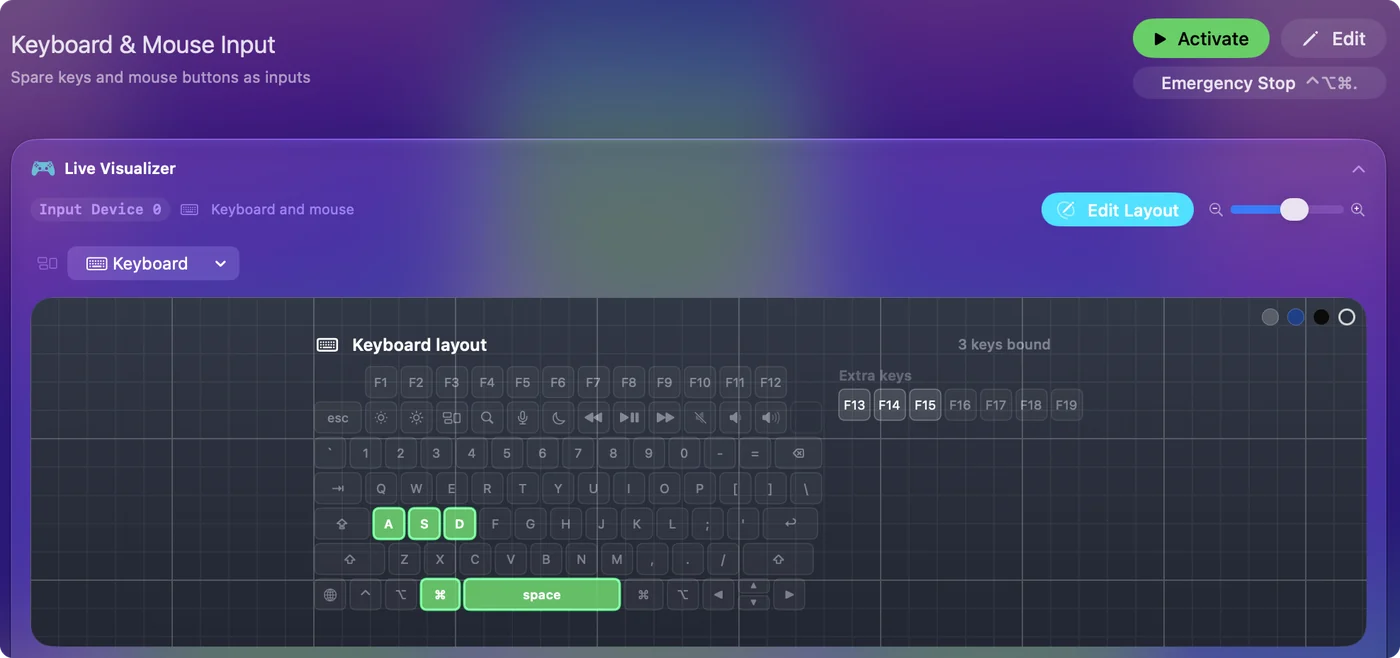
Na MacBooku zkuste nejdřív fn, protože to nic nestojí.
Co to nedokáže
- Odebrat klávesu. Přiřazená klávesa pořád dojde k aplikaci v popředí. Jen střední nebo boční tlačítko myši může být zadrženo, s Block the button's own action.
- Rozlišit klávesnice. Každá klávesnice hlásí InputConfig jako jednu klávesnici s jedním syntetickým ID zařízení, takže F6 na externí klávesnici a F6 na MacBooku jsou stejná zkratka.
- Slyšet klávesy, které si macOS nechává. Focus, Mission Control, Launchpad, Spotlight a Dictation nikdy nedojdou k aplikaci, stejně jako F21 až F24.
- Běžet dál přes zamknutí. Zamknutí Macu nebo jeho uspání běh ukončí a po odemčení nezačne znovu.
- Slíbit, že hra to povoluje. Některé hry auto klikače ve svých pravidlech zakazují a některé je odhalí. Zkontrolujte pravidla toho, kde to používáte.
Stručně
- Zkratka. Je to fn F6 pro levé kliky a fn F7 pro pravé kliky, ve vestavěné předvolbě Auto Clicker.
- Proč fn. Na MacBooku je samotné F6 Focus a macOS ho nechává pro sebe.
- Lepší spouštěč. Použijte boční tlačítko se zaškrtnutým Block the button's own action, F13 až F19, nebo tlačítko ovladače.
- Cesta ven. Znovu stiskněte zkratku, nebo Control Option Command period zastaví všechno.
Vyberte zkratku, kterou nikdy nezmáčknete omylem, a spouštění i zastavování se stane jedním návykem.
Pro celé nastavení, od instalace po vyladěný běh, viz průvodce auto klikačem na Macu.
Otázky
Proč F6 nespustí můj auto klikač na MacBooku?
Na novějších MacBooku je horní řadová F6 klávesa Focus a macOS ji nikdy nepředá aplikacím. Držte fn a stiskněte F6, nebo zapněte standardní funkční klávesy v Nastavení systému, Klávesnice, Keyboard Shortcuts, Function Keys.
Píše zkratka pořád, nebo dělá svou obvyklou práci?
Ano, pořád. InputConfig poslouchá klávesy a nemůže je blokovat, takže vyberte klávesu, která sama nic nedělá, třeba F6, F13 nebo pravou Option. Střední nebo boční tlačítko myši lze zablokovat volbou Block the button's own action.
Funguje zkratka, když je v popředí hra nebo jiná aplikace?
Ano. InputConfig slyší klávesu v jakékoli aplikaci, která je v popředí, a kliky jdou tam, kde je pod kurzorem.
Může boční tlačítko myši spustit a zastavit auto klikač?
Ano. Jakékoli tlačítko myši až do tlačítka 32 může být spouštěčem. Vestavěná předvolba už klikne 15krát za sekundu, dokud držíte boční tlačítko 4.
Jaká je zkratka, která zastaví všechno najednou?
Control Option Command period, nouzové zastavení. Vypne běžící předvolbu a pustí každou klávesu a tlačítko myši, které InputConfig držel.
Další v češtině
Podrobné návody, v angličtině
Kdo píše. Ryleigh Newman vyvíjí InputConfig a svůj Mac každý den ovládá ovladačem, protože ruce nefungují dobře. Tato stránka je přeložená z angličtiny. Rozhraní aplikace a zbytek webu jsou v angličtině.
Tato stránka v dalších jazycích: English, العربية, Dansk, Deutsch, Español, Suomi, Français, עברית, Magyar, Bahasa Indonesia, Italiano, 日本語, 한국어, Norsk, Nederlands, Polski, Português, Русский, Slovenčina, Svenska, ไทย, Türkçe, Українська, Tiếng Việt, 繁體中文, 简体中文
Zdarma. macOS 14 nebo novější. Bez účtu, nic neopouští váš Mac. Open source na GitHubu.