Magyar
Hogyan indíts és állíts le egy auto clickert gyorsbillentyűvel Macen
 Ez az alkalmazás teljesen ingyenes. Nem kell fiókot létrehoznod. Nincs előfizetés, nincs bonyolult letöltés, és semmi sincs zárolva. Apple Silicon processzorokra optimalizálva.
Igen, egy billentyű is indíthatja és állíthatja le az auto clickert Macen. A beépített Auto Clicker előbeállításban az InputConfigban, az ingyenes mapperben, amelyet én készítek, az fn F6 másodpercenként 10 bal kattintást indít, a következő fn F6 pedig leállítja őket. Az fn F7 ugyanezt jobb kattintásokkal csinálja. MacBookon az fn-t tartod, mert a felső sor F6 billentyűje a Focus billentyű, és a macOS ezt magának tartja meg.
Bármely más billentyű, egér oldalgomb vagy kontrollergomb lehet helyette a gyorsbillentyű. A megkötött billentyű a normál feladatát továbbra is elvégzi, ezért a legjobb gyorsbillentyű az, amelyik ma még semmit nem csinál.
Az InputConfig 1.7-es verziója, amely várhatóan 2026 októberében jelenik meg, teljes egészében elérhető lesz magyarul.
Lépések
- Telepítsd az InputConfigot a Mac App Store-ból, és engedélyezd a Kisegítő lehetőségek hozzáférést, amikor kéri.
- Az oldalsávban nyisd meg a Desktop & Productivity részt, kattints az Auto Clicker lehetőségre, és nyomd meg az Activate gombot.
- Mutass arra, amit kattintani akarsz, és nyomd meg az fn F6-ot a bal kattintások indításához.
- Az fn F6 újabb nyomásával állítsd le, vagy az fn F7-tel indíts jobb kattintásokat.
- Másik billentyűhöz nyomd meg az Edit gombot, nyomd meg a Scan gombot az fn F6 soron, és nyomd meg az új billentyűt.
Indítsd és állítsd le az előbeállítás fn F6 és fn F7 gombjával
Az Auto Clicker előbeállításban van egy sorcsoport azoknak, akiknek nincs kontrollerük. Mindhárom a Mac saját billentyűzetéről és egeréről fut:
| Gomb | Mit csinál |
|---|---|
| fn F6 | Bal kattintás másodpercenként 10-szer, oda, ahol a mutató van, amíg újra meg nem nyomod az fn F6-ot. |
| fn F7 | Jobb kattintás másodpercenként 5-ször, amíg újra meg nem nyomod az fn F7-et. |
| 4-es egérgomb, tartva | Bal kattintás másodpercenként 15-ször, csak amíg tartod. A gomb saját Back funkciója blokkolva van, amíg az előbeállítás fut. |
- Te: Aktiváld az Auto Clickert, mutass valami ártalmatlanra, például az asztal egy üres részére, és nyomd meg egyszer az fn F6-ot.
- InputConfig: Másodpercenként 10-szer bal kattint oda, ahol a mutató van, mindegyik egyszeri kattintás.
- Ellenőrzés: Nyomd meg újra az fn F6-ot, és a kattintás leáll. Ha semmi nem történt, mássz fel az alábbi létrán.

A gyorsbillentyű az fn F6, és egy nyomás bekapcsolja, egy nyomás kikapcsolja.
Tartsd az fn-t, mert a macOS megtartja az F6-ot
A legtöbb auto clicker az F6-ot használja indító billentyűnek, és egy újabb MacBookon ez a billentyű önmagában soha nem jut el egy appig. A felső sor azt csinálja, ami rajta van nyomtatva: az F6 a Focus funkció, az F7 pedig a visszatekerés billentyű. A macOS a Mission Controlt, a Launchpadet, a Spotlightot, a Dictationt és a Focust magának tartja meg, a médiagombok pedig médiagombként érkeznek, nem F6-ként vagy F7-ként. Az fn tartása visszaadja őket egyszerű funkcióbillentyűknek, ezért mondják az előbeállítás sorai, hogy fn F6 és fn F7.
- MacBookon vagy Apple billentyűzeten. Tartsd az fn-t, amely az újabb billentyűzeteken földgömb jelű, és nyomd meg az F6-ot.
- Ha inkább nem tartanád az fn-t. Kapcsold be a Rendszerbeállítások, Billentyűzet, Keyboard Shortcuts, Function Keys részében a Use F1, F2, etc. keys as standard function keys beállítást. Ekkor az egyszerű F6 működik, az fn-t pedig a fényerőhöz és a hangerőhöz tartod.
- Billentyűzeten, amelynek F-gombjain nincs semmi nyomtatva. Az egyszerű F6 általában F6-ot küld. A Live Visualizer biztosan megmondja, ahogy a lenti létra mutatja.
Ha egy auto clicker F6 gombja nem csinál semmit MacBookon, előbb tartsd az fn-t, és próbáld újra, mielőtt bármi mást tennél.
Válassz olyan gyorsbillentyűt, amely mást nem csinál
Az InputConfig a billentyűzetet a macOS mellett figyeli, és nem tud elvenni egy billentyűt, ezért a megkötött billentyű továbbra is gépel, vagy továbbra is elvégzi a szokásos feladatát. Az F6 a legtöbb embernek megfelel, mert szinte semelyik Mac app nem használja. Ezek még jobbak:
- Egér oldalgombja. A 4-es és 5-ös gomb csak böngészőben lép vissza és előre. Pipáld be a Block the button's own action opciót a soron, és az appok nem látják azt a gombot, amíg az előbeállítás fut, így csak az indítót végzi el. Lásd az egér oldalgombjai Macen oldalt.
- F13-tól F19-ig. Teljes méretű billentyűzeten a macOS és a legtöbb app ezeket figyelmen kívül hagyja. Lásd a melyik billentyűzeten van F13-tól F19-ig oldalt.
- Jobb Option egy MacBookon. Önmagában lenyomva nem gépel. Hagyd ki, ha az Option-nal ékezetes betűket írsz. Lásd a jobb Command és Option billentyűket.
- Kontrollergomb. Nem gépel, és az előbeállítás már a jobb triggerre teszi az auto clickert. Lásd az auto clicker kontrollerrel oldalt.
- Lábpedál. Mindkét kezet szabadon hagyja. Állítsd a pedált a saját szoftverében F13-tól F19-ig küldésre. Lásd a lábpedál-parancsokat.

Az egyetlen rossz választás a betűbillentyű, mert minden indításkor és leállításkor leírja a betűjét.
Állítsd át a gyorsbillentyűt másik billentyűre
- Te: Válaszd ki az Auto Clickert, és nyomd meg az Edit gombot. Azon a soron, amelynek megjegyzése fn F6: auto click 10 a second, on and off, nyomd meg a Scan gombot, aztán a kívánt billentyűt vagy gombot.
- InputConfig: Az új billentyűt teszi arra a sorra. A kattintás, a tempó és a be és ki viselkedés ugyanaz marad.
- Ellenőrzés: A sor most a billentyű nevét mutatja. Mentsd, zárd be a szerkesztőt, és nyomd meg a billentyűt kétszer: a kattintás elindul, aztán leáll.
Tesztelj a szerkesztő zárva. A szerkesztő megnyitása bármely futást leállít, így a nyitva tartott szerkesztővel végzett teszt nem mond semmit.
Ahhoz, hogy ugyanezt nulláról építsd meg, kattints az Add a new bind gombra, a Scan gombbal olvasd be a billentyűt, adj a sornak egérgomb kimenetet, és az Options részben állítsd a How it fires értékét Repeats until pressed again értékre. Válaszd a Repeats while held lehetőséget, ha csak addig akarsz kattintani, amíg a billentyű le van nyomva, mint az oldalgomb sora. A gyorsbillentyű megváltoztatása sosem változtatja a kattintást, csak azt, ami elindítja.
Ha a gyorsbillentyű nem tesz semmit
Mássz fel ezen a létrán, a legkisebb lépéssel kezdve:
- Tartsd az fn-t. MacBookon az F6 és az F7 fn nélkül a Focus és a visszatekerés, a sor pedig soha nem hallja őket.
- Zárd be a szerkesztőt. Megnyitása bármely futást leállít, és nyitott állapotban az InputConfig a legtöbb kimenetet visszatartja, ezért zárva teszteld.
- Nézd meg, hogy az előbeállítás aktív. A menüsor ikonja zöldre vált, amíg előbeállítás fut, és az előbeállítás gombja Deactivate feliratot mutat, nem Activate-et.
- Ellenőrizd az engedélyt. Ha a menüsor ikonja narancssárga, a futó előbeállításhoz kell a Kisegítő lehetőségek. Kapcsold be az InputConfigot a Rendszerbeállítások, Adatvédelem és biztonság, Kisegítő lehetőségek részében, és a sorai azonnal működni kezdenek, amint engedélyezve van. Lásd a Kisegítő lehetőségek engedélyt.
- Nézd meg, hogy megérkezik a billentyű. Nyisd meg a Live Visualizert, válaszd a Keyboard sablont, és nyomd meg a billentyűt. Az a billentyű, amely ott felvillan, eljut az InputConfighez. Az a billentyű, amely sötét marad, soha nem jut el, ezért válassz másikat.
- Vidd a gyorsbillentyűt a billentyűzeten kívülre. Egy oldalgomb a Block the button's own action beállítással, vagy egy kontrollergomb minden billentyűzetes furcsaságot elkerül.
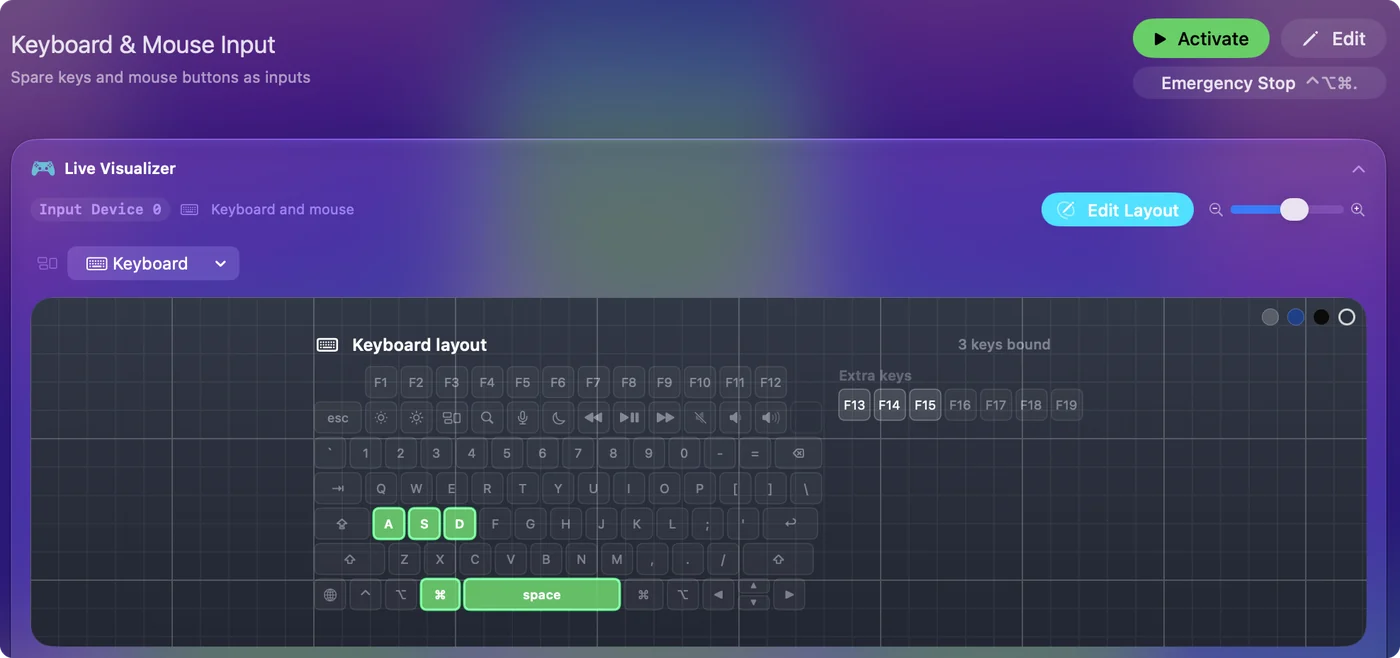
MacBookon próbáld először az fn-t, mert nem kerül semmibe.
Amit nem tud
- Elvenni egy billentyűt. A megkötött billentyű továbbra is eljut az elöl lévő appig. Csak a középső vagy oldalegérgomb tartható vissza, a Block the button's own action opcióval.
- Megkülönböztetni a billentyűzeteket. Minden billentyűzet egyetlen szintetikus eszközazonosítóként jelentkezik az InputConfignak, így a külső billentyűzet F6-a és a MacBook F6-a ugyanaz a gyorsbillentyű.
- Hallani azokat a billentyűket, amelyeket a macOS megtart. A Focus, a Mission Control, a Launchpad, a Spotlight és a Dictation soha nem jut el appig, és az F21-től F24-ig terjedő billentyűk sem.
- Zárolás után is futni. A Mac zárolása vagy elaltatása véget vet a futásnak, és feloldás után nem indul újra.
- Ígérni, hogy a játék engedi. Egyes játékok tiltják az auto clickereket a szabályaikban, és néhány fel is ismeri őket. Ellenőrizd annak a szabályait, amiben használod.
Röviden
- A gyorsbillentyű. Az fn F6 a bal kattintásokhoz, az fn F7 a jobb kattintásokhoz, a beépített Auto Clicker előbeállításban.
- Miért fn. MacBookon az F6 önmagában a Focus, és a macOS megtartja.
- Jobb választás. Használj oldalgombot a Block the button's own action opcióval, F13-tól F19-ig, vagy kontrollergombot.
- A kiút. Nyomd meg újra a gyorsbillentyűt, vagy a Control Option Command pontot, hogy mindent leállíts.
Válassz olyan gyorsbillentyűt, amelyet soha nem nyomsz véletlenül, és az indítás és leállítás egyetlen szokássá válik.
Az egész beállításhoz, a telepítéstől a hangolt futásig, lásd az auto clicker útmutatót Macre.
Kérdések
Miért nem indítja az F6 az auto clickeremet MacBookon?
Az újabb MacBookokon a felső sor F6 billentyűje a Focus, amelyet a macOS soha nem ad át az appoknak. Tartsd az fn-t, és nyomd meg az F6-ot, vagy kapcsold be a Use F1, F2, etc. keys as standard function keys beállítást a Rendszerbeállítások, Billentyűzet, Keyboard Shortcuts, Function Keys részében.
Gépel még a gyorsbillentyű, vagy ellátja a szokásos feladatát?
Igen. Az InputConfig a billentyűket figyeli, és nem tudja blokkolni őket, ezért olyan billentyűt válassz, amely önmagában nem csinál semmit, például F6-ot, F13-at vagy jobb Option-t. Egy középső vagy oldalegérgomb a Block the button's own action opcióval blokkolható.
Működik a gyorsbillentyű, miközben játék vagy más app van elöl?
Igen. Az InputConfig bármelyik app elöl lévő állapotában meghallja a billentyűt, a kattintások pedig oda mennek, ami a mutató alatt van.
Indíthat és állíthat le auto clickert egy egérgomb?
Igen. Bármely egérgomb a 32-es gombig lehet a kiváltó. A beépített előbeállítás már másodpercenként 15-ször kattint, amíg a 4-es oldalgombot tartod.
Melyik a gyorsbillentyű az összes leállításhoz egyszerre?
A Control Option Command pont, a vészleállítás. Kikapcsolja a futó előbeállítást, és elenged minden billentyűt és egérgombot, amelyet az InputConfig tartott.
Továbbiak magyarul
Részletes útmutatók, angolul
Ki írja. Ryleigh Newman fejleszti az InputConfigot, és a saját Macjét minden nap kontrollerrel kezeli, mert a kezei nem működnek jól. Ez az oldal angolból fordított. Az alkalmazás felülete és a webhely többi része angol.
Ez az oldal más nyelveken: English, العربية, Čeština, Dansk, Deutsch, Español, Suomi, Français, עברית, Bahasa Indonesia, Italiano, 日本語, 한국어, Norsk, Nederlands, Polski, Português, Русский, Slovenčina, Svenska, ไทย, Türkçe, Українська, Tiếng Việt, 繁體中文, 简体中文
Ingyenes. macOS 14 vagy újabb. Fiók nélkül, semmi sem hagyja el a Macet. Nyílt forráskód a GitHubon.