Magyar
Hogyan tarts le egy billentyűt kontrollerrel Macen
 Ez az alkalmazás teljesen ingyenes. Nem kell fiókot létrehoznod. Nincs előfizetés, nincs bonyolult letöltés, és semmi sincs zárolva. Apple Silicon processzorokra optimalizálva.
Kösd a billentyűt egy gombhoz, és tartsd a gombot, vagy állítsd a sort kapcsolásra, hogy egy nyomás rögzítse a billentyűt, a következő pedig elengedje. A tartás egy játék séta-, sprint- vagy célzógombjának jó. A rögzítés lehetővé teszi, hogy a hüvelykujjad pihenjen egy hosszú sétán, egy lenyomva tartott Shiftnél vagy húzásnál.
Az InputConfig, az ingyenes mapper, amelyet én készítek, mindkettőt megteszi bármely gombról.
Az InputConfig 1.7-es verziója, amely várhatóan 2026 októberében jelenik meg, teljes egészében elérhető lesz magyarul.
Lépések
- Adj egy sort, nyomd meg a Scan gombot a kontrolleren, és válaszd ki a tartandó billentyűt vagy egérgombot.
- Hagyd a How it fires értékét Fires while held állapotban, hogy a gomb tartásáig tartsa.
- Vagy válaszd a Toggles on and off lehetőséget, hogy egy nyomás tartsa, a következő engedje el.
- Zárd be a szerkesztőt, és aktiváld az előbeállítást.
Tartsd a gombot, hogy tartsd a billentyűt
Ez az alapérték: Fires while held.
- Te: Adj egy sort, nyomd meg a Scan gombot, nyomd meg a gombot, és válaszd ki a billentyűt.
- InputConfig: Lenyomja a billentyűt, amikor megnyomod, és felengedi, amikor elengeded, egyetlen hosszú nyomásként, ismétlés nélkül, ugyanúgy, mintha egy játékban a billentyűzeten tartanád a billentyűt.
- Ellenőrzés: Tartsd a gombot egy játékban, és a karaktered tovább sétál.
- Egy egérgomb. Az egérgomb kimenete ugyanígy működik: tartsd a gombot, és a kattintás lenyomva marad, így egy ablakot húzhatsz, vagy szöveget jelölhetsz a karral.
- Több billentyű. Egy soron lévő billentyűk együtt vannak tartva, így egy gomb tarthatja a Shiftet és a W-t az előre futáshoz.
A tartás az alapérték, ezért a legtöbb játéknál nincs mit változtatni.
Nyomj egyet a tartáshoz, és újra az elengedéshez
- Te: Állítsd a How it fires értékét Toggles on and off értékre.
- InputConfig: Egy nyomásra lenyomja a kimenetet, és ott hagyja. A következő nyomás elengedi.
- Ellenőrzés: Nyomj egyet, és engedd el a gombot. A billentyű lenyomva marad.
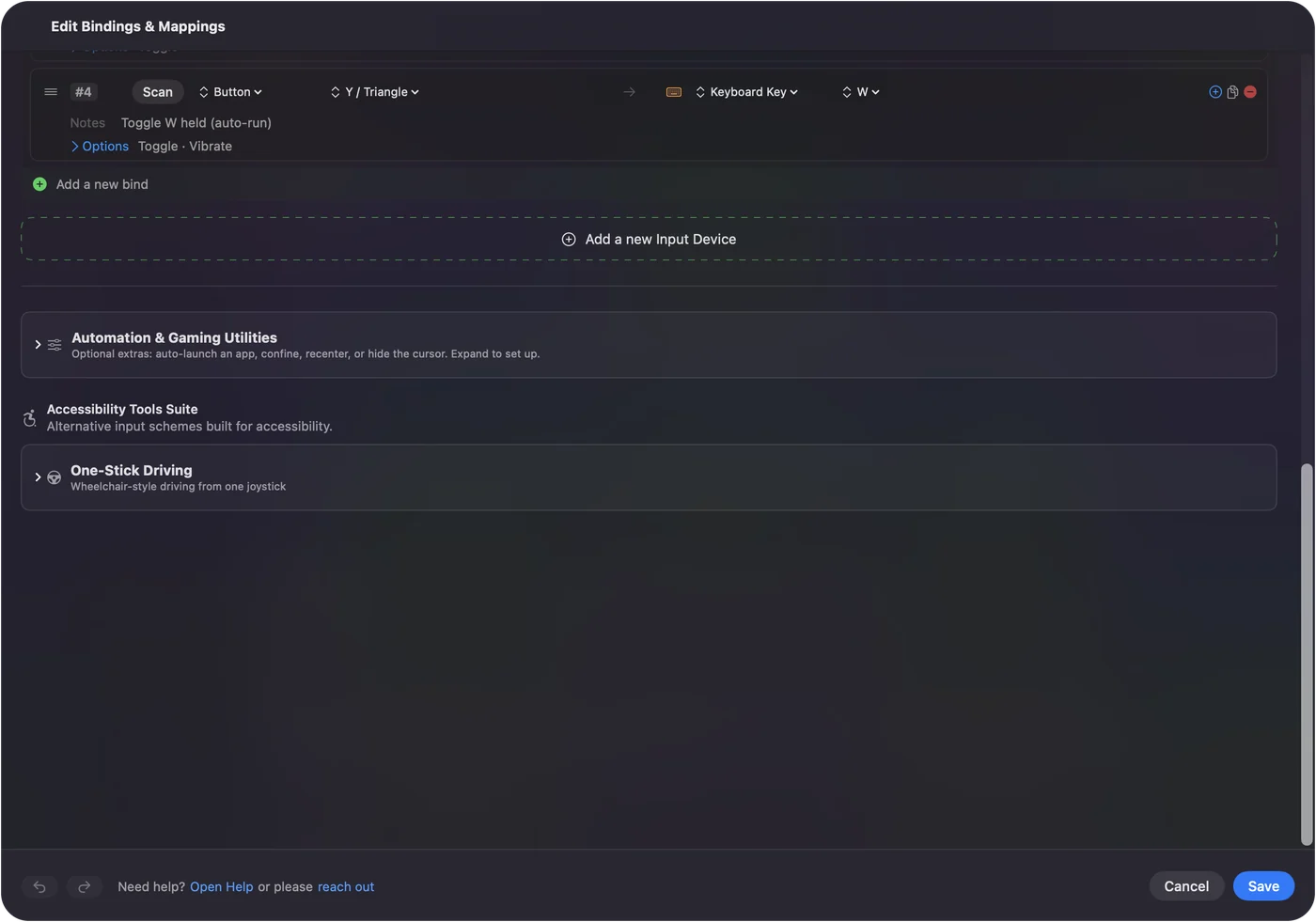
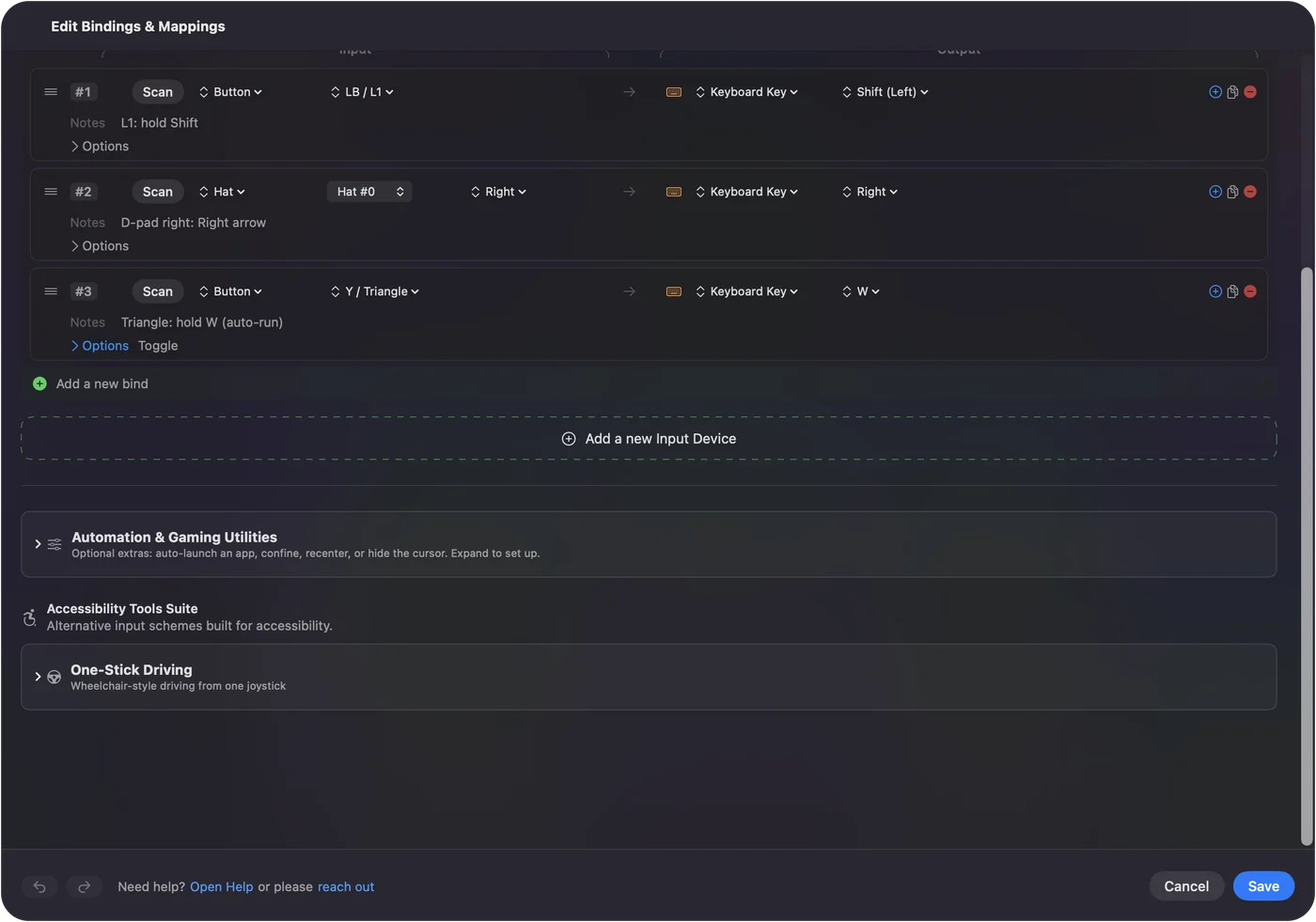
- Toggle Mode. A beépített Toggle Mode előbeállítás négyet mutat: az A tartja a Shiftet, a B a Commandot, az X az F10-et, az Y pedig a W-t automatikus futáshoz. Egy rövid rezgés jelzi a rögzítést a rezgő kontrollereken.
- Easy Browse. Az Easy Browse ugyanezt az ötletet használja húzásra: a bal kar megnyomása megfog egy ablakot, egy fájlt vagy egy szövegrészt, a karral mozgatod, újabb nyomással elengeded.
A kapcsoló kíméli a fáradt kezet, és az adaptív kontrolleren lévő kapcsolót is, ahol a tartás a nehéz rész.
Tarts egy módosítót a többi gombhoz
Egy sor, amely csak Shiftet, Commandot, Optiont vagy Controlt küld, tartja a módosítót, amíg tartod a gombot, és a többi gomb által közben küldött billentyűk magukkal viszik.
- Szöveg jelölése. Tartsd az LB-t Shiftre állítva, és a D-pad nyilai jelölnek szöveget.
- Gyorsbillentyűk. Tarts egy Command gombot, és az X gomb C-je Command C lesz.
- Ragadós billentyű. Egy módosító a saját gombján, Toggles on and off beállítással.
Az 1.6-ban egy billentyű egyébként csak a saját sorának módosítóit viszi, így egy Command V gomb gyors megnyomása, majd egy Space gomb nem Command Space-ként megy ki.
Ne keverd össze a másik művelettel tartáskor
A nyomásmenüben van még a Different action when held beállítás. Ez nem tart billentyűt: a gombnak egy második kimenetet ad, amely akkor tüzel, amikor egy beállított időnél tovább tartod, míg a gyors koppintás az elsőt küldi. Így tud egy kapcsoló két feladatot ellátni. Lásd a tartás és dupla koppintás oldalt. A koppintás elengedéskor rövid nyomásként megy ki, ezért ne használd olyan billentyűhöz, amelyet tartanod kell, például a W-hez.
Használj billentyűzeti billentyűket és más gombokat
Ugyanazok a nyomásmódok működnek a Mac billentyűzetének egy billentyűjén, egy egérgombon, egy MIDI-padon vagy egy adaptív kontrollerbe dugott kapcsolón is.
- A billentyű megtartja a feladatát. Az InputConfig a macOS mellett figyeli a billentyűket, nem tudja elvenni őket, és minden billentyűzet billentyűje ugyanazt a billentyűt jelenti.
- Módosító tartás. A beépített Modifier Holds előbeállítás ebből funkciót csinál: a jobb Commandot önmagában tartva a Spotlightot nyitja, a jobb Optiont a Diktálást, a jobb Shiftet a Mission Controlt, és mindegyik működik minden gyorsbillentyűben. Lásd a jobb Command és Option billentyűket.
Válassz olyan billentyűt, amely önmagában semmit nem csinál, és az új feladata sosem zavar.
Ha egy billentyű lenyomva marad
Mássz fel ezen a létrán, a legkisebb lépéssel kezdve:
- Nyomd meg újra a gombot. Ha kapcsolóról van szó, az elengedi.
- Nyisd meg a szerkesztőt, vagy szüneteltesd. Az előbeállítás szerkesztőjének megnyitása, a kimenetek szüneteltetése, a Mac zárolása vagy az elaltatása is elenged mindent, amit tartasz.
- Használd a vészleállítást. A vészleállítás elenged minden billentyűt és gombot, amelyet az app tart: Control Option Command pont, vagy a Back és a Start együtt három másodpercig tartva.
Az 1.6 javította, hogy a billentyűk és egérgombok lenyomva maradhattak összeomlás, kényszerített kilépés után, vagy amikor két gomb egy billentyűt osztott.
Használd a játék saját kapcsolóját, ha van
Sok játéknak van saját tartás vagy kapcsolás beállítása a futáshoz, guggoláshoz és célzáshoz, és ha a játék kínálja, az a tisztább válasz arra a játékra. A Minecraft Java ezt a lopakodáshoz és a futáshoz az Options, Controls részben tartja. Használd az InputConfig kapcsolóját, ha a játéknak nincs ilyen beállítása, vagy ha ugyanazt a viselkedést akarod minden appban.
Néhány játék az automatizált bemenetet csalásnak tekinti. A tartott vagy rögzített billentyű egy nyomás, de az online játékok szabályait mindenképp nézd meg.
Röviden
- Tartsd a tartáshoz. A Fires while held ezt csinálja, és ez az alapérték.
- Nyomj a rögzítéshez. Válaszd a Toggles on and off lehetőséget.
- Beragadt. Nyomd meg újra, vagy a Control Option Command pontot.
A rögzített W a legkönnyebb mód arra, hogy a hüvelykujjad pihenjen egy hosszú sétán.
Kérdések
Hogyan tarthat a kontrollergombom W-t automatikus futáshoz Macen?
Kösd a W-t a gombhoz, és állítsd a How it fires értékét Toggles on and off értékre. Egy nyomás tartja a W-t, a következő elengedi. A beépített Toggle Mode előbeállításban ez az Y gombon van.
Ismétli a billentyűt a tartott gomb?
Nem, egy nyomásként marad lenyomva, ahogyan a játékok várják. Hogy billentyűzetes billentyűként ismételjen, pipáld be a során a Repeat keys while held opciót (új az 1.6-ban).
Tarthat egy gomb egérgombot húzáshoz?
Igen. Adj neki egérgomb kimenetet: tartva húz, vagy állítsd Toggles on and off értékre, hogy egy nyomás megfogja, a következő elengedje, ahogy az Easy Browse a bal kar nyomásánál.
Tarthatom a Shiftet az egyik gombon, miközben más gombokon billentyűket nyomok?
Igen. Egy sor, amely csak Shiftet tartalmaz, tartja, amíg a gomb lenyomva van, a többi gomb billentyűi pedig magukkal viszik.
Továbbiak magyarul
Részletes útmutatók, angolul
Ki írja. Ryleigh Newman fejleszti az InputConfigot, és a saját Macjét minden nap kontrollerrel kezeli, mert a kezei nem működnek jól. Ez az oldal angolból fordított. Az alkalmazás felülete és a webhely többi része angol.
Ez az oldal más nyelveken: English, العربية, Čeština, Dansk, Deutsch, Español, Suomi, Français, עברית, Bahasa Indonesia, Italiano, 日本語, 한국어, Norsk, Nederlands, Polski, Português, Русский, Slovenčina, Svenska, ไทย, Türkçe, Українська, Tiếng Việt, 繁體中文, 简体中文
Ingyenes. macOS 14 vagy újabb. Fiók nélkül, semmi sem hagyja el a Macet. Nyílt forráskód a GitHubon.