Magyar
Overcooked 2 Macen kontrollerekkel
 Ez az alkalmazás teljesen ingyenes. Nem kell fiókot létrehoznod. Nincs előfizetés, nincs bonyolult letöltés, és semmi sincs zárolva. Apple Silicon processzorokra optimalizálva.
Igen: az Overcooked 2-nek van Mac-verziója a Steamen, teljes kontrollertámogatással és osztott képernyős kooperációval, így egy baráti konyha egy Macen pontosan az, amire készült. A munka nagy része a Mac oldalán van: minden kontrollert párosítani és láttatni kell.
Erről beszélek, arról, mit tegyél az egyik padal, amely nem csatlakozik, és hogyan hozhatsz egy extra szakácsot a billentyűzetről az InputConfiggal, az ingyenes mapperrel, amelyet készítek.
Az InputConfig 1.7-es verziója, amely várhatóan 2026 októberében jelenik meg, teljes egészében elérhető lesz magyarul.
Lépések
- Párosíts minden kontrollert a Rendszerbeállítások, Bluetooth részében, egyenként.
- Ellenőrizd, hogy minden pad kivilágít-e a Rendszerbeállítások, Játékvezérlők részén.
- Indítsd az Overcooked 2-t, és minden padon nyomj egy gombot a csatlakozási képernyőn.
- A játék által figyelmen kívül hagyott padhoz képezd le a billentyűzetes játékos billentyűit az InputConfiggal.
Párosíts minden kontrollert a Maccel
- Te: Párosíts minden kontrollert a Rendszerbeállítások, Bluetooth részében, egyenként. Győződj meg róla, hogy egyik sincs még egy konzolhoz párosítva, mert az a pad, amely egy PlayStationhöz vagy Switchhez tartozik, folyamatosan próbál visszamenni.
- macOS: Mindegyiket listázza a Játékvezérlők alatt.
- Ellenőrzés: Nyisd meg a Rendszerbeállításokat, kattints az oldalsávban a Játékvezérlők elemre, és nyomj egy gombot mindegyiken. Minden padnak szerepelnie kell és kivilágítania.
A párosítási lépések minden fajtához: PS5, Xbox, Switch Pro, Joy-Conok. A Mac Bluetoothja néhány kontrollert jól kezel, és többnél zsúfolttá válhat. A két vagy több kontroller Macen oldal többet mond. Ha az egyik lassan reagál, csatlakoztasd kábellel.
Ha az egyik kontroller nem csatlakozik
Mássz ezen a létrán, a legkisebb lépéssel kezdve:
- Csatlakoztass indítás előtt. Csatlakoztass minden padot, mielőtt megnyitod a játékot, majd nyomj egy gombot mindegyiken a csatlakozási képernyőn.
- Fordítsd át a felülírást. Steamen fordítsd át az Overcooked 2 Steam Input felülírását a Tulajdonságok, Kontroller részen, és indítsd újra. Miért fontos ez.
- Használj mappert. Két azonos pad, amely egyként viselkedik, vagy egy harmadik féltől származó pad, amelyet a játék nem listáz, ott segít az InputConfig. Minden csatlakoztatott kontrollernek saját helyet ad, és az 1.6-ban két azonos kontroller két játékoshoz mehet.
Minden padot csatlakoztass indítás előtt, mert ez a legolcsóbb kipróbálható javítás.
Adj egy extra szakácsot a billentyűzeten
A játék támogatja a billentyűzetes játékosokat is a kontrollerek mellett, és a billentyűzet akár két ember között is megosztható. Ez az út azokhoz a kontrollerekhez, amelyeket a játék nem lát: hagyd, hogy az InputConfig ezt a padot a billentyűzetes játékos billentyűivé alakítsa, így a játék billentyűzetes szakácsot lát, a személy pedig kontrollert tart.
- Te: Nézd meg előbb a billentyűket a játék vezérlőképernyőjén. Aztán készíts új presetet az InputConfigban, válaszd az Automatically insert available inputs lehetőséget csak arra a kontroller-csoportra, a bal karra tedd a mozgás billentyűit, a gombokra pedig a többit.
- InputConfig: Az adott pad lenyomásait a billentyűzetes játékos billentyűiként küldi. A többi kontroller a játék saját támogatásánál marad, érintetlenül.
- Ellenőrzés: Csatlakozz a billentyűzetes szakáccsal ugyanarról a csatlakozási képernyőről, mint a kontrolleres szakácsok.
Az egyjátékos billentyűzetes alapértelmezések általában W, A, S és D a mozgáshoz, Space a felvételhez és letételhez, Control a vágáshoz és dobáshoz, Option (Alt) a gyors rohanáshoz és E az érzelemhez. Csak azt a padot képezd le, amelyet a játék figyelmen kívül hagy, a többit hagyd a játékra.
Tartsd nyugodtan a konyhát
- Szín a billentyűzetes szakácsnak. Adj az extra szakács padjának saját fényjelző sáv színt, ha PlayStation-padról van szó, így mindenki tudja, melyik a billentyűzetes játékos.
- Egy panel padonként. A Live Visualizer kontrollerenként egy panelt mutat, a valódi modell szerint rajzolva, így minden pad lenyomásait láthatod, mielőtt az első rendelés megérkezik.
- Csak a játékban. A presetet csak akkor kapcsold be, amikor a játék van elöl: add az Overcooked 2-t az Activate when these apps are in front alá, és kapcsold be a Switch presets when the front app changes beállítást a Settings, Advanced részen.
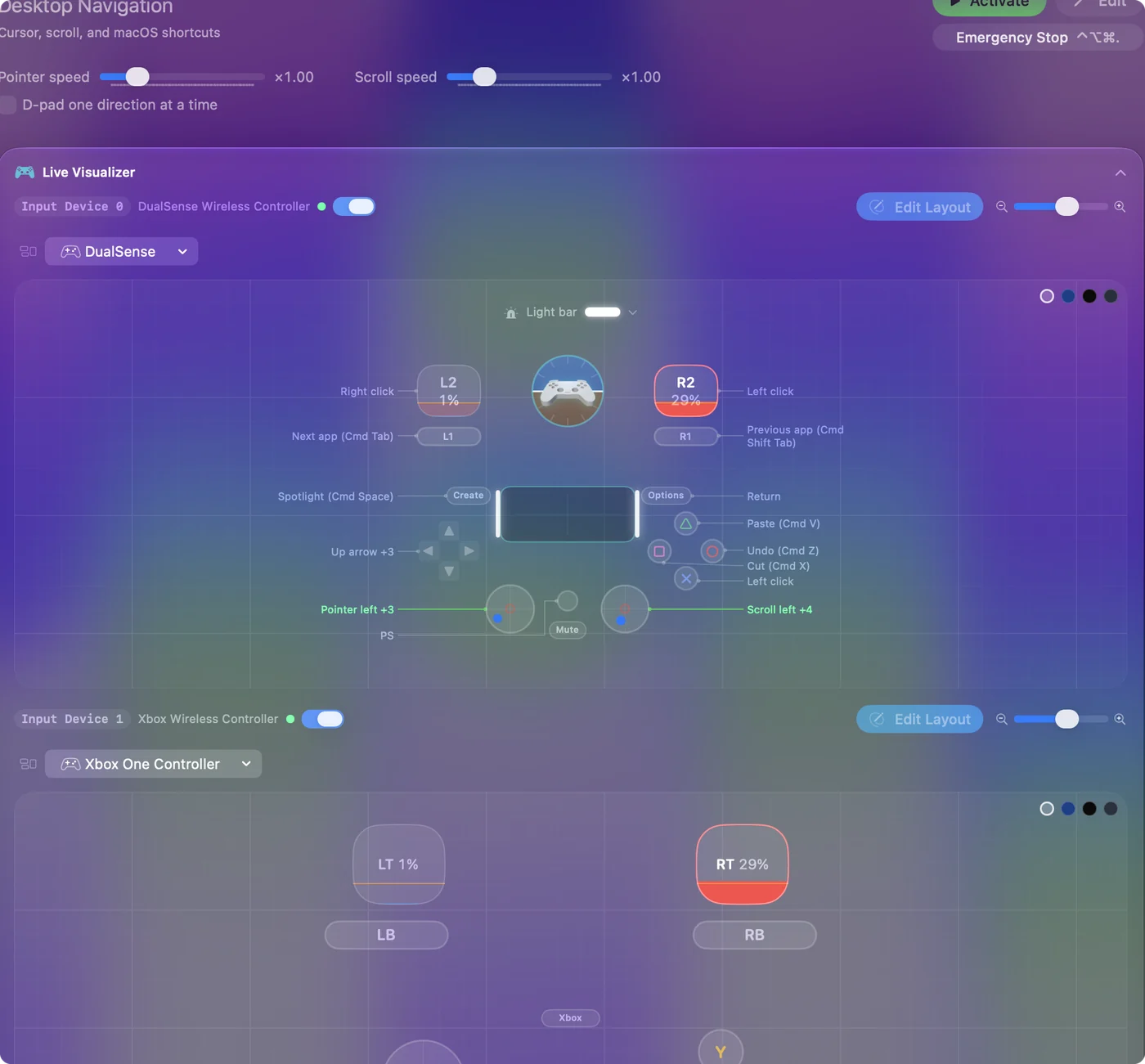
Ellenőrizd minden padot a Live Visualizerben az első rendelés előtt, hogy senki ne fedezzen fel egy halott kontrollert a szint közepén.
A röviden
- Párosítsd. Egyenként párosíts egy padot, és győződj meg róla, hogy egyik sincs még konzolhoz kötve.
- Csatlakozz. Csatlakoztass minden padot indítás előtt, aztán nyomj egy gombot mindegyiken.
- A kívülálló. Képezd le a billentyűzetes játékos billentyűire az InputConfiggal.
Legfeljebb négy szakács egy Macen, és a pad, amelyet senki más nem tud használni, is kap helyet.
Kérdések
Hány kontrollert használhatok az Overcooked 2-vel Macen?
A játék négy helyi játékost támogat. Hogy hány kontrollert visz el kényelmesen a Mac Bluetoothja, az változó. Két-három felett segít, ha néhányat kábellel csatlakoztatsz.
Játszhatok az Overcooked 2-t Macen billentyűzettel és kontrollerrel együtt?
Igen. A játék támogatja a billentyűzetes játékosokat, és a billentyűzet akár két ember között is megosztható. A billentyűzetes és a kontrolleres szakácsot ugyanarról a csatlakozási képernyőről csatlakoztasd.
Miért működik csak az egyik két azonos kontrollerem?
Először nézd meg, hogy mindkettő szerepel-e a Rendszerbeállítások Játékvezérlők részén. Ha igen, fordítsd át a játék Steam Input felülírását, és indítsd újra. Ha a játék még mindig egynek kezeli őket, a másodikat képezd le a billentyűzetes játékos billentyűire az InputConfiggal, amely két azonos kontrollert két játékosként olvas.
Továbbiak magyarul
Részletes útmutatók, angolul
Ki írja. Ryleigh Newman fejleszti az InputConfigot, és a saját Macjét minden nap kontrollerrel kezeli, mert a kezei nem működnek jól. Ez az oldal angolból fordított. Az alkalmazás felülete és a webhely többi része angol.
Ez az oldal más nyelveken: English, العربية, Čeština, Dansk, Deutsch, Español, Suomi, Français, עברית, Bahasa Indonesia, Italiano, 日本語, 한국어, Norsk, Nederlands, Polski, Português, Русский, Slovenčina, Svenska, ไทย, Türkçe, Українська, Tiếng Việt, 繁體中文, 简体中文
Ingyenes. macOS 14 vagy újabb. Fiók nélkül, semmi sem hagyja el a Macet. Nyílt forráskód a GitHubon.