Türkçe
Mac’te kumandayla Overcooked 2
 Bu uygulama tamamen ücretsiz. Hesap oluşturmanız gerekmez. Abonelik yok, zahmetli indirme yok ve hiçbir şey kilitli değil. Apple silicon için optimize edildi.
Evet: Overcooked 2’nin Steam’de bir Mac sürümü var; tam kumanda desteği ve ortak ekran birlikte oyunu, bir Mac’te bir grup arkadaşla mutfak için tam olarak yapılmış. İşin çoğu Mac tarafında: her kumandanın eşlenmesi ve görülmesi.
Bunu, katılmayı reddeden tek padle ne yapılacağını ve klavyeden ek bir aşçının nasıl getirileceğini, ücretsiz eşleyicim InputConfig ile anlatacağım.
InputConfig 1.7 sürümünün Ekim 2026'da çıkması bekleniyor ve tamamen Türkçe olarak kullanılabilecek.
Adımlar
- Her kumandayı Sistem Ayarları, Bluetooth’ta birer birer eşleştir.
- Her padin Sistem Ayarları, Oyun Kumandaları altında yandığını kontrol et.
- Overcooked 2’yi aç ve katılma ekranında her padde bir düğmeye bas.
- Oyunun yok saydığı bir pad için, InputConfig ile klavye oyuncusunun tuşlarına eşle.
Her kumandayı Mac ile eşleştir
- Sen: Her kumandayı Sistem Ayarları, Bluetooth’ta birer birer eşleştir. Hiçbirinin hâlâ bir konsola bağlı olmadığından emin ol, çünkü bir PlayStation ya da Switch’e ait pad oraya dönmeye çalışmaya devam eder.
- macOS: Her birini Oyun Kumandaları altında listeler.
- Kontrol: Sistem Ayarları’nı aç, kenar çubuğunda Oyun Kumandaları’na tıkla ve her birine bir düğmeye bas. Hepsi listelenmeli ve yanmalı.
Her tür için eşleştirme adımları: PS5, Xbox, Switch Pro, Joy-Con. Bir Mac’in Bluetooth’u birkaç kumandayı iyi taşır, fazlası kalabalık olabilir. Mac’te iki ya da daha fazla kumanda daha fazlasını anlatır. Biri gecikmeye başlarsa, bunun yerine kabloyla tak.
Biri katılmazsa
Bu merdiveni çık, en küçük adım önce:
- Başlatmadan önce bağla. Oyunu açmadan önce her padi bağla, sonra katılma ekranında her birinde bir düğmeye bas.
- Geçersiz kılmayı çevir. Steam’de, Overcooked 2’nin Steam Input geçersiz kılmasını Özellikler, Kumanda altında çevir ve yeniden başlat. Bunun neden önemli olduğu.
- Bir eşleyici kullan. Aynı görünen iki pad ya da oyunun listelemediği üçüncü taraf bir pad, InputConfig’in yardım ettiği yerlerdir. Bağlı her kumandaya kendi yuvasını verir ve 1.6’da aynı iki kumanda iki oyuncuya gidebilir.
Oyunu başlatmadan önce her padi bağla; denenecek en ucuz düzeltme bu.
Klavyeden bir ek aşçı ekle
Oyun klavye oyuncularını da destekler ve klavye bile iki kişi arasında bölünebilir. Oyunun görmediği bir kumanda için giriş budur: InputConfig’in o padi klavye oyuncusunun tuşlarına çevirmesine izin ver; böylece oyun bir klavye aşçısı görür ve kişi bir kumanda tutar.
- Sen: Önce oyunun kontrol ekranındaki tuşlara bak. Sonra InputConfig’te yeni bir ön ayar yap, yalnızca o kumandanın grubu için Automatically insert available inputs seç ve sol çubuğuna hareket tuşlarını, düğmelerine geri kalanı ver.
- InputConfig: O padin basışlarını klavye oyuncusunun tuşları olarak gönderir. Diğer kumandalar oyunun kendi desteğinde kalır, dokunulmadan.
- Kontrol: Klavye aşçısına aynı katılma ekranından katıl; kumanda aşçılarıyla aynı şekilde.
Tek başına klavye varsayılanları yaygın olarak hareket için W, A, S ve D, almak ve bırakmak için Space, doğramak ve fırlatmak için Control, atılmak için Option (Alt) ve dans/ifade için E olarak listelenir. Yalnızca oyunun yok saydığı padi eşle, diğerlerini oyuna bırak.
Mutfağı sakin tut
- Klavye aşçısı için bir renk. Ekstra aşçının padi bir PlayStation padiyse ona kendi ışık çubuğu rengini ver; böylece herkes klavye oyuncusunun hangisi olduğunu bilir.
- Her pad için bir panel. Live Visualizer, bağlı her kumanda için bir panel gösterir ve gerçek modeli çizer; böylece ilk sipariş gelmeden her padin basışlarını görebilirsin.
- Yalnızca oyunda. Ön ayarı yalnızca oyun öndeyken aç: Overcooked 2’yi Activate when these apps are in front altına ekle ve Ayarlar, Gelişmiş bölümünde Switch presets when the front app changes’i aç.
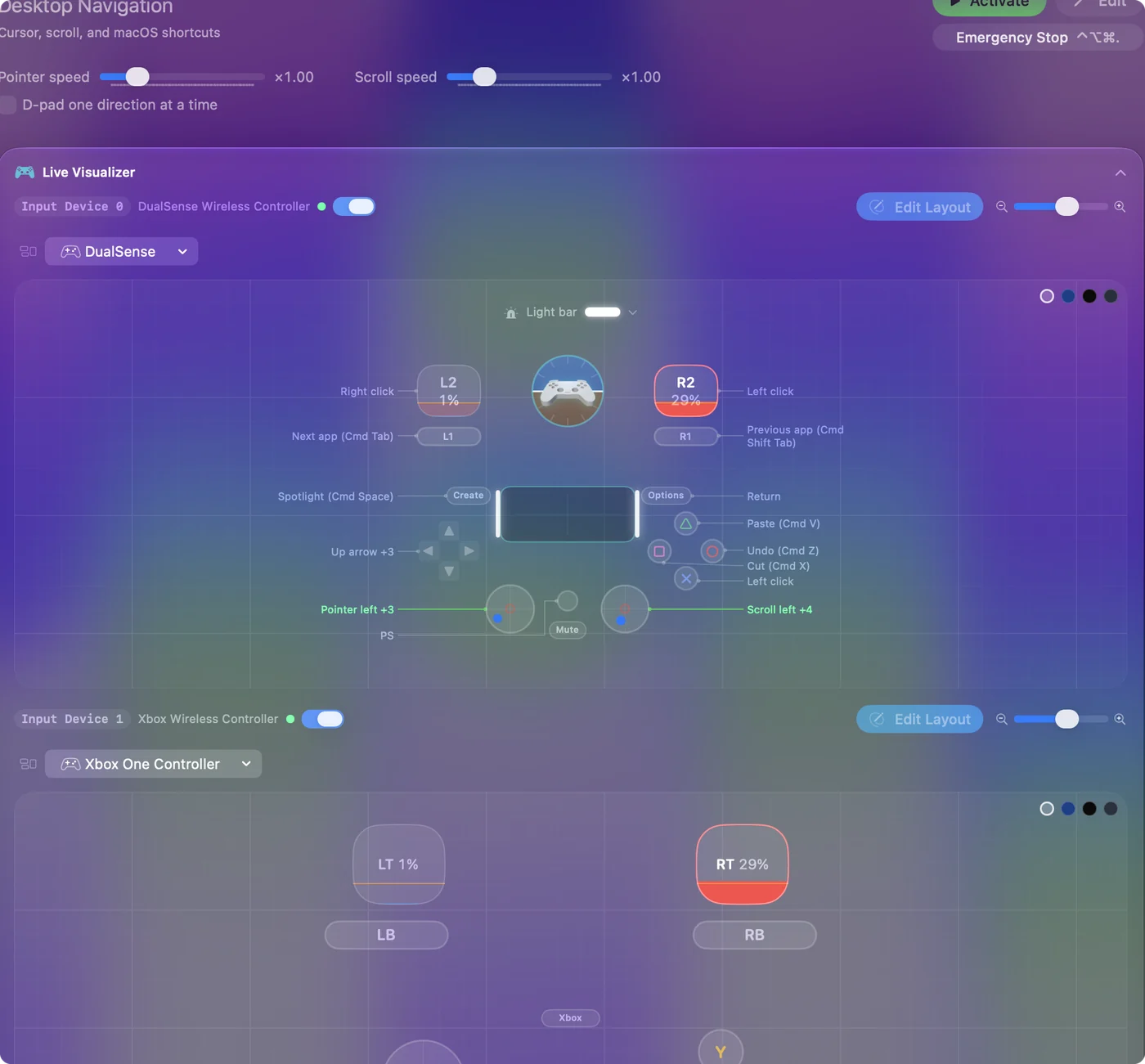
İlk siparişten önce her padi Live Visualizer’da kontrol et; kimse bir bölüm ortasında ölü bir kumanda keşfetmesin.
Kısa hali
- Eşle. Her seferinde bir pad eşle ve hiçbirinin hâlâ bir konsola bağlı olmadığından emin ol.
- Katıl. Başlatmadan önce her padi bağla, sonra her birinde bir düğmeye bas.
- Farklı olan. InputConfig ile klavye oyuncusunun tuşlarına eşle.
Bir Mac’te dört aşçıya kadar, ve başka kimsenin kullanamadığı pad yine de bir koltuk alır.
Sorular
Mac’te Overcooked 2 ile kaç kumanda kullanabilirim?
Oyun en fazla dört yerel oyuncuyu destekler. Bir Mac’in Bluetooth’unun rahatça taşıdığı kumanda sayısı değişir. İki ya da üçün üzerinde, bazılarını kabloyla bağlamak yardımcı olur.
Overcooked 2’yi Mac’te bir klavye ve bir kumandayla birlikte oynayabilir miyim?
Evet. Oyun klavye oyuncularını destekler ve klavye bile iki kişi arasında bölünebilir. Klavye aşçısına ve kumanda aşçılarına aynı katılma ekranından katıl.
Aynı iki kumandamdan neden yalnızca biri çalışıyor?
Önce ikisinin de Sistem Ayarları, Oyun Kumandaları altında listelendiğini kontrol et. Listeleniyorsa, oyunun Steam Input geçersiz kılmasını çevir ve yeniden başlat. Oyun yine de ikisini tek sayıyorsa, ikincisini InputConfig ile klavye oyuncusunun tuşlarına eşle; uygulama iki aynı kumandayı iki oyuncu olarak okur.
Türkçe başka sayfalar
Ayrıntılı rehberler, İngilizce
Kim yazıyor. Ryleigh Newman InputConfig'i geliştiriyor ve elleri iyi çalışmadığı için kendi Mac'ini her gün bir kontrolcüyle kullanıyor. Bu sayfa İngilizceden çevrildi. Uygulamanın arayüzü ve sitenin geri kalanı İngilizce.
Bu sayfa diğer dillerde: English, العربية, Čeština, Dansk, Deutsch, Español, Suomi, Français, עברית, Magyar, Bahasa Indonesia, Italiano, 日本語, 한국어, Norsk, Nederlands, Polski, Português, Русский, Slovenčina, Svenska, ไทย, Українська, Tiếng Việt, 繁體中文, 简体中文
Ücretsiz. macOS 14 veya üstü. Hesap yok, hiçbir şey Mac'inizden çıkmaz. GitHub'da açık kaynak.