Türkçe
Mac’te bir joystick’i klavye tuşlarına nasıl eşlersin
 Bu uygulama tamamen ücretsiz. Hesap oluşturmanız gerekmez. Abonelik yok, zahmetli indirme yok ve hiçbir şey kilitli değil. Apple silicon için optimize edildi.
Evet, Mac bir joystick’i klavye tuşlarına çevirebilir. macOS’in içinde bunu yapan bir şey yok, ama bir eşleyici yapabilir: ben InputConfig’i yapıyorum; ücretsiz ve açık kaynak. İki tür joystick’i de okur: bir PlayStation, Xbox, Switch ya da 8BitDo kumandasındaki analog çubuklar ve düz USB joystick’ler, uçuş çubukları, HOTAS gazları ve arcade çubukları. Her yön, düğme ve şapka bir satır olur; her satır seçtiğin tuşu gönderir: WASD, ok tuşları, Space, bir kısayol ya da fare hareketi.
Uygulamaları mı karşılaştırıyorsun? Mac için her ücretsiz kumanda eşleyici tek sayfada, yan yana.
InputConfig 1.7 sürümünün Ekim 2026'da çıkması bekleniyor ve tamamen Türkçe olarak kullanılabilecek.
Adımlar
- Kumandayı ya da joystick’i USB ya da Bluetooth ile bağla.
- InputConfig’i aç ve Erişilebilirlik erişimine izin ver.
- Bir ön ayar oluştur, yeni bir satırda Scan’e tıkla ve çubuğu yukarı it.
- Keyboard Key’i seç ve W’yi seç; sonra S, A ve D için tekrarla.
- Activate’e tıkla ve bir metin editöründe çubuğu iterek test et.
Bir çubuğu WASD ya da ok tuşlarına eşle
- Kumandayı ya da joystick’i USB ya da Bluetooth ile bağla. Güncel pedler ve USB joystick’ler için sürücü gerekmez; macOS bunları standart HID aygıtları olarak okur.
- InputConfig’i aç ve macOS sorduğunda Erişilebilirlik erişimine izin ver. Diğer uygulamalara tuş gönderebilmesini sağlayan budur.
- Bir ön ayar oluştur. Yeni bir satırda Scan’e tıkla ve çubuğu yukarı it. Satır o yönle dolar.
- Çıktı için Keyboard Key’i seç ve W’yi seç. Aşağı (S), sol (A) ve sağ (D) için tekrarla.
- Sen: Activate’e tıkla, bir metin editörü aç ve çubuğu it.
- InputConfig: Çubuk satırın ölü bölgesini geçtiğinde tuşa basar; varsayılan olarak çıkışın yüzde 25’inde, çubuk dönünce bırakır.
- Kontrol: W, A, S ve D görünür; çapraz bir yön ikisini aynı anda tutar. Çubuk dururken tuşlar görünüyorsa ölü bölgeyi yükselt.
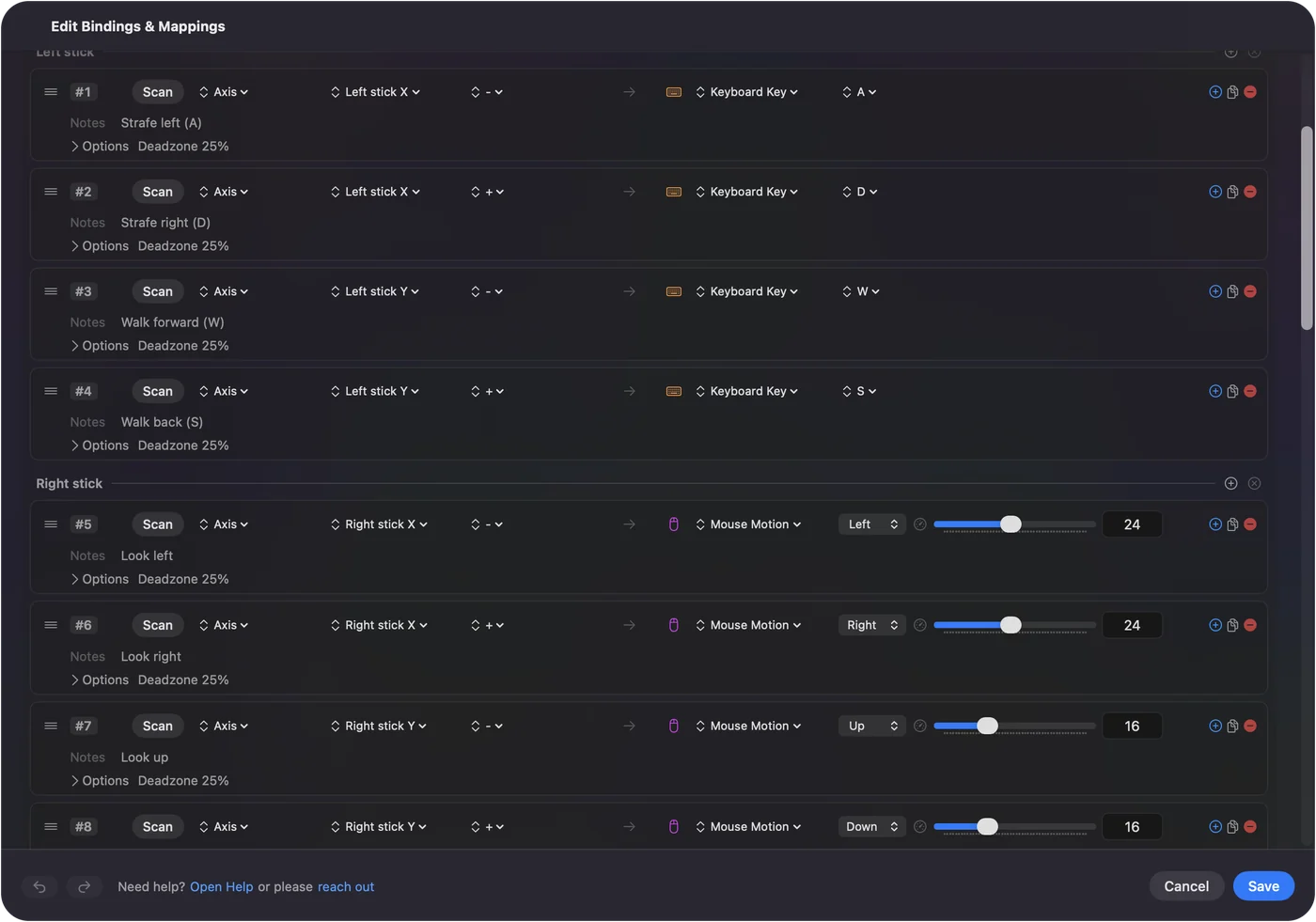
Yıpranmış bir çubukta, durgunken tuş basmasın diye ölü bölgeyi yükselt.
Fareyi ya da ikisini birden gönder
Bir çubuk tuşlara basmak yerine imleci hareket ettirebilir: her yön için Mouse Motion seç; itme derinliği hızı belirler. Çoğu klavye ve fare oyunu ikisini aynı anda ister: sol çubukta WASD, sağ çubukta fare bakışı. Yerleşik FPS (Xbox) ön ayarı bunu yapar. Masaüstü kullanımı için bir kumandayı fare olarak kullanmak sayfasına bak.
Bir arcade çubuğu eşle
Bir arcade çubuğu bir kol ve düğme takımıdır; Mac onu bir kumanda olarak görür. Çubuğa bağlı olarak kol bir D-pad ya da sol çubuk olarak bildirilir. Birçoğunda kasada hangisinin olacağını değiştiren bir anahtar vardır. Her iki durumda da her yönü ve her düğmeyi Scan et ve oyunun kullandığı tuşlara eşle. Klavyeyi okuyan dövüş oyunları, klavye kısayolları olan öykünücüler ve tarayıcı oyunları hepsi bu şekilde çalışır. Mac’te arcade çubukları hangi modun kullanılacağını anlatır.
Uçuş çubuğu ya da HOTAS eşle
X-Plane gibi uçuş simülatörleri joystick’leri doğrudan okur, bu yüzden çubuğu önce simülatörde kur. Simülatörün zaten anladığı eksenler için bir eşleyiciye ihtiyacın yok. InputConfig geri kalanına yardım eder: simülatörün almadığı düğmeler ve şapka anahtarları ya da yalnızca klavye okuyan bir uzay oyunu. Gaz bir eksendir, bu yüzden belirli bir noktayı geçtiğinde bir tuşa bir kez basabilir. Mac’e joystick bağlamak her tür için macOS’in ne yaptığını anlatır.
Eski joystick’ten klavyeye uygulamaları karşılaştır
- Enjoyable. Ücretsiz ve açık kaynak. Son sürümü Ekim 2014’te 1.2 oldu. Hâlâ çalışanlar.
- Joystick Mapper. 4,99 ABD doları, son güncellemesi Kasım 2019. Burada karşılaştırıldı.
- JoyToKey. Yalnızca Windows, Mac sürümü yok. Mac karşılığı.
- AntiMicroX. macOS sürümü yok. Mac’te AntiMicroX.
Alternatiflerden birini ben yapıyorum, bunu hesaba kat. Tam karşılaştırma benim olmayanlar dahil her Mac seçeneğini, ücretli ve ücretsiz, listeler.
Yapamadığı şeyler
- Tersi. Kumandaları tuşlara ve fare hareketine çevirir; tuşları sanal bir kumandaya çevirmez.
- Kuvvet geri bildirimi. Sürülmez.
- Kablolu bir Xbox 360 kumandası. macOS desteklemez.
Kısa hali
- Satır başına bir yön. İtmeyi Scan et, tuşu seç.
- İki çubuk. Birine WASD, diğerine fare koy; FPS ön ayarlarında olduğu gibi.
- Önce simülatörler. Uçuş simülatörü eksenlerini okusun. Yalnızca almadıklarını eşle.
İt, Scan et, bir tuş seç. Bu üç adım her çubuk için işe yarar.
Sorular
Bir joystick’i Mac’te klavye tuşlarına ücretsiz eşleyebilir miyim?
Evet. InputConfig Mac App Store’da ücretsiz ve açık kaynak; hesap, abonelik ya da kilitli özellik yok. macOS 14 ya da sonrasını gerektirir.
Mac’te bir USB joystick için sürücü gerekir mi?
Genellikle hayır. macOS USB joystick’leri, uçuş çubuklarını ve arcade çubuklarını standart HID aygıtları olarak okur. Kablolu bir Xbox 360 kumandası yaygın istisnadır: macOS desteklemez.
Bir çubuk WASD gönderirken diğeri fareyi hareket ettirebilir mi?
Evet. Klavye ve fare oyunları için bu olağan düzendir ve FPS ön ayarları bu şekilde kurulmuştur.
Bunun yerine klavyemi joystick olarak kullanabilir miyim?
InputConfig ile hayır. Kumandaları tuşlara ve fare hareketine çevirir, tuşları sanal bir kumandaya çevirmez.
Türkçe başka sayfalar
Ayrıntılı rehberler, İngilizce
Kim yazıyor. Ryleigh Newman InputConfig'i geliştiriyor ve elleri iyi çalışmadığı için kendi Mac'ini her gün bir kontrolcüyle kullanıyor. Bu sayfa İngilizceden çevrildi. Uygulamanın arayüzü ve sitenin geri kalanı İngilizce.
Bu sayfa diğer dillerde: English, العربية, Čeština, Dansk, Deutsch, Español, Suomi, Français, עברית, Magyar, Bahasa Indonesia, Italiano, 日本語, 한국어, Norsk, Nederlands, Polski, Português, Русский, Slovenčina, Svenska, ไทย, Українська, Tiếng Việt, 繁體中文, 简体中文
Ücretsiz. macOS 14 veya üstü. Hesap yok, hiçbir şey Mac'inizden çıkmaz. GitHub'da açık kaynak.