Türkçe
Mac’te Deltarune kumandası çalışmıyor
 Bu uygulama tamamen ücretsiz. Hesap oluşturmanız gerekmez. Abonelik yok, zahmetli indirme yok ve hiçbir şey kilitli değil. Apple silicon için optimize edildi.
Dört şeyi sırayla kontrol et: Mac’in padi görmesi, padi uyanıkken yeniden başlatma, Steam Input geçersiz kılması ve oyunun kendi kontrol ekranı. Deltarune’in Steam’de bir Mac sürümü var ve Steam ona PlayStation padleri dahil tam kumanda desteği listeliyor; bu yüzden çoğu insan için kumanda kendiliğinden çalışır.
Dördü de çözmezse, oyun altta yalnızca yedi tuş kullanır, bu da yedek yolu kolaylaştırır: ücretsiz eşleyicim InputConfig bu tuşları padden gönderebilir.
InputConfig 1.7 sürümünün Ekim 2026'da çıkması bekleniyor ve tamamen Türkçe olarak kullanılabilecek.
Adımlar
- Sistem Ayarları, Oyun Kumandaları’nı aç ve bir düğmeye basarak Mac’in padi gördüğünü doğrula.
- Deltarune’u tamamen kapat, kumandayı uyandır ve oyunu yeniden başlat.
- Deltarune’un Özellikler, Kumanda bölümünde Steam Input geçersiz kılmasını çevir ve yeniden başlat.
- Karanlık Dünya menüsünde Config, Controls bölümünü kontrol et; oyun tepki verirse padi orada yeniden eşle.
- Hâlâ padi yok sayıyorsa, okları, Z, X ve C’yi InputConfig ile kumandaya eşle.
Mac’in kumandayı gördüğünü kontrol et
- Sen: Sistem Ayarları’nı aç, kenar çubuğunda Oyun Kumandaları’na tıkla ve bir düğmeye bas.
- macOS: Düğmeyi resminde yakar.
- Kontrol: Pad listelenmiyorsa ya da hiçbir şey yanmıyorsa, sorun eşleştirmedir, Deltarune değil.
Bluetooth ayarlarında kumandayı unut ve yeniden eşleştir (PS5, Xbox, Switch Pro). Oyun Kumandaları kenar çubuğunda hiç yoksa, bunun kendi sayfası var. Burada hiçbir şey yanmazsa, hiçbir oyun padi de göremez.
Uyanıkken yeniden başlat
Deltarune’u tamamen kapat, bir düğmeye basarak kumandayı uyanık ve bağlı yap, sonra oyunu yeniden aç. Oyun açıkken uyanan ya da uyuyan bir pad, bir sonraki açılışa kadar algılanmayabilir.
Steam Input geçersiz kılmasını çevir
Steam kütüphanesinde Deltarune’a sağ tıkla, Özellikler’i aç, sonra Kumanda’yı: geçersiz kılma açıksa Disable Steam Input’u, kapalıysa Enable’ı dene. Her değişiklikten sonra yeniden başlat ve oyunda bir düğmeye bas.
Nedeni bu. Steam, padle oyun arasında duruyor olabilir ve denemeye en değer geçiş bu.
Deltarune’un kendi kontrollerini kontrol et
Karanlık Dünya’daki menüyü aç ve Config’i, yani anahtar simgeli seçeneği, sonra Controls’u seç. Her eylem orada, hem klavye hem gamepad için yeniden eşlenebilir ve Reset to default onları geri koyar. Kontrol ekranı padine tepki veriyorsa, oyun onu okuyordur ve oradaki bir eşleme çözümdür.
Topluluk wiki’sinin not ettiği bir tuhaflık: sol tetik varsayılan olarak Confirm’e ayarlı ve onu yeniden eşledikten sonra, sıfırlayana kadar bu kaybolur.
Her zaman işe yarayan düzeltme: tuşlar gönder
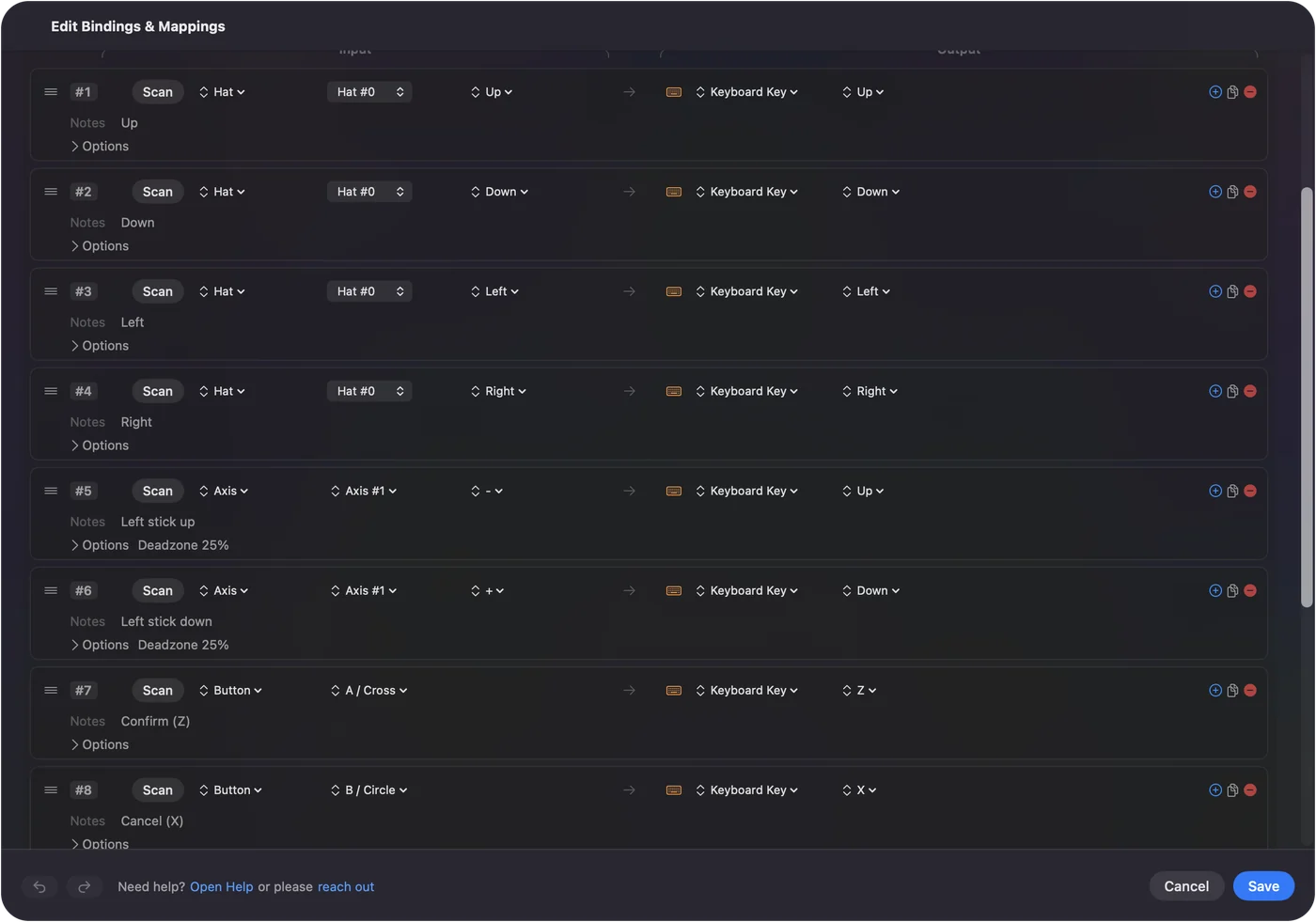
Deltarune altta bir klavye oyunudur: ok tuşları hareket ettirir, Z onaylar, X iptal eder ve basılı tutulurken koşar, C menüyü açar. Bir klavye asla algılanmaz değildir. InputConfig kumandanı okur ve bu tuşları gönderir; böylece Deltarune bir klavye görür ve sen padi tutarsın. Uygulamada hazır bir Deltarune düzeni yok, bu yüzden bir kez kurarsın.
Adım 1: Ön ayarı doldur
- Sen: Kumandanı bağla ve InputConfig’i aç. Yeni bir ön ayar yap ve kumandanın grubu seçiliyken Automatically insert available inputs seç.
- InputConfig: Her çubuğa, tetiğe ve düğmeye bir satır verir.
- Kontrol: Düzenleyici kumandanın kontrollerini listeler.
Adım 2: Yedi tuşu ver
- Sen: D-pad ve sol çubuğa dört ok tuşunu ver. Alt yüz düğmesine Z, sağ yüz düğmesine X, üst yüz düğmesine C ver. Gerisini boş bırak.
- InputConfig: Her satırın işini, çizimin yanındaki Live Visualizer’daki tuşla gösterir.
- Kontrol: Çizim, oyun açılmadan önce işleri adlandırır.
Adım 3: Etkinleştir ve dene
- Sen: Activate’e bas, sonra oyunda her düğmeye bir kez bas.
- InputConfig: Her basışta bir tuş gönderir.
- Kontrol: Her basış bir şey yapar. Bir basış iki şey yaparsa, Deltarune padi de okuyordur. Birini kapat.
Adım 4: Oyunla birlikte başlat
- Sen: Ön ayarın Automation & Gaming Utilities bölümünde, Deltarune’u Activate when these apps are in front altına ekle ve Ayarlar, Gelişmiş bölümünde Switch presets when the front app changes’i aç.
- InputConfig: Oyun öndeyken ön ayarı açar.
- Kontrol: Deltarune’u öne getir, ön ayar başlar.
Escape’i kumandadan uzak tut, çünkü basılı tutulduğunda oyundan çıkar.
Savaşlar için çubuk ya da D-pad seç
Kurşun kutuları küçük, kesin hareketler ister ve D-pad dört anahtar gibidir; bu tam olarak ok tuşlarının yaptığı şey.
- Yavaş ilerleyen bir çubuk. Çubuğu tercih edersen ve bırakınca ruh sana doğru ilerlerse, bir çubuk satırında Adjust live’ı aç ve deadzone’u biraz yükselt.
- Köşegenler. Aynı anda iki okla gelirler; hem D-pad hem çubuk onları gönderir.
- Tek yön. Ön ayarın sayfasında D-pad tek seferde bir yönü verir.
Kaçınmak için D-pad’i tercih ederim.
Kısa hali
- Kontrol et, yeniden başlat, geçersiz kıl. Oyun Kumandaları’na bak, padi uyanıkken yeniden başlat, sonra Steam Input geçersiz kılmasını dene.
- Oyunun içinde yeniden eşle. Oyun padine tepki veriyorsa Config, Controls’u kullan.
- Yedek. Okları, Z, X ve C’yi InputConfig ile padde tut.
Oyun yalnızca yedi tuş kullanır, bu yüzden yedek beş dakika sürer ve asla başarısız olmaz.
Sorular
Deltarune Mac’te kumanda desteği var mı?
Evet. Steam, Mac sürümü için tam kumanda desteği listeliyor, DualShock ve DualSense desteği dahil. Padin hiçbir şey yapmıyorsa, önce macOS’in onu gördüğünü kontrol et, yeniden başlat ve Steam Input geçersiz kılmasını çevir.
Deltarune’un klavye kontrolleri nelerdir?
Ok tuşları hareket ettirir, Z ya da Enter onaylar, X ya da Shift iptal eder ve basılı tutulurken koşar, C ya da Control menüyü açar, F4 tam ekranı açıp kapatır. Escape basılı tutulduğunda oyundan çıkılır, bu yüzden Escape’i kumandadan uzak tut.
Aynı kurulumu Undertale için de kullanabilir miyim?
Evet. Undertale aynı tuşları kullanır. Mac’te kumandayla Undertale için kendi sayfası var.
Türkçe başka sayfalar
Ayrıntılı rehberler, İngilizce
Kim yazıyor. Ryleigh Newman InputConfig'i geliştiriyor ve elleri iyi çalışmadığı için kendi Mac'ini her gün bir kontrolcüyle kullanıyor. Bu sayfa İngilizceden çevrildi. Uygulamanın arayüzü ve sitenin geri kalanı İngilizce.
Bu sayfa diğer dillerde: English, العربية, Čeština, Dansk, Deutsch, Español, Suomi, Français, עברית, Magyar, Bahasa Indonesia, Italiano, 日本語, Norsk, Nederlands, Polski, Português, Русский, Slovenčina, Svenska, ไทย, Українська, Tiếng Việt, 繁體中文, 简体中文
Ücretsiz. macOS 14 veya üstü. Hesap yok, hiçbir şey Mac'inizden çıkmaz. GitHub'da açık kaynak.