Norsk
Deltarune-kontroller virker ikke på en Mac
 Denne appen er helt gratis. Du trenger ikke å lage en konto. Det finnes ingen abonnementer, ingen kronglete nedlastinger, og ingenting er låst. Optimalisert for Apple silicon.
Sjekk fire ting i rekkefølge: at Macen ser padden, en omstart med padden våken, overstyringen av Steam Input, og spillets egne kontrollinnstillinger. Deltarune har en Mac-versjon på Steam, og Steam lister full støtte for kontroller for den, også PlayStation-padder, så for de fleste virker en kontroller bare.
Hvis ingen av de fire fikser det, har spillet bare sju taster, og det gjør reserven enkel: InputConfig, den gratis mapperen jeg lager, kan sende disse tastene fra padden.
Versjon 1.7 av InputConfig, som er ventet i oktober 2026, blir fullt tilgjengelig på norsk.
Trinn
- Åpne Systeminnstillinger, Spillkontrollere, og trykk en knapp for å bekrefte at Macen ser padden.
- Avslutt Deltarune, vekk kontrolleren, og start spillet igjen.
- Snu overstyringen av Steam Input under Deltarunes Properties, Controller, og start på nytt.
- Sjekk Config, Controls i menyen i Dark World, og map gamepaden der hvis spillet reagerer.
- Hvis den fortsatt ignorerer padden, map piltastene, Z, X og C til kontrolleren med InputConfig.
Sjekk at Macen ser kontrolleren
- Du: Åpne Systeminnstillinger, klikk Spillkontrollere i sidefeltet, og trykk en knapp.
- macOS: Lyser knappen opp på bildet.
- Sjekk: Hvis padden ikke er listet, eller ingenting lyser, er problemet paringen, ikke Deltarune.
Glem kontrolleren i Bluetooth-innstillingene og par den på nytt (PS5, Xbox, Switch Pro). Hvis Spillkontrollere mangler helt i sidefeltet, har det sin egen side. Hvis ingenting lyser her, ser heller ingen spill padden.
Start på nytt med padden våken
Avslutt Deltarune helt, trykk en knapp på kontrolleren slik at den er våken og tilkoblet, og åpne spillet igjen. En pad som kobler seg til etter at spillet har startet, eller som gikk i hvile mens det var åpent, blir kanskje ikke plukket opp før neste start.
Snu overstyringen av Steam Input
I Steam-biblioteket høyreklikker du Deltarune, åpner Properties, deretter Controller, og endrer overstyringen: hvis den er på, prøv Disable Steam Input, og hvis den er av, prøv Enable. Start på nytt etter hver endring, og trykk en knapp i spillet.
Hvorfor det er slik. Steam kan ligge mellom padden og spillet, og dette er bryteren som er mest verdt å prøve.
Sjekk Deltarunes egne kontroller
Åpne menyen i Dark World og velg Config, valget med skiftenøkkelen, og deretter Controls. Hver handling kan omkartlegges der, for tastatur og gamepad, og Reset to default setter dem tilbake. Hvis kontrollskjermen reagerer på padden din, leser spillet den, og en omkartlegging der er rettingen.
En særegenhet som fellesskapets wiki nevner: venstre trigger er satt til Confirm som standard, og når du endrer den, forsvinner det til du tilbakestiller.
Send taster, rettingen som alltid virker
Deltarune er et tastaturspill under overflaten: piltastene beveger seg, Z bekrefter, X avbryter og løper mens den holdes, og C åpner menyen. Et tastatur blir aldri ikke oppdaget. InputConfig leser kontrolleren din og sender disse tastene, så Deltarune ser et tastatur, og du holder padden. Det finnes ingen ferdig Deltarune-oppsett i appen, så du setter det opp én gang.
Steg 1: Fyll forhåndsinnstillingen
- Du: Koble til kontrolleren og åpne InputConfig. Lag en ny forhåndsinnstilling, og velg Automatically insert available inputs med kontrollergruppen din valgt.
- InputConfig: Gir hver spak, trigger og knapp en rad.
- Sjekk: Redigeringsprogrammet lister kontrollerens kontroller.
Steg 2: Gi den de sju tastene
- Du: Gi retningskorset og venstre spak de fire piltastene. Gi nederste ansiktsknapp Z, høyre ansiktsknapp X, og øverste ansiktsknapp C. La resten stå tomt.
- InputConfig: Viser hver rads jobb med tasten ved siden av tegningen i Live Visualizer.
- Sjekk: Tegningen navngir jobbene før spillet i det hele tatt er åpent.
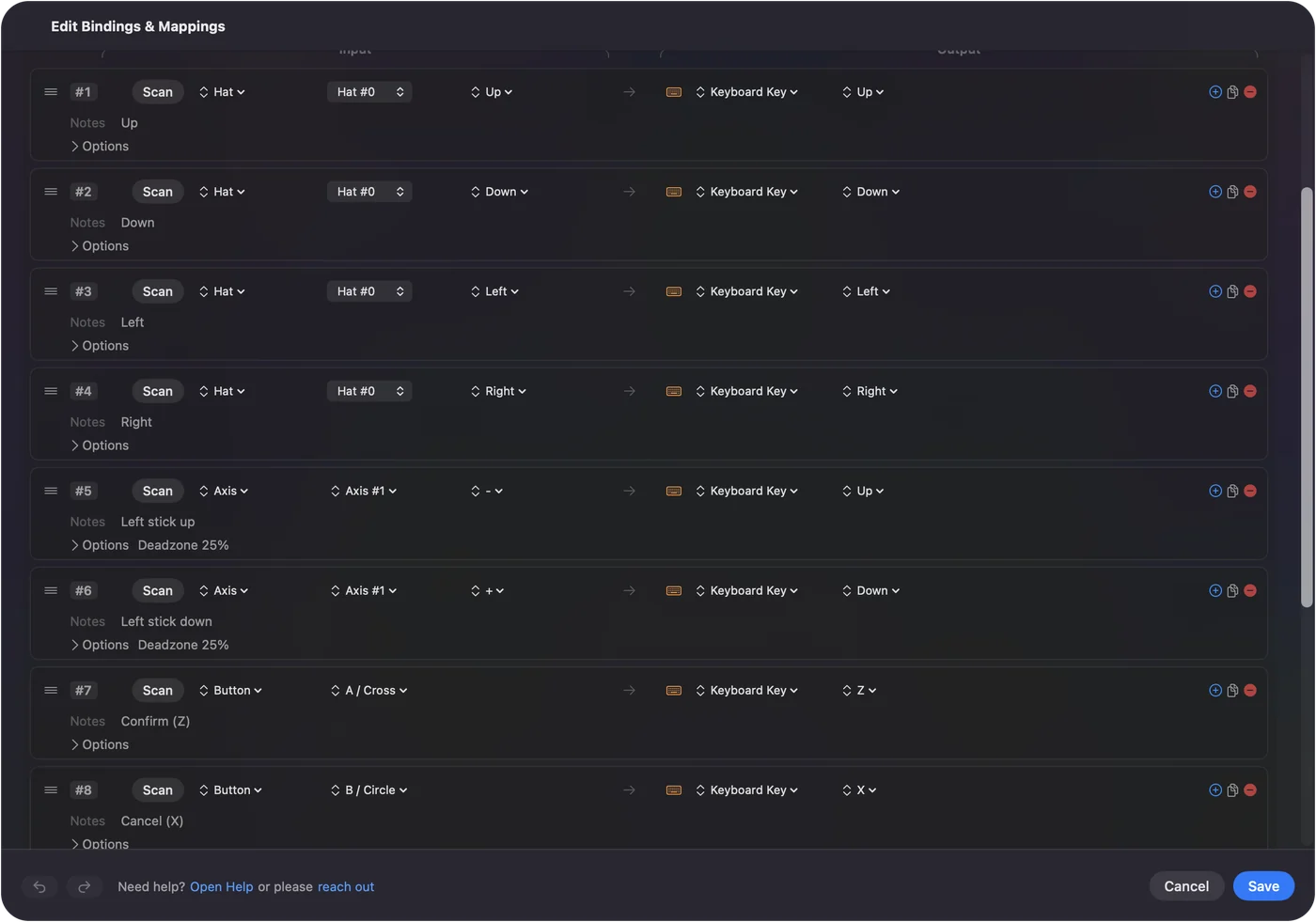
Steg 3: Aktiver og test
- Du: Klikk Aktiver, og trykk deretter hver knapp én gang i spillet.
- InputConfig: Sender én tast per trykk.
- Sjekk: Hvert trykk gjør én ting. Hvis et trykk gjør to, leser Deltarune padden også. Slå av en av dem.
Steg 4: Start den sammen med spillet
- Du: I forhåndsinnstillingens del Automation & Gaming Utilities legger du til Deltarune under Activate when these apps are in front, og slår på Switch presets when the front app changes under Innstillinger, Advanced.
- InputConfig: Slår på forhåndsinnstillingen når spillet er i forgrunnen.
- Sjekk: Bring Deltarune i forgrunnen, og forhåndsinnstillingen starter.
Hold Escape av kontrolleren, for å holde den inne avslutter spillet.
Velg spaken eller retningskorset til kamper
Kulesjakene vil ha små, nøyaktige bevegelser, og retningskorset er fire brytere, som nøyaktig er det piltastene er.
- En spak som kryper. Hvis du foretrekker spaken, og sjelen kryper etter deg når du slipper, åpne Adjust live på en spakrad og øk dødsonen litt.
- Diagonaler. De kommer fra to piler samtidig, og både retningskorset og spaken sender dem.
- Én retning om gangen. Forhåndsinnstillingens side har retningskorset én retning om gangen.
Til unngåelse vil jeg bruke retningskorset.
Den korte versjonen
- Sjekk, start på nytt, overstyring. Se under Spillkontrollere, start på nytt med padden våken, og prøv deretter overstyringen av Steam Input.
- Omkartlegg i spillet. Bruk Config, Controls, hvis spillet reagerer på padden.
- Reserve. Legg piltastene, Z, X og C på padden med InputConfig.
Spillet bruker bare sju taster, så reserven tar fem minutter og svikter aldri.
Spørsmål
Har Deltarune støtte for kontrollere på Mac?
Ja. Steam lister full støtte for kontroller for Mac-versjonen, også DualShock- og DualSense-støtte. Hvis padden din ikke gjør noe, sjekk at macOS ser den, start på nytt, og snu overstyringen av Steam Input før noe annet.
Hva er Deltarunes tastaturkontroller?
Piltastene beveger seg, Z eller Enter bekrefter, X eller Shift avbryter og løper mens den holdes, C eller Control åpner menyen, og F4 slår fullskjerm av og på. Å holde Escape avslutter, så hold Escape av kontrolleren.
Kan jeg bruke det samme oppsettet for Undertale?
Ja. Undertale bruker de samme tastene. Å spille Undertale med en kontroller på en Mac har sin egen side.
Mer på norsk
Fullstendige veiledninger, på engelsk
Hvem som skriver. Ryleigh Newman utvikler InputConfig og styrer sin egen Mac hver dag med en kontroller, fordi hendene ikke fungerer godt. Denne siden er oversatt fra engelsk. Appens grensesnitt og resten av nettstedet er på engelsk.
Denne siden på andre språk: English, العربية, Čeština, Dansk, Deutsch, Español, Suomi, Français, עברית, Magyar, Bahasa Indonesia, Italiano, 日本語, 한국어, Nederlands, Polski, Português, Русский, Slovenčina, Svenska, ไทย, Türkçe, Українська, Tiếng Việt, 繁體中文, 简体中文
Gratis. macOS 14 eller nyere. Ingen konto, ingenting forlater Macen din. Åpen kildekode på GitHub.