Norsk
Slik spiller du Geometry Dash med en kontroller på en Mac
 Denne appen er helt gratis. Du trenger ikke å lage en konto. Det finnes ingen abonnementer, ingen kronglete nedlastinger, og ingenting er låst. Optimalisert for Apple silicon.
Ja, delvis: Geometry Dash har en Mac-versjon på Steam, og Steam lister den med delvis støtte for kontroller. I praksis kan en pad hoppe, men menyene, redigeringsprogrammet og øvingsmodusen er bygget rundt en mus og et tastatur.
Hvis kontrolleren din hopper i et nivå og det er alt du vil, er du ferdig. Denne siden er for resten: en pad spillet ikke svarer på, øvingspunkter på knapper, og plattformnivåer på retningskorset, med InputConfig, den gratis mapperen jeg lager.
Versjon 1.7 av InputConfig, som er ventet i oktober 2026, blir fullt tilgjengelig på norsk.
Trinn
- Par kontrolleren og bekreft at den lyser opp under Systeminnstillinger, Spillkontrollere.
- Start et nivå og trykk en knapp. Hvis ingenting skjer, start på nytt og snu overstyringen av Steam Input.
- For øvingspunkter og plattformnivåer lager du en InputConfig-forhåndsinnstilling med Space, A, D, Z, X og Escape på padden.
- Klikk Aktiver, og spill.
Prøv spillets egen støtte først
Par kontrolleren med Macen (PS5, Xbox), sjekk at den lyser opp under Spillkontrollere i sidefeltet i Systeminnstillinger, start deretter et nivå og trykk en knapp. Hvis ingenting skjer, gå opp denne stigen, minste steg først:
- Start på nytt. Avslutt spillet, vekk padden, og åpne det igjen.
- Snu overstyringen. Prøv overstyringen av Steam Input for Geometry Dash under Properties, Controller, den ene veien og deretter den andre. Hvorfor overstyringen betyr noe.
- Send taster. Bruk oppsettet under.
Hvis padden hopper i et nivå, leser spillet den, og resten er valgfritt.
Lær tastene bak den
Alt i Geometry Dash har en tastatur-tast, og det er det som gjør at en mapper virker:
- Hopp. Space, piltasten opp, W, eller et venstreklikk.
- Bevege seg i plattformnivåer. A og D, eller piltastene venstre og høyre.
- Øvingspunkter. Z setter et punkt, og X fjerner det siste.
- Pause. Escape.
Spillet trenger bare disse få tastene, og en kontroller har mer enn nok knapper til dem.
Bygg et oppsett for hver del av spillet
InputConfig leser kontrolleren og sender disse tastene, så spillet ser et tastatur. Det finnes ikke et ferdig Geometry Dash-oppsett i appen, så sett det opp én gang.
- Du: Lag en ny forhåndsinnstilling, velg Automatically insert available inputs slik at hver kontroll får en rad, og gi radene nedenfor sine taster.
- InputConfig: Sender hver tast mens du trykker på kontrollen.
- Sjekk: Klikk Aktiver og start et nivå. Hvis et trykk gjør to ting, leser spillet padden også. Slå av en av dem.
- Nederste ansiktsknapp og høyre trigger. Space. Å hoppe med en finger på triggeren er noe mange synes er raskere og mindre slitsomt enn en tommel.
- Retningskorset og venstre spak, venstre og høyre. A og D, for plattformnivåer.
- Venstre ansiktsknapp. Z, plasser øvingspunkt.
- Øverste ansiktsknapp. X, fjern øvingspunkt.
- Start. Escape.
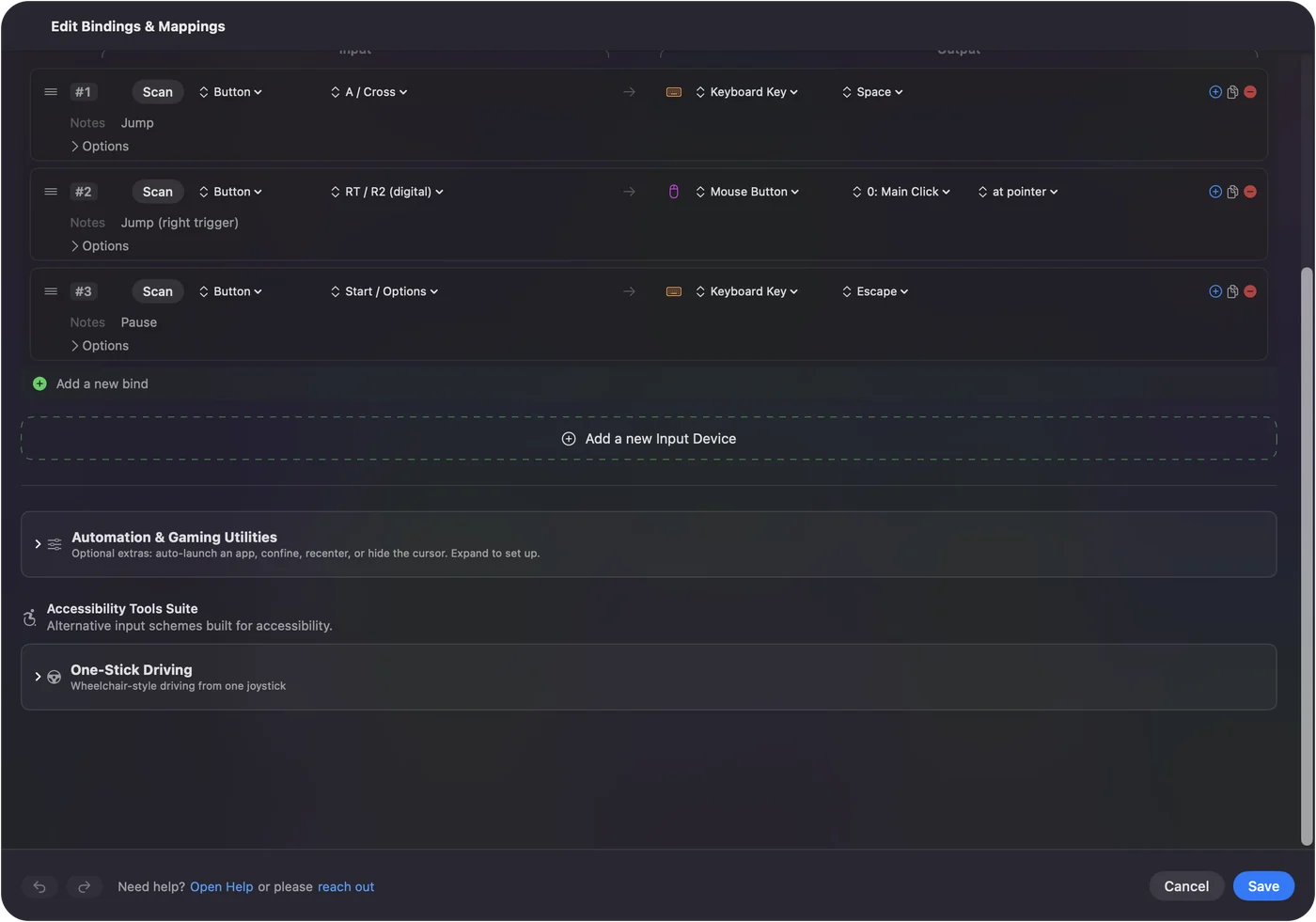
Hopp på høyre trigger er den ene endringen som er verdt å prøve, selv om spillet leser padden din.
Vit hva tidsforsinkelsen koster, ærlig talt
Geometry Dash er et tidsspill, og hvert lag mellom tommelen og spillet legger til en liten forsinkelse. Når spillet leser padden din direkte, er det den korteste veien, og jeg ville brukt den i vanskelige nivåer. Mapperen hjelper når spillet ikke ser kontrolleren din, når du vil ha øvingspunkter på knapper, eller når du vil ha hopp på en trigger.
Forsinkelse i kontrollerinndata på en Mac går inn på hvorfor. En kablet tilkobling er en god idé uansett.
Håndter menyene og redigeringsprogrammet
Menyer, nivåbrowseren og redigeringsprogrammet er musearbeid. For å holde deg i sofaen også der, legg pekeren på høyre spak og et venstreklikk på høyre bumper i samme forhåndsinnstilling, og slå på Ramp-up på pekerradene, slik at små dytt treffer små ikoner. Å bruke en kontroller som mus dekker detaljene. En forhåndsinnstilling kan holde både hopptastene og en peker.
Den korte versjonen
- Spillet leser padden din. Bruk den, særlig i vanskelige nivåer.
- Det gjør ikke det, eller du vil ha mer. Send Space fra en trigger, Z og X for øvingspunkter, og A og D for plattformnivåer.
- Uansett. Bruk en kabel.
Innebygd for de vanskelige nivåene, en mapper for alt spillet hopper over.
Spørsmål
Støtter Geometry Dash kontrollere på Mac?
Steam lister delvis støtte for kontroller for Mac-versjonen. En pad kan hoppe i nivåer. Menyer og redigeringsprogrammet forventer en mus. En mapper fyller hullene ved å sende taster og klikk fra kontrolleren.
Hvordan setter jeg øvingspunkter med en kontroller?
Øvingsmodus bruker Z for å sette et punkt og X for å fjerne et. Map de to tastene til reserve-ansiktsknapper med en mapper som InputConfig.
Er en PS5- eller Xbox-kontroller bedre for Geometry Dash?
Begge fungerer. Det som betyr mer, er en tilkobling du stoler på: en kabel er jevnere enn Bluetooth for et tidsspill.
Mer på norsk
Fullstendige veiledninger, på engelsk
Hvem som skriver. Ryleigh Newman utvikler InputConfig og styrer sin egen Mac hver dag med en kontroller, fordi hendene ikke fungerer godt. Denne siden er oversatt fra engelsk. Appens grensesnitt og resten av nettstedet er på engelsk.
Denne siden på andre språk: English, العربية, Čeština, Dansk, Deutsch, Español, Suomi, Français, עברית, Magyar, Bahasa Indonesia, Italiano, 日本語, 한국어, Nederlands, Polski, Português, Русский, Slovenčina, Svenska, ไทย, Türkçe, Українська, Tiếng Việt, 繁體中文, 简体中文
Gratis. macOS 14 eller nyere. Ingen konto, ingenting forlater Macen din. Åpen kildekode på GitHub.