ไทย
วิธีเล่น Geometry Dash ด้วยจอยบน Mac
 แอปนี้ใช้ฟรีทั้งหมด ไม่ต้องสร้างบัญชี ไม่มีการสมัครสมาชิก ไม่มีการดาวน์โหลดที่ยุ่งยาก และไม่มีอะไรถูกล็อก ปรับให้เหมาะกับ Apple silicon
ได้ บางส่วน: Geometry Dash มีเวอร์ชัน Mac บน Steam และ Steam ระบุว่ารองรับจอยบางส่วน ในทางปฏิบัติ จอยกระโดดได้ แต่เมนู ตัวแก้ไข และโหมดฝึกสร้างมารอบเมาส์และคีย์บอร์ด
ถ้าจอยของคุณกระโดดในด่านและนั่นคือทั้งหมดที่ต้องการ คุณเสร็จแล้ว หน้านี้สำหรับที่เหลือ: จอยที่เกมไม่ตอบสนอง เช็กพอยต์ในโหมดฝึกบนปุ่ม และด่านแพลตฟอร์มบน D-pad ด้วย InputConfig ตัวแมปฟรีที่ฉันทำ
InputConfig เวอร์ชัน 1.7 ซึ่งคาดว่าจะออกในเดือนตุลาคม 2026 จะรองรับภาษาไทยอย่างเต็มรูปแบบ
ขั้นตอน
- จับคู่จอยและยืนยันว่ามันสว่างใต้การตั้งค่าระบบ แล้วอุปกรณ์ควบคุมเกม
- เริ่มด่านแล้วกดปุ่ม ถ้าไม่มีอะไรเกิดขึ้น ให้เปิดใหม่และสลับ Steam Input override
- สำหรับเช็กพอยต์และด่านแพลตฟอร์ม สร้างพรีเซ็ต InputConfig โดยมี Space, A, D, Z, X และ Escape บนจอย
- กด Activate แล้วเล่น
ลองการรองรับของเกมเองก่อน
จับคู่จอยกับ Mac (PS5, Xbox) เช็กว่ามันสว่างใต้อุปกรณ์ควบคุมเกมในแถบด้านข้างของการตั้งค่าระบบ แล้วเริ่มด่านและกดปุ่ม ถ้าไม่มีอะไรเกิดขึ้น ไล่ตามบันไดนี้ เริ่มจากขั้นเล็กที่สุด:
- เปิดใหม่ ปิดเกม ปลุกจอย แล้วเปิดอีกครั้ง
- สลับ override ลอง Steam Input override ของ Geometry Dash ใต้ Properties, Controller ทีละทาง ทำไม override จึงสำคัญ
- ส่งปุ่มคีย์ ใช้เลย์เอาต์ข้างล่าง
ถ้าจอยกระโดดในด่าน แสดงว่าเกมอ่านมันอยู่ และที่เหลือเป็นทางเลือก
เรียนรู้ปุ่มที่อยู่เบื้องหลัง
ทุกอย่างใน Geometry Dash มีปุ่มคีย์บอร์ด ซึ่งทำให้ตัวแมปใช้ได้:
- กระโดด Space, ลูกศรขึ้น, W หรือคลิกซ้าย
- เคลื่อนที่ในด่านแพลตฟอร์ม A และ D หรือลูกศรซ้ายและขวา
- เช็กพอยต์ในโหมดฝึก Z วางเช็กพอยต์และ X ลบอันล่าสุด
- หยุดชั่วคราว Escape
เกมต้องการแค่ปุ่มไม่กี่ปุ่มนี้ และจอยมีปุ่มเกินพอสำหรับพวกมัน
สร้างเลย์เอาต์สำหรับทุกส่วนของเกม
InputConfig อ่านจอยและส่งปุ่มเหล่านั้น เกมจึงเห็นคีย์บอร์ด ไม่มีเลย์เอาต์ Geometry Dash สำเร็จรูปในแอป จึงตั้งครั้งเดียว
- คุณ: สร้างพรีเซ็ตใหม่ เลือก Automatically insert available inputs เพื่อให้ทุกตัวควบคุมมีแถว และให้แถวข้างล่างมีปุ่มของมัน
- InputConfig: ส่งแต่ละปุ่มขณะที่คุณกดตัวควบคุมของมัน
- เช็ก: กด Activate แล้วเริ่มด่าน ถ้าการกดหนึ่งครั้งทำสองอย่าง แสดงว่าเกมอ่านจอยอยู่ด้วย ปิดอย่างใดอย่างหนึ่ง
- ปุ่มด้านหน้าล่างและทริกเกอร์ขวา Space การกระโดดโดยวางนิ้วบนทริกเกอร์เป็นสิ่งที่ผู้เล่นหลายคนพบว่าเร็วกว่าและเหนื่อยน้อยกว่านิ้วโป้ง
- D-pad และก้านซ้าย ซ้ายและขวา A และ D สำหรับด่านแพลตฟอร์ม
- ปุ่มด้านหน้าซ้าย Z วางเช็กพอยต์
- ปุ่มด้านหน้าบน X ลบเช็กพอยต์
- Start Escape
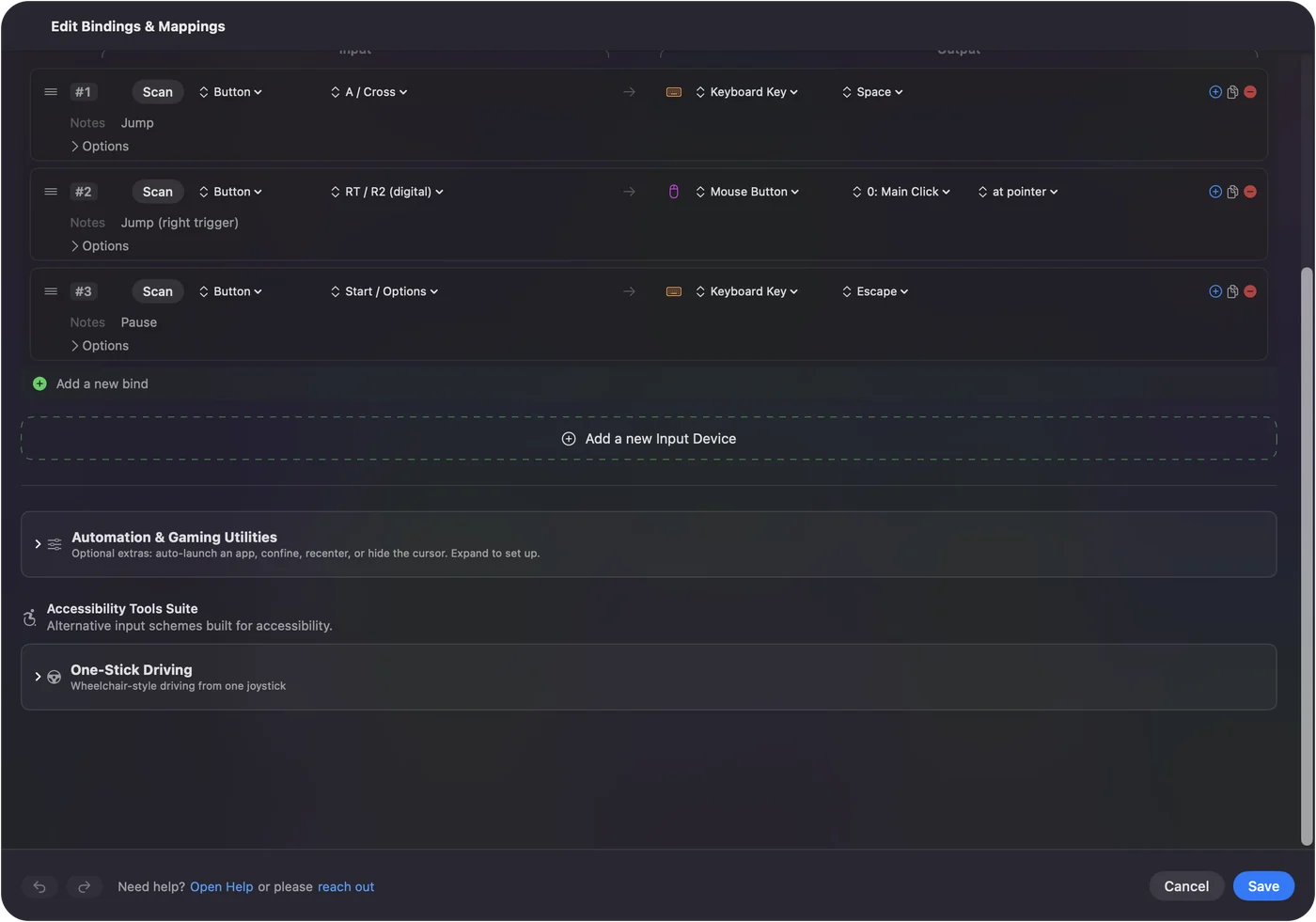
กระโดดบนทริกเกอร์ขวาเป็นการเปลี่ยนเดียวที่คุ้มลอง แม้เกมจะอ่านจอยของคุณอยู่
รู้ต้นทุนด้านจังหวะอย่างตรงไปตรงมา
Geometry Dash เป็นเกมจังหวะ และทุกชั้นระหว่างนิ้วโป้งกับเกมเพิ่มความหน่วงเล็กน้อย เมื่อเกมอ่านจอยของคุณโดยตรง นั่นเป็นเส้นทางที่สั้นที่สุด และฉันจะใช้มันกับด่านยาก ตัวแมปช่วยเมื่อเกมไม่เห็นจอยของคุณ เมื่อคุณต้องการเช็กพอยต์ในโหมดฝึกบนปุ่ม หรือเมื่อต้องการกระโดดบนทริกเกอร์
ความหน่วงอินพุตของจอยบน Macอธิบายว่าทำไม การเชื่อมต่อแบบมีสายเป็นความคิดที่ดีทั้งสองกรณี
จัดการเมนูและตัวแก้ไข
เมนู ตัวเรียกดูด่าน และตัวแก้ไขเป็นงานเมาส์ หากต้องการอยู่บนโซฟาสำหรับสิ่งเหล่านั้นด้วย ให้ใส่ตัวชี้บนก้านขวาและคลิกซ้ายบนบัมเปอร์ขวาในพรีเซ็ตเดียวกัน และเปิด Ramp-up บนแถวตัวชี้ การดันเล็กน้อยจึงลงบนไอคอนเล็กๆ การใช้จอยเป็นเมาส์ครอบคลุมรายละเอียด พรีเซ็ตเดียวมีทั้งปุ่มกระโดดและตัวชี้ได้
สรุปสั้น
- เกมอ่านจอยของคุณ ใช้มัน โดยเฉพาะสำหรับด่านยาก
- ไม่อ่าน หรือคุณต้องการมากกว่า ส่ง Space จากทริกเกอร์ Z และ X สำหรับเช็กพอยต์ และ A และ D สำหรับด่านแพลตฟอร์ม
- ไม่ว่าแบบไหน ใช้สาย
เนทีฟสำหรับด่านยาก ตัวแมปสำหรับทุกอย่างที่เกมข้าม
คำถาม
Geometry Dash รองรับจอยบน Mac ไหม
Steam ระบุการรองรับจอยบางส่วนสำหรับเวอร์ชัน Mac จอยกระโดดในด่านได้ เมนูและตัวแก้ไขคาดหวังเมาส์ ตัวแมปเติมช่องว่างโดยส่งปุ่มคีย์และการคลิกจากจอย
วางเช็กพอยต์ด้วยจอยอย่างไร
โหมดฝึกใช้ Z วางเช็กพอยต์และ X ลบอัน แมปสองปุ่มนั้นกับปุ่มด้านหน้าสำรองด้วยตัวแมปอย่าง InputConfig
จอย PS5 หรือ Xbox ดีกว่าสำหรับ Geometry Dash
ได้ทั้งคู่ สิ่งที่สำคัญกว่าคือการเชื่อมต่อที่ไว้ใจได้: สายนิ่งกว่า Bluetooth สำหรับเกมจังหวะ
หน้าอื่นเป็นภาษาไทย
คู่มือฉบับเต็ม เป็นภาษาอังกฤษ
ผู้เขียน Ryleigh Newman เป็นผู้พัฒนา InputConfig และใช้คอนโทรลเลอร์ควบคุม Mac ของตัวเองทุกวัน เพราะมือใช้งานได้ไม่ดีนัก หน้านี้แปลมาจากภาษาอังกฤษ หน้าตาแอปและส่วนอื่นของเว็บไซต์เป็นภาษาอังกฤษ
หน้านี้ในภาษาอื่น: English, العربية, Čeština, Dansk, Deutsch, Español, Suomi, Français, עברית, Magyar, Bahasa Indonesia, Italiano, 日本語, 한국어, Norsk, Nederlands, Polski, Português, Русский, Slovenčina, Svenska, Türkçe, Українська, Tiếng Việt, 繁體中文, 简体中文
ฟรี macOS 14 ขึ้นไป ไม่ต้องมีบัญชี ไม่มีข้อมูลออกจาก Mac ของคุณ โอเพนซอร์สบน GitHub.