ไทย
จอยควบคุมเกมเป็นคอนโทรลเลอร์ DJ บน Mac
 แอปนี้ใช้ฟรีทั้งหมด ไม่ต้องสร้างบัญชี ไม่มีการสมัครสมาชิก ไม่มีการดาวน์โหลดที่ยุ่งยาก และไม่มีอะไรถูกล็อก ปรับให้เหมาะกับ Apple silicon
ได้ ด้วยตัวแปลที่ส่ง MIDI: InputConfig แอป Mac ฟรีของฉัน เปลี่ยนแต่ละปุ่มเป็นโน้ต MIDI และแต่ละทริกเกอร์เป็น MIDI CC แบบเฟเดอร์ ส่งผ่านพอร์ต MIDI เสมือนชื่อ InputConfig จากนั้น MIDI learn ของแอป DJ แมปมันเหมือนคอนโทรลเลอร์ทั่วไป
แอป DJ บน Mac สร้างมาสำหรับคอนโทรลเลอร์ MIDI และจอยควบคุมเกมไม่ใช่จนกว่าจะมีบางอย่างแปล มันเป็นวิธีที่ดีในการเรียนรู้ ฝึกบนโซฟา หรือพกสองเด็คในกระเป๋า แต่ไม่ใช่สิ่งทดแทนจอกเจ็ก
InputConfig เวอร์ชัน 1.7 ซึ่งคาดว่าจะออกในเดือนตุลาคม 2026 จะรองรับภาษาไทยอย่างเต็มรูปแบบ
ขั้นตอน
- ใน InputConfig ให้ปุ่มหน้าแต่ละปุ่มมีเอาต์พุต MIDI Note และทริกเกอร์แต่ละตัวมีเอาต์พุต MIDI CC
- เปิดใช้พรีเซ็ตเพื่อให้พอร์ต MIDI ของ InputConfig ปรากฏ
- ในแอป DJ เลือก InputConfig เป็นคอนโทรลเลอร์ MIDI
- ใช้ MIDI learn ของแอปเพื่อกดแต่ละตัวควบคุมและเลือกหน้าที่ของมัน
ใช้ MIDI ไม่ใช่คีย์ลัด
แอป DJ ส่วนใหญ่มีคีย์ลัด และจอยควบคุมกดคีย์เหล่านั้นได้เช่นกัน แต่คีย์มีแค่เปิดหรือปิด เฟเดอร์หรือฟิลเตอร์จึงตามทริกเกอร์ไม่ได้ MIDI ทำได้:
- ทริกเกอร์บน MIDI CC ส่ง 0 ถึง 127 ตามที่คุณดึง
- ปุ่มบน MIDI Note ส่ง note-on เมื่อกดและ note-off เมื่อปล่อย ซึ่งเป็นสิ่งที่ปุ่มคิวที่พรีวิวขณะกดค้างต้องการ
มีแต่ MIDI ที่ให้ทริกเกอร์ขยับฟิลเตอร์ได้อย่างนุ่มนวล
สร้างเลย์เอาต์สองเด็ค
| ตัวควบคุม | เอาต์พุต InputConfig | แมปไปที่ |
|---|---|---|
| Cross / A | MIDI Note 36 | เด็ค 1 เล่น |
| Square / X | MIDI Note 37 | เด็ค 1 คิว |
| Circle / B | MIDI Note 38 | เด็ค 2 เล่น |
| Triangle / Y | MIDI Note 39 | เด็ค 2 คิว |
| ทริกเกอร์ซ้าย | MIDI CC 20 | ฟิลเตอร์หรือปริมาณเอฟเฟกต์ของเด็ค 1 |
| ทริกเกอร์ขวา | MIDI CC 21 | ฟิลเตอร์หรือปริมาณเอฟเฟกต์ของเด็ค 2 |
| D-pad ซ้ายและขวา | MIDI Notes 40 และ 41 | ซิงก์เด็ค 1 ซิงก์เด็ค 2 |
| D-pad ขึ้นและลง | MIDI Notes 42 และ 43 | เปิดและปิดลูปของแต่ละเด็ค |
| บัมเปอร์ | MIDI Notes 44 และ 45 | พิทช์เบนด์หรือนัดจ์ ขณะกดค้าง |
| ก้านขวา ไปทางขวา | MIDI CC 22 | การกวาดฟิลเตอร์ |
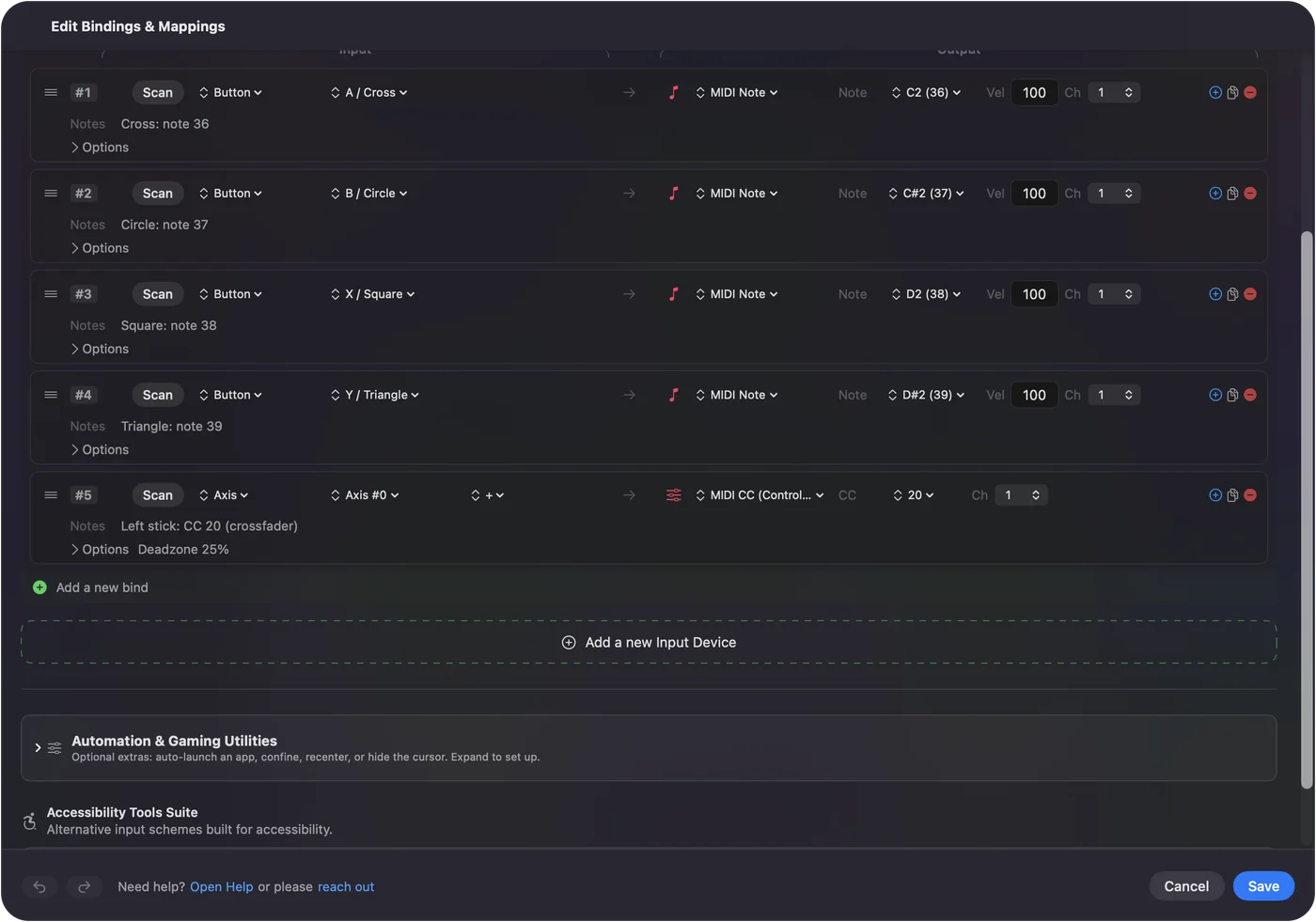
- ตัวเลขใดก็ได้ หมายเลขโน้ตและ CC เป็นอะไรก็ได้ แอป DJ เรียนรู้สิ่งที่มาถึง
- ทริกเกอร์พักที่ 0 ทริกเกอร์ที่พักส่ง 0 และการดึงเต็มส่ง 127 ดังนั้นให้งานที่ควรอยู่ที่ศูนย์เมื่อปล่อย เช่นฟิลเตอร์หรือปริมาณเอฟเฟกต์ แทนที่จะเป็นระดับเสียงของแชนเนล ซึ่งจะลดลงจนเงียบ
- ก้านดีดกลับ ก้านกลับสู่กึ่งกลาง ซึ่งแถวของมันกลับเป็น 0 จึงเหมาะกับการเคลื่อนชั่วคราวอย่างการกวาดฟิลเตอร์มากกว่าครอสเฟเดอร์
- ครอสเฟเดอร์ ทริกเกอร์เป็นได้ ถ้าคุณพอใจให้มันพักที่ปลายด้านหนึ่ง ไม่เช่นนั้นให้วางคีย์ครอสเฟเดอร์ของแอปเองไว้บนสองปุ่ม
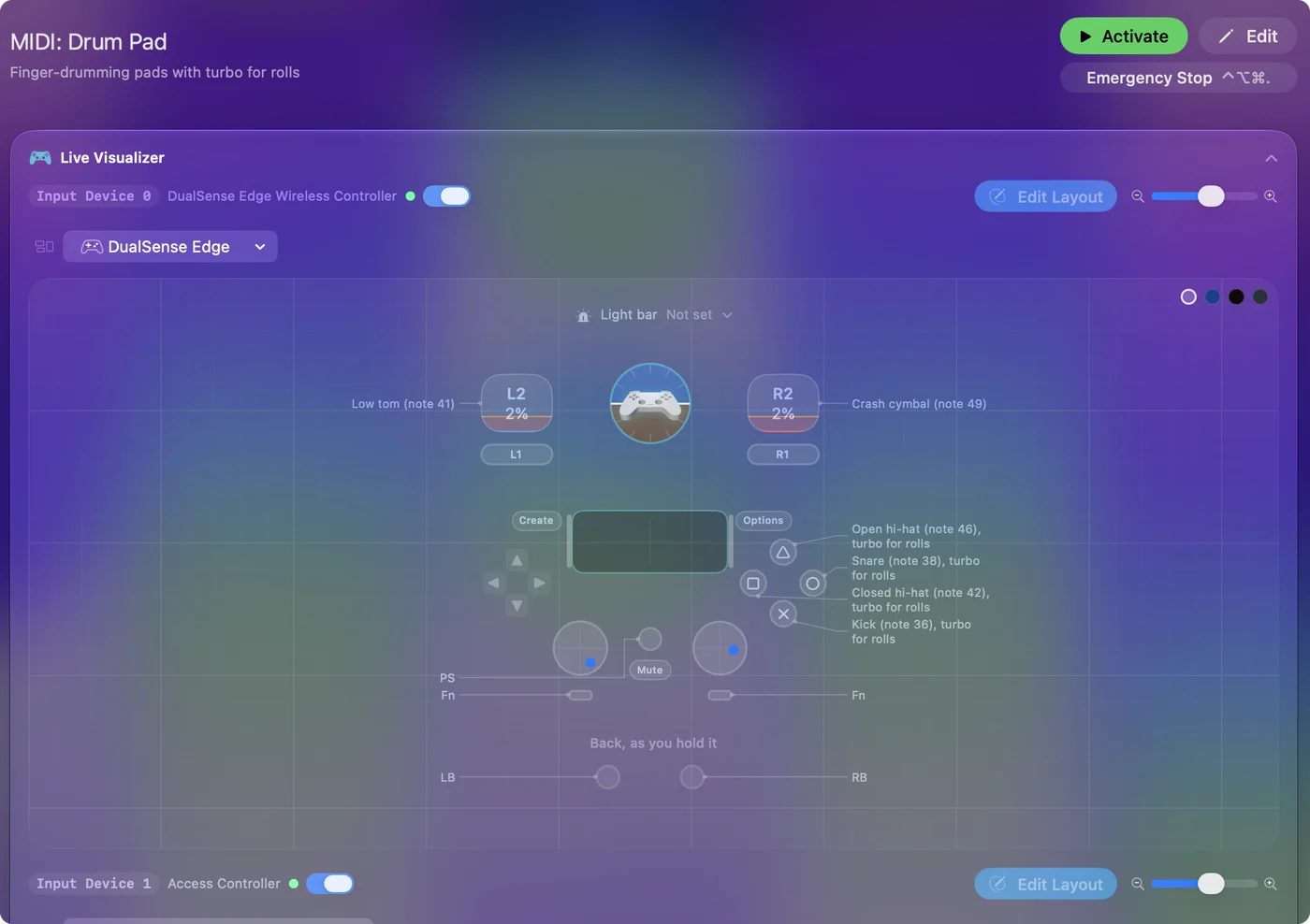
วางฟิลเตอร์และเอฟเฟกต์บนทริกเกอร์ ไม่ใช่ระดับเสียงของแชนเนล
แมปใน Mixxx หรือ rekordbox
- Mixxx (ฟรีและโอเพนซอร์ส) เปิด Preferences, Controllers เลือก InputConfig ในรายการ เปิดใช้ แล้วใช้ Learning Wizard เพื่อกดแต่ละตัวควบคุมและเลือกหน้าที่ของมัน
- rekordbox หน้าต่าง MIDI Learn ของมันกำหนดฟังก์ชัน rekordbox ให้คอนโทรลเลอร์ MIDI เลือก InputConfig เป็นอุปกรณ์แล้วกดแต่ละตัวควบคุมเพื่อเรียนรู้
- djay Pro และ Serato DJ Pro ทั้งสองมีการแมป MIDI ของตัวเอง สิ่งที่แต่ละตัวอนุญาตขึ้นอยู่กับเวอร์ชันและไลเซนส์ ดังนั้นเช็กเอกสารของมันก่อนวางแผนเซ็ตรอบมัน
พอร์ตของ InputConfig มีอยู่ขณะที่แอปทำงานและคงตัวตนเดิมทุกครั้ง การแมปที่บันทึกไว้จึงคงอยู่ คุณไม่ต้องใช้ IAC Driver เรียนรู้ทีละตัวควบคุม: ถ้าสองแถวใช้หมายเลขโน้ตหรือ CC เดียวกัน แอปเรียนรู้อันที่มาถึงล่าสุด
ให้ความหน่วงต่ำ
- คุณ: ตั้งอัตราการโพลทั้งสองเป็น 240 ใน Settings, Advanced, Polling rate ก่อนเล่น
- InputConfig: ส่งโน้ตทันทีที่การโพลเห็นการกด และที่ 240 มันดู 240 ครั้งต่อวินาที
- เช็ก: การสั่นบนแถวเล่น ตั้งใต้ Feedback บอกคุณว่าการกดมาถึงโดยไม่ต้องก้มดู
การโพล 240 Hz และการสั่นเมื่อกดเล่นคือสองการตั้งค่าที่คุ้มทำก่อนเซ็ต
แบ่งเด็คระหว่างสองคน
ตั้งแต่ 1.6 จอย PlayStation สองตัวแต่ละตัวได้สีไฟและการสั่นของตัวเอง และพรีเซ็ตมีกลุ่มแถวสำหรับจอยควบคุมแต่ละตัวได้ สองคนแบ่งเด็คกันได้โดยให้จอยแต่ละตัวอยู่บนแชนเนล MIDI ของตัวเอง
ถ้าแอป DJ ไม่เห็นมัน
ไล่ตามบันไดนี้ เริ่มจากขั้นเล็กที่สุด:
- ให้ InputConfig ทำงานอยู่ พอร์ต InputConfig มีอยู่ขณะที่แอปทำงานเท่านั้น
- เปิดใช้อุปกรณ์ในแอป DJ ใน Mixxx เลือก InputConfig ใน Preferences, Controllers และเปิดใช้
- เรียนรู้ทีละตัวควบคุม สองแถวบนหมายเลขเดียวกันทำให้ MIDI learn สับสน
ถ้า InputConfig ทำงานอยู่ พอร์ต MIDI ของมันก็พร้อมให้แอปใดก็ได้เลือก
สิ่งที่ทำไม่ได้
จอยควบคุมเกมไม่มีจอกเจ็กและไม่มีเฟเดอร์ยาว มันเหลือเฟือสำหรับการฝึก ปาร์ตี้ที่บ้าน และการเรียนรู้ท่า แต่สำหรับงานที่จองไว้ ฉันจะพกคอนโทรลเลอร์ DJ จริง
สรุปสั้น
- ปุ่ม โน้ต MIDI สำหรับเล่น คิว ซิงก์ และลูป
- ทริกเกอร์ ใช้เป็น MIDI CC สำหรับฟิลเตอร์และเอฟเฟกต์
- แอป ใช้ MIDI learn ของมัน โดยมี InputConfig เป็นอุปกรณ์
สองเด็คในมือคุณ จากจอยที่คุณมีอยู่แล้ว
คำถาม
เล่น DJ ด้วยจอย PS5 หรือ Xbox บน Mac ได้ไหม
ได้ ผ่านตัวแปลที่ส่ง MIDI ปุ่มกลายเป็นโน้ตสำหรับเล่น คิว ซิงก์ และลูป ทริกเกอร์ส่ง CC ต่อเนื่องสำหรับฟิลเตอร์และเอฟเฟกต์ และแอป DJ แมปมันด้วย MIDI learn
Mixxx รองรับจอยควบคุมเกมโดยตรงไหม
การรองรับคอนโทรลเลอร์ของ Mixxx สร้างมาสำหรับ MIDI และคอนโทรลเลอร์ DJ แบบ HID เฉพาะรุ่น การส่งจอยควบคุมเกมเป็น MIDI คือทางที่ง่าย
ต้องใช้ IAC Driver หรือสาย MIDI เสมือนไหม
ไม่ต้อง InputConfig สร้างแหล่ง MIDI เสมือนของตัวเองชื่อ InputConfig ทุกครั้งที่ทำงาน
ดีพอที่จะแสดงจริงไหม
สำหรับการฝึก ปาร์ตี้ที่บ้าน และการเรียนรู้ท่า ได้ สำหรับงานที่จองไว้ คอนโทรลเลอร์ DJ จริงที่มีจอกเจ็กและเฟเดอร์ที่ดีเป็นเครื่องมือที่ดีกว่า
หน้าอื่นเป็นภาษาไทย
คู่มือฉบับเต็ม เป็นภาษาอังกฤษ
ผู้เขียน Ryleigh Newman เป็นผู้พัฒนา InputConfig และใช้คอนโทรลเลอร์ควบคุม Mac ของตัวเองทุกวัน เพราะมือใช้งานได้ไม่ดีนัก หน้านี้แปลมาจากภาษาอังกฤษ หน้าตาแอปและส่วนอื่นของเว็บไซต์เป็นภาษาอังกฤษ
หน้านี้ในภาษาอื่น: English, العربية, Čeština, Dansk, Deutsch, Español, Suomi, Français, עברית, Magyar, Bahasa Indonesia, Italiano, 日本語, 한국어, Norsk, Nederlands, Polski, Português, Русский, Slovenčina, Svenska, Türkçe, Українська, Tiếng Việt, 繁體中文, 简体中文
ฟรี macOS 14 ขึ้นไป ไม่ต้องมีบัญชี ไม่มีข้อมูลออกจาก Mac ของคุณ โอเพนซอร์สบน GitHub.