ไทย
วิธีให้ Mac อ่านข้อความออกเสียง
 แอปนี้ใช้ฟรีทั้งหมด ไม่ต้องสร้างบัญชี ไม่มีการสมัครสมาชิก ไม่มีการดาวน์โหลดที่ยุ่งยาก และไม่มีอะไรถูกล็อก ปรับให้เหมาะกับ Apple silicon
Mac ทุกเครื่องอ่านข้อความออกเสียงได้โดยไม่ต้องมีแอปเพิ่ม เปิด Speak selection ใน System Settings, Accessibility, Spoken Content เลือกข้อความ แล้วกด Option Esc กด Option Esc อีกครั้งเพื่อหยุด ถ้าชุดปุ่มนี้ยากสำหรับคุณ ฟีเจอร์เดียวกันวางบนปุ่มเมาส์ จอย สวิตช์ หรือการเคาะบน MacBook ได้
InputConfig เวอร์ชัน 1.7 ซึ่งคาดว่าจะออกในเดือนตุลาคม 2026 จะรองรับภาษาไทยอย่างเต็มรูปแบบ
ขั้นตอน
- เปิด Speak selection ใน System Settings, Accessibility, Spoken Content
- เลือกข้อความ
- กด Option Esc หรือปุ่มที่ผูกกับ Speak Selection ใน InputConfig
เปิด Speak selection
- เปิดการตั้งค่าระบบ แล้ว Accessibility แล้ว Spoken Content
- เปิด Speak selection
- เลือก System voice และ Speaking rate ในหน้าเดียวกัน ดาวน์โหลดเสียงที่ดีกว่าได้จากเมนูเสียง
- คุณ: เลือกข้อความในแอปใดก็ได้แล้วกด Option Esc
- macOS: อ่านข้อความที่เลือกออกเสียงด้วยเสียงที่คุณเลือก
- เช็ก: กด Option Esc อีกครั้งแล้วมันหยุด
เปลี่ยนคีย์ลัดได้ด้วยปุ่มข้อมูลข้าง Speak selection ในหน้าเดียวกัน
ถ้า Force Quit เปิดขึ้นมาแทน
Force Quit คือ Command Option Esc Speak selection คือ Option Esc อย่างเดียว ไม่มี Command ถ้าหน้าต่าง Force Quit เปิดแทนเสียง แสดงว่ากด Command ค้างอยู่
อ่านออกเสียงจากปุ่มแทนคีย์บอร์ด
Option Esc ต้องกดสองปุ่มพร้อมกันที่มุมบนของคีย์บอร์ด สำหรับมือเดียว อาการสั่น หรือไม่มีคีย์บอร์ดเลย InputConfig กดให้คุณได้:
- ติดตั้ง InputConfig จาก Mac App Store และอนุญาตการเข้าถึง Accessibility
- เพิ่มแถว กด Scan แล้วกดปุ่ม: ปุ่มข้างเมาส์ ปุ่มจอย สวิตช์ แพด MIDI หรือปุ่มที่ไม่มีอะไรใช้
- ตั้งเอาต์พุตเป็น System Function แล้ว Accessibility, Speak Selection
- เปิดใช้พรีเซ็ต
- คุณ: เลือกข้อความแล้วกดปุ่ม
- InputConfig: กด Option Esc ให้คุณ
- เช็ก: Mac อ่านข้อความ กดปุ่มอีกครั้งเพื่อหยุด
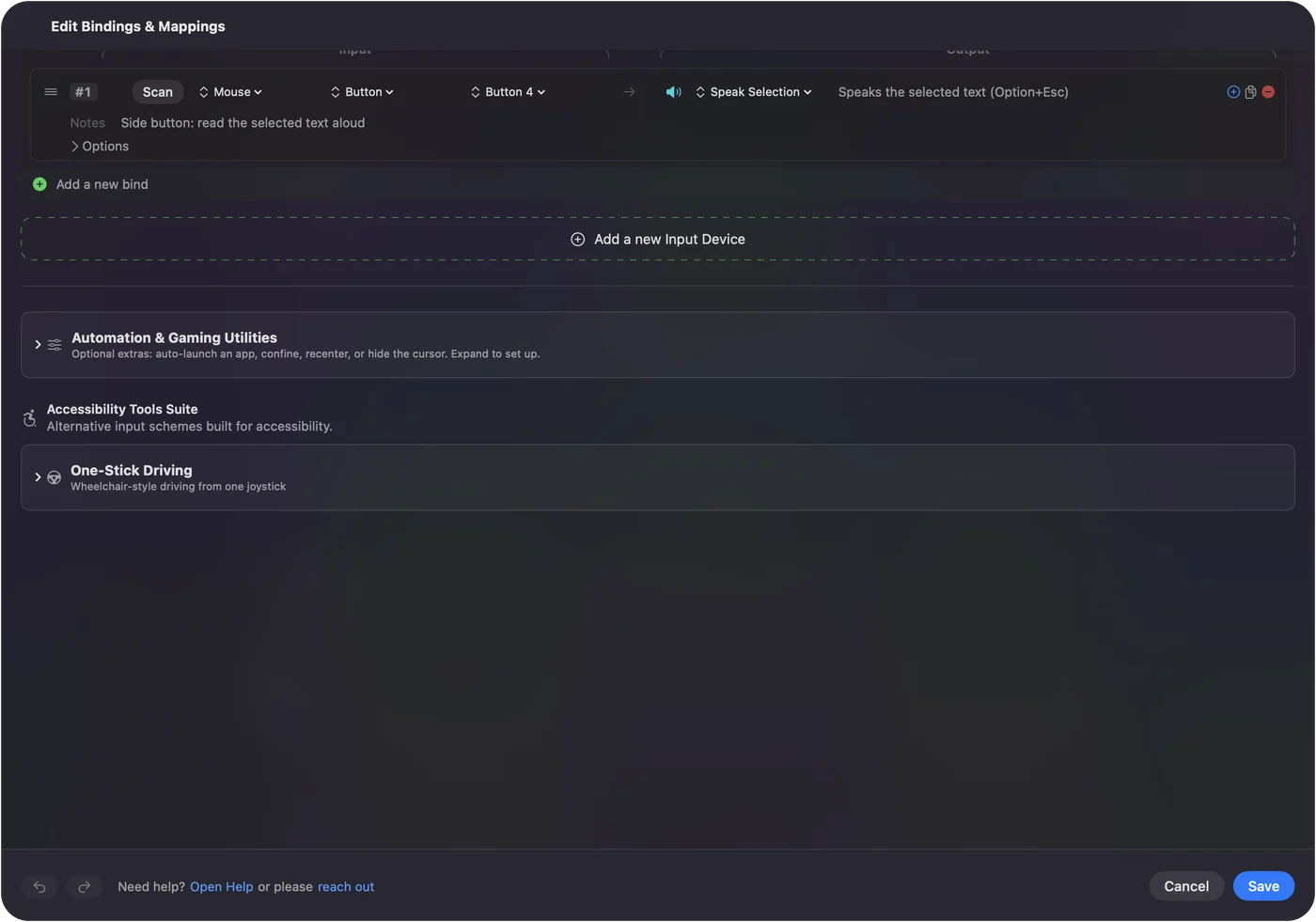
เพื่อฟังทั้งหน้าหรือเอกสารโดยไม่ต้องเลือกด้วยมือ ให้ทำแถวเป็นแมโคร: Command A แล้ว Speak Selection
ถ้าไม่มีเสียงพูด
ไล่ตามบันไดนี้ เริ่มจากขั้นเล็กที่สุด:
- เช็กสวิตช์ ต้องเปิด Speak selection ใน Spoken Content
- เช็กข้อความที่เลือก ต้องมีข้อความถูกเลือก และต้องเป็นข้อความจริง: PDF ที่สแกนหรือรูปภาพของข้อความไม่มีอะไรให้เลือก
- เช็กเสียง ระดับเสียงและอุปกรณ์เอาต์พุตของ Mac
- เช็กคีย์ลัด เอาต์พุต Speak Selection ของ InputConfig ส่ง Option Esc เสมอ ถ้าคุณเปลี่ยนคีย์ลัดของ macOS ให้เปลี่ยนกลับ หรือผูกชุดปุ่มใหม่ของคุณเป็นเอาต์พุตปุ่มคีย์แทน
แยกจากเสียงตอบกลับและ VoiceOver
- เสียงตอบกลับ เสียงตอบกลับของ InputConfig พูดวลีที่คุณเลือกเมื่อปุ่มทำงาน มีประโยชน์สำหรับการเรียนรู้เลย์เอาต์ด้วยหู นั่นคือ InputConfig พูด ไม่ใช่ Mac อ่านข้อความของคุณ
- VoiceOver โปรแกรมอ่านหน้าจอของ Mac อธิบายทุกอย่างบนหน้าจอ และเลย์เอาต์ VoiceOver navigation ขับมันจากจอย
สรุปสั้น
- เปิดมัน ไปที่ System Settings, Accessibility, Spoken Content และเปิด Speak selection
- ใช้มัน เลือกข้อความ กด Option Esc และกดอีกครั้งเพื่อหยุด
- ทำให้เป็นการกดครั้งเดียว วาง Speak Selection บนปุ่มใดก็ได้ด้วย InputConfig
คีย์ลัดคือ Option Esc ไม่ใช่ Command Option Esc
คำถาม
คีย์ลัดแปลงข้อความเป็นเสียงบน Mac คืออะไร
Option Esc เมื่อเปิด Speak selection ใน System Settings, Accessibility, Spoken Content กดอีกครั้งเพื่อหยุด
Mac อ่าน PDF ออกเสียงได้ไหม
ได้ ถ้า PDF มีข้อความที่เลือกได้ เปิดใน Preview เลือกข้อความ แล้วกด Option Esc
เปลี่ยนเสียงได้ไหม
ได้ System voice ใน Spoken Content ตั้งค่า และเมนูเสียงที่นั่นดาวน์โหลดเสียงเพิ่มได้
ปุ่มอ่านออกเสียงฟรีไหม
ฟรี Speak selection เป็นส่วนหนึ่งของ macOS และ InputConfig ฟรีและโอเพนซอร์ส ไม่ล็อกอะไร
หน้าอื่นเป็นภาษาไทย
คู่มือฉบับเต็ม เป็นภาษาอังกฤษ
ผู้เขียน Ryleigh Newman เป็นผู้พัฒนา InputConfig และใช้คอนโทรลเลอร์ควบคุม Mac ของตัวเองทุกวัน เพราะมือใช้งานได้ไม่ดีนัก หน้านี้แปลมาจากภาษาอังกฤษ หน้าตาแอปและส่วนอื่นของเว็บไซต์เป็นภาษาอังกฤษ
หน้านี้ในภาษาอื่น: English, العربية, Čeština, Dansk, Deutsch, Español, Suomi, Français, עברית, Magyar, Bahasa Indonesia, Italiano, 日本語, 한국어, Norsk, Nederlands, Polski, Português, Русский, Slovenčina, Svenska, Türkçe, Українська, Tiếng Việt, 繁體中文, 简体中文
ฟรี macOS 14 ขึ้นไป ไม่ต้องมีบัญชี ไม่มีข้อมูลออกจาก Mac ของคุณ โอเพนซอร์สบน GitHub.