Suomi
Miten pelata Geometry Dashia ohjaimella Macilla
 Tämä sovellus on täysin ilmainen. Tiliä ei tarvitse luoda. Ei tilauksia, ei hankalia latauksia, eikä mitään ole lukittu. Optimoitu Apple siliconille.
Kyllä, osittain: Geometry Dashilla on Mac-versio Steamissa, ja Steam listaa sille osittaisen ohjaintuen. Käytännössä pad voi hypätä, mutta valikot, editori ja harjoitustila on suunniteltu hiirelle ja näppäimistölle.
Jos ohjaimesi hyppää tasossa ja se on kaikki, mitä haluat, olet valmis. Tämä sivu on muuta varten: pad, johon peli ei reagoi, harjoituspisteet napeilla ja tasohyppelytasot ristiohjaimella, InputConfigin avulla, minun tekemäni ilmaisen kartoittimen.
InputConfigin versio 1.7, jonka odotetaan ilmestyvän lokakuussa 2026, on kokonaan saatavilla suomeksi.
Vaiheet
- Yhdistä ohjain ja varmista, että se syttyy kohdassa System Settings, Game Controllers.
- Aloita taso ja paina nappia. Jos mitään ei tapahdu, käynnistä uudelleen ja käännä Steam Input -ohitus.
- Harjoituspisteille ja tasohyppelytasoille tee InputConfig-esiasetus, jossa padilla ovat Space, A, D, Z, X ja Escape.
- Paina Activate ja pelaa.
Kokeile ensin pelin omaa tukea
Yhdistä ohjain Maciin (PS5, Xbox), tarkista että se syttyy kohdassa Game Controllers System Settingsin sivupalkissa, aloita taso ja paina nappia. Jos mitään ei tapahdu, kulje tämä portaat, pienin askel ensin:
- Käynnistä uudelleen. Sulje peli, herätä pad ja avaa peli uudelleen.
- Käännä ohitus. Kokeile Geometry Dashin Steam Input -ohitusta kohdassa Properties, Controller, toiseen suuntaan ja sitten toiseen. Miksi ohitus on tärkeä.
- Lähetä näppäimet. Käytä alla olevaa asettelua.
Jos pad hyppää tasossa, peli lukee sen, ja loput ovat valinnaisia.
Opi näppäimet sen takana
Kaikella Geometry Dashissa on näppäinpikanäppäin, ja siksi kartoitin toimii:
- Hyppy. Space, ylänuoli, W tai vasen napsautus.
- Liike tasohyppelytasoilla. A ja D tai vasen ja oikea nuoli.
- Harjoituspisteet. Z asettaa pisteen ja X poistaa viimeisen.
- Tauko. Escape.
Peli tarvitsee vain nämä muutamat näppäimet, ja ohjaimessa on enemmän kuin tarpeeksi nappeja niille.
Rakenna asettelu koko peliin
InputConfig lukee ohjaimen ja lähettää nuo näppäimet, joten peli näkee näppäimistön. Sovelluksessa ei ole valmista Geometry Dash -asettelua, joten rakenna se kerran.
- Sinä: Tee uusi esiasetus, valitse Automatically insert available inputs, jotta jokaiselle säätimelle tulee rivi, ja anna alla olevat rivit niiden näppäimillä.
- InputConfig: Lähettää jokaisen näppäimen, kun painat sen säädintä.
- Tarkista: Paina Activate ja aloita taso. Jos painallus tekee kaksi asiaa, peli lukee padia myös itse. Kytke pois toinen.
- Alin etunappi ja oikea liipaisin. Space. Hyppääminen sormella liipaisimella on monien pelaajien mielestä nopeampaa ja vähemmän väsyttävää kuin peukalolla.
- Ristiohjain ja vasen tikku, vasemmalle ja oikealle. A ja D tasohyppelytasoille.
- Vasen etunappi. Z, aseta harjoituspiste.
- Yläetunappi. X, poista harjoituspiste.
- Start. Escape.
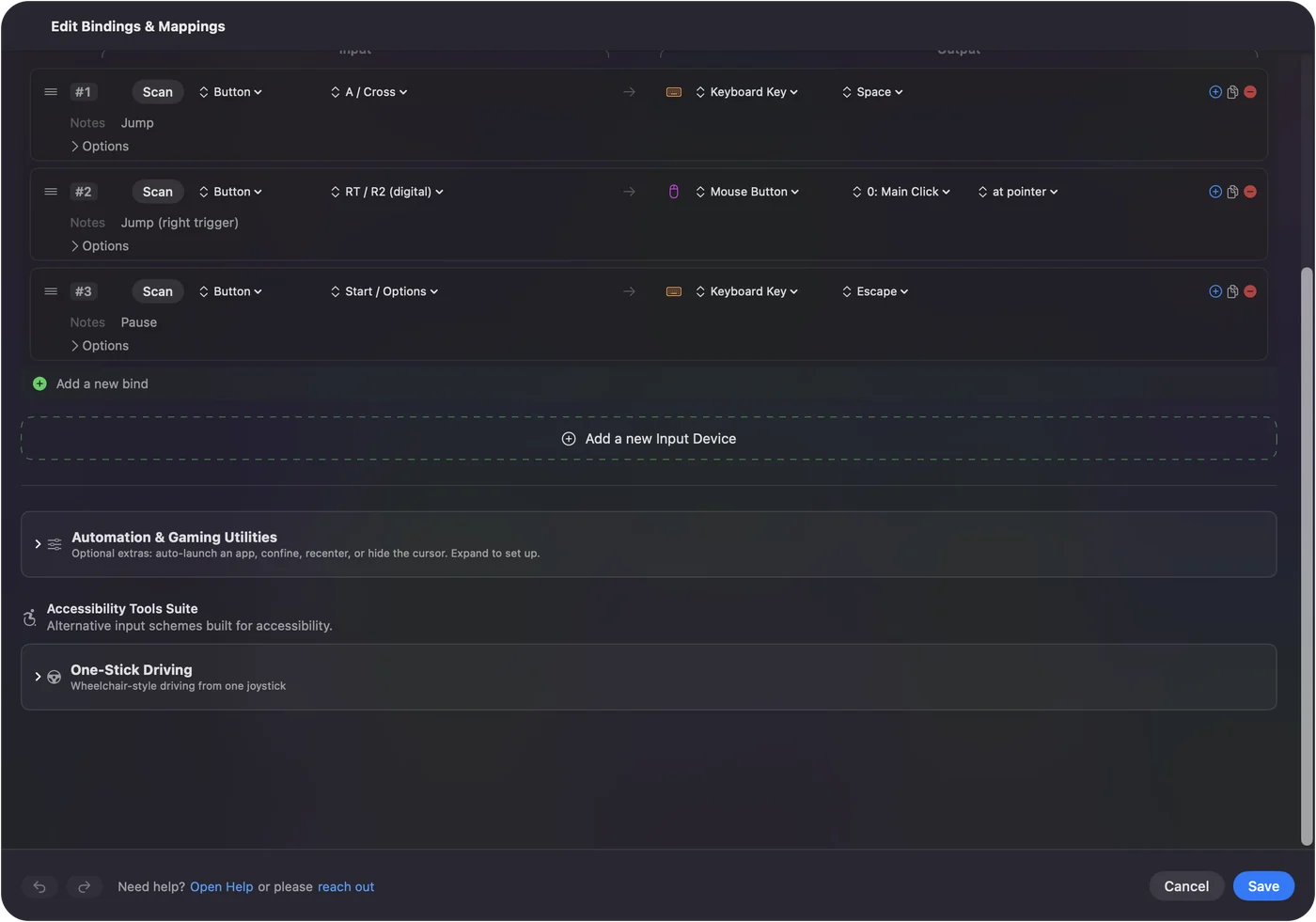
Hyppy oikealla liipaisimella on ainoa muutos, joka kannattaa kokeilla, vaikka peli lukisi padisi.
Tiedä ajoitukseen liittyvä hinta rehellisesti
Geometry Dash on ajoitukseen perustuva peli, ja jokainen kerros peukalon ja pelin välillä lisää pienen viiveen. Kun peli lukee padisi suoraan, se on lyhin matka, ja käyttäisin sitä vaikeisiin tasoihin. Kartoitin auttaa, kun peli ei näe ohjaintasi, kun haluat harjoituspisteet napeille tai kun haluat hypyn liipaisimelle.
Ohjaimen syötteen viive Macilla menee syihin. Langallinen yhteys on hyvä idea kummassatin tapauksessa.
Hoida valikot ja editori
Valikot, tasoselain ja editori ovat hiiritöitä. Jotta pysyt sohvalla nidekin, aseta osoitin oikealle tikulle ja vasen napsautus oikealle olkanapille samaan esiasetukseen, ja käännä Ramp-up päälle osoitinriveillä, jotta pienet työnnöt osuvat pieniin kuvakkeisiin. Ohjaimen käyttö hiirenä kertoo yksityiskohdat. Yksi esiasetus voi pitää sekä hyppynäppäimet että osoittimen.
Lyhyt versio
- Peli lukee padin. Käytä sitä, erityisesti vaikeissa tasoissa.
- Ei lue, tai haluat enemmän. Lähetä Space liipaisimelta, Z ja X pisteille ja A ja D tasohyppelytasoille.
- Molemmin tavoin. Käytä kaapelia.
Natiivi vaikeisiin tasoihin, kartoitin kaikelle, minkä peli ohittaa.
Kysymykset
Tukeeko Geometry Dash ohjaimia Macilla?
Steam listaa osittaisen ohjaintuen Mac-versiolle. Pad voi hypätä tasoissa. Valikot ja editori odottavat hiirtä. Kartoitin täydentää puuttuvat osat lähettämällä näppäimiä ja napsautuksia ohjaimelta.
Miten asetan harjoituspisteitä ohjaimella?
Harjoitustilassa Z asettaa pisteen ja X poistaa sen. Kartoita nuo kaksi näppäintä vapaille etunapeille kartoittimella, kuten InputConfigilla.
Onko PS5- vai Xbox-ohjain parempi Geometry Dashiin?
Kumpikin toimii. Tärkeämpää on yhteys, johon luotat: kaapeli on vakaampi kuin Bluetooth ajoitukseen perustuvassa pelissä.
Lisää suomeksi
Tarkemmat oppaat, englanniksi
Kuka kirjoittaa. Ryleigh Newman kehittää InputConfigia ja ohjaa omaa Maciaan joka päivä peliohjaimella, koska kädet eivät toimi hyvin. Tämä sivu on käännetty englannista. Sovelluksen käyttöliittymä ja muu sivusto ovat englanniksi.
Tämä sivu muilla kielillä: English, العربية, Čeština, Dansk, Deutsch, Español, Français, עברית, Magyar, Bahasa Indonesia, Italiano, 日本語, 한국어, Norsk, Nederlands, Polski, Português, Русский, Slovenčina, Svenska, ไทย, Türkçe, Українська, Tiếng Việt, 繁體中文, 简体中文
Ilmainen. macOS 14 tai uudempi. Ei tiliä, mikään ei lähde Macistasi. Avoin lähdekoodi GitHubissa.