Suomi
Miten saat oikean kaksoisnapsautuksen automaattisesta napsauttimesta Macilla
 Tämä sovellus on täysin ilmainen. Tiliä ei tarvitse luoda. Ei tilauksia, ei hankalia latauksia, eikä mitään ole lukittu. Optimoitu Apple siliconille.
Kyllä, Mac voi kaksoisnapsauttaa yhdellä painalluksella. InputConfigissa asetat Repeat arvoon 2 napsautusrivillä, joka on asetettu kohtaan Fires while held, ja kaksi napsautusta lähtee oikeana kaksoisnapsautuksena, joka avaa tiedoston. Automaattisen napsauttimen ajo on päinvastainen tarkoituksella: jokainen napsautus on yksittäinen, joten nopea ajo ei avaa tiedostoja tai valitse sanoja vahingossa.
Macin sovellukset erottavat kaksoisnapsautuksen kahdesta yksittäisestä napsautuksesta laskurilla, jonka jokainen napsautus kantaa mukanaan, ja napsautuksen lähettävä sovellus asettaa sen. Siksi nämä kaksi tehtävää tarvitsevat kaksi eri asetusta.
InputConfigin versio 1.7, jonka odotetaan ilmestyvän lokakuussa 2026, on kokonaan saatavilla suomeksi.
Vaiheet
- Asenna InputConfig Mac App Storesta ja salli Käyttöapu-oikeus.
- Napsauta Add a new bind, paina Scan ja paina säädintä, jolla haluat kaksoisnapsauttaa.
- Aseta tulosteeksi Mouse Button ja jätä sen painike arvoon 0: Main Click, eli vasen painike.
- Jätä Options-osiossa How it fires arvoon Fires while held ja aseta Repeat arvoon 2 painallusta kohden.
- Jätä Wait arvoon 100 ms, tallenna, sulje editori ja aktivoi esiasetus.
- Osoita Finderissa tiedostoa ja paina säädintä kerran, ja tiedosto aukeaa.
Tiedä, miksi automaattisen napsauttimen ajo ei koskaan kaksoisnapsauta
Jokainen napsautus, jonka Mac-sovellus vastaanottaa, kantaa numeroa: 1 yksittäiselle napsautukselle, 2 kaksoisnapsautuksen toiselle napsautukselle ja 3 kolmoisnapsautukselle. Sovellukset lukevat tuon numeron. InputConfig laskee tavallisen napsautuksen parin seuraavaksi vain, jos se on samalla painikkeella, Macin kaksoisnapsautusnopeuden sisällä ja enintään 4 pisteen päässä edellisestä napsautuksesta.
- Toistavat rivit. Jokainen napsautus kohdasta Repeats until pressed again tai Repeats while held lähtee napsautuksena 1, vaikka ajo on kuinka nopea. Ajo, joka napsauttaa Finderin tiedostoa 10 kertaa sekunnissa, valitsee sen eikä koskaan avaa sitä.
- Ajon jälkeen. Seuraava tavallinen napsautus alkaa myös alusta, joten se ei koskaan muutu ajon viimeisen napsautuksen toiseksi puoliskoksi.
- Tarkoitukselliset kaksoisnapsautukset. Uutena versiossa 1.6 InputConfigin lähettämät napsautukset kantavat tuon laskurin, joten Double click -rivi tai kaksi nopeaa painallusta napsautusrivillä avaa tiedoston kuten hiiri.
Yksittäisten napsautusten ajo on se, mitä automaattisen napsauttimen pitääkin lähettää, joten se lähettää juuri sitä.
Lähetä oikea kaksoisnapsautus yhdellä painalluksella
- Sinä: Napsautusrivillä, joka on asetettu kohtaan Fires while held, aseta Repeat arvoon 2. Kenttä Wait ilmestyy. Jätä se arvoon 100 ms.
- InputConfig: Lähettää kaksi napsautusta jokaisesta painalluksesta, kumpikin 50 ms pidettynä, ja Wait niiden välissä, ja merkitsee toisen napsautuksen kaksoisnapsautuksen toiseksi napsautukseksi.
- Tarkista: Osoita Finderissa tiedostoa ja paina kerran. Tiedosto aukeaa, täsmälleen kuten hiiren kaksoisnapsautuksella.
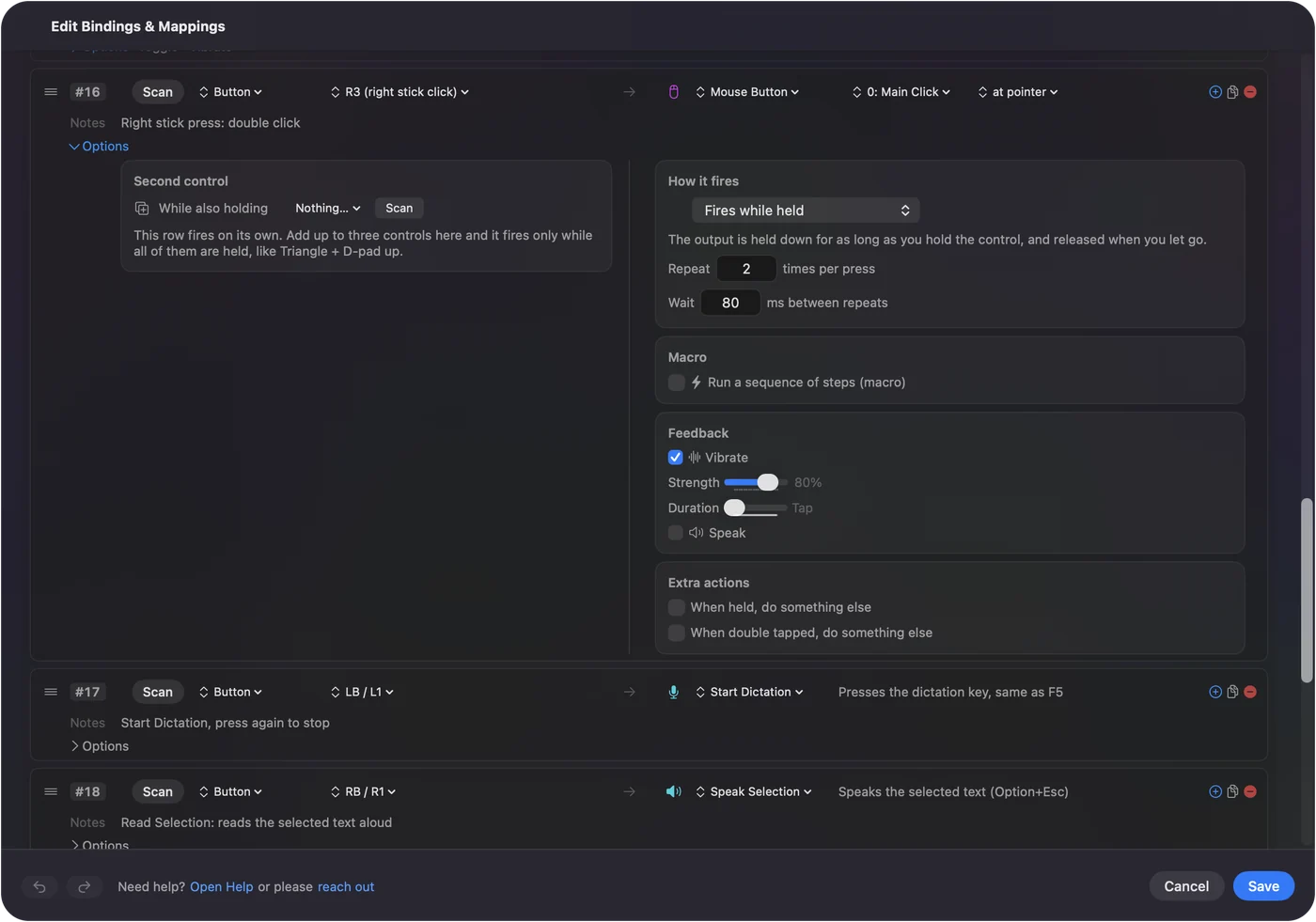
- Pidä Wait lyhyenä. Molempien napsautusten pitää osua Macin kaksoisnapsautusnopeuden sisään, joka asetetaan kohdassa Järjestelmäasetukset, Käyttöapu, Pointer Control. 100 ms:n Wait on hyvin sen sisällä, ellei nopeutta ole asetettu erittäin nopeaksi.
- Pidä osoitin paikallaan. Kaksi napsautusta pitää osua 4 pisteen sisään toisistaan, mikä onnistuu, ellei jokin liikuta osoitinta niiden välissä.
- Repeat 3. Kolmoisnapsautus, joka valitsee koko rivin tai kappaleen useimmissa teksteissä.
- Repeat 4 ja enemmän. Sarja yksittäisiä napsautuksia, joten Repeat 10 ei voi avata tiedostoa kymmenen kertaa.
Repeat 2 on kaksoisnapsautus, Repeat 3 kolmoisnapsautus, ja sitä enemmän on yksittäisiä napsautuksia.
Käytä kaksoisnapsautusta käynnistimenä
Joskus tehtävä on päinvastainen: varanapin kaksoisnapsautuksen pitäisi tehdä jotakin. Se on syöte, ei tuloste.
- Double Click Deck. Sisäänrakennettu Double Click Deck -esiasetus avaa Mission Controlin hiiren sivunapin 4 kaksoisnapsautuksella, Launchpadin sivunapilla 5 ja Spotlightin keskinapilla.
- Yksittäinen napsautus säilyttää tehtävänsä. Double click -syöte käynnistyy parin toisesta napsautuksesta, joten yksittäinen napsautus tekee yhä sen, mitä teki aina, ilman odotusta.
- Ohjaimella. Ohjainpainikkeilla, näppäimillä ja MIDI-padeilla on oma kaksoisnapautus. Katso pito ja kaksoisnapautus.
Kaksoisnapsautus varanapissa on ilmainen pikakuvake, joka ei maksa napille mitään.
Jos kaksoisnapsautus ei avaa mitään
Kiipeä nämä portaat, pienin askel ensin:
- Etsi Repeat-kenttä. Se näkyy vain rivillä, joka on asetettu kohtaan Fires while held ilman pito- tai kaksoisnapautustoimintoa, tai rivillä, joka ajaa makron. Toistavilla tai kytketyillä riveillä se on piilossa, koska nämä tilat eivät käytä sitä.
- Lyhennä Wait. Jos Macin kaksoisnapsautusnopeus on asetettu nopeaksi, 150 ms:n välein olevat kaksi napsautusta voivat jäädä sen ulkopuolelle. Kokeile 50 ms:n Wait-aikaa.
- Pidä osoitin paikallaan. Jos tikku tai kiinteä piste toisella rivillä siirtää osoitinta kahden napsautuksen välissä, ne lasketaan kahdeksi yksittäiseksi napsautukseksi.
- Sulje editori ja tarkista oikeus. Testaa editorin ollessa kiinni, ja jos valikkopalkin kuvake on oranssi, käynnissä oleva esiasetus tarvitsee Käyttöapu-oikeuden.
Jos yksi painallus valitsee tiedoston mutta ei avaa sitä, Wait on liian pitkä Macin kaksoisnapsautusnopeuteen nähden.
Mitä se ei voi tehdä
- Kaksoisnapsauttaa ajastimella. Toistuvaa kaksoisnapsautustilaa ei ole. Toistava rivi lähettää yksittäisiä napsautuksia, ja Repeat lähtee vain painallusta kohden, joten lähin vaihtoehto on painaa Repeat 2 -säädintä joka kerta.
- Muuttaa Macin kaksoisnapsautusnopeutta. Se on macOS:n asetus, kohdassa Järjestelmäasetukset, Käyttöapu, Pointer Control.
- Estää toisen sovelluksen napsautuksia pariutumasta. Vain InputConfigin lähettämät napsautukset lasketaan näin.
Lyhyesti
- Ajo. Aina yksittäisiä napsautuksia, joten se ei avaa tiedostoja vahingossa.
- Kaksoisnapsautus yhdellä painalluksella. Valitse Fires while held, jossa Repeat on 2 ja Wait 100 ms.
- Kaksoisnapsautus käynnistimenä. Käytä Double Click Deck -esiasetusta tai omaa Double click -syötettä.
Käytä toistavaa riviä napsauttamaan monta kertaa ja Repeat 2:ta kaksoisnapsauttamaan kerran.
Yksittäisillä ja kaksoisnapsautuksilla on osansa myös täydessä automaattisen napsauttimen oppaassa.
Kysymykset
Miksi automaattinen napsautin avaa tiedostoja sen sijaan, että vain napsauttaisi?
Se lähettää napsautuksia, jotka kertyvät kaksoisnapsautuksiksi. InputConfigin toistavat rivit lähettävät jokaisen napsautuksen yksittäisenä, joten ajo valitsee tiedoston avaamatta sitä.
Miten saan yhdestä näppäimestä kaksoisnapsautuksen Macilla?
InputConfigissa anna riville tulosteeksi Mouse Button arvolla 0: Main Click, jätä se kohtaan Fires while held ja aseta Repeat arvoon 2 painallusta kohden. Jokainen painallus lähettää oikean kaksoisnapsautuksen.
Voiko se kaksoisnapsauttaa jatkuvasti?
Ei. Toistuvaa kaksoisnapsautustilaa ei ole. Rivi, jonka Repeat on 2, kaksoisnapsauttaa kerran jokaisesta painalluksesta.
Voiko yksi painallus tehdä kolmoisnapsautuksen?
Kyllä. Aseta Repeat arvoon 3. Neljä tai useampi toisto lähtee yksittäisinä napsautuksina.
Mikä päättää, ovatko kaksi napsautusta kaksoisnapsautus?
Jokaisen napsautuksen kantama napsautuslaskuri, jonka lähettävä sovellus asettaa. InputConfig kasvattaa laskuria vain samalle painikkeelle, Macin kaksoisnapsautusnopeuden sisällä ja 4 pisteen säteellä.
Lisää suomeksi
Tarkemmat oppaat, englanniksi
Kuka kirjoittaa. Ryleigh Newman kehittää InputConfigia ja ohjaa omaa Maciaan joka päivä peliohjaimella, koska kädet eivät toimi hyvin. Tämä sivu on käännetty englannista. Sovelluksen käyttöliittymä ja muu sivusto ovat englanniksi.
Tämä sivu muilla kielillä: English, العربية, Čeština, Dansk, Deutsch, Español, Français, עברית, Magyar, Bahasa Indonesia, Italiano, 日本語, 한국어, Norsk, Nederlands, Polski, Português, Русский, Slovenčina, Svenska, ไทย, Türkçe, Українська, Tiếng Việt, 繁體中文, 简体中文
Ilmainen. macOS 14 tai uudempi. Ei tiliä, mikään ei lähde Macistasi. Avoin lähdekoodi GitHubissa.