Magyar
Hogyan kapj valódi dupla kattintást auto clickerrel Macen
 Ez az alkalmazás teljesen ingyenes. Nem kell fiókot létrehoznod. Nincs előfizetés, nincs bonyolult letöltés, és semmi sincs zárolva. Apple Silicon processzorokra optimalizálva.
Igen, a Mac egy nyomásból dupla kattintást tud. Az InputConfigban állítsd a Repeat értéket 2-re egy olyan kattintási soron, amely a Fires while held módban van, és a két kattintás valódi dupla kattintásként megy ki, amely fájlt nyit meg. Az auto clicker futás ennek az ellenkezője, szándékosan: minden kattintás egyszeri kattintás, így egy gyors futás sosem nyit meg fájlokat, és nem jelöl ki szavakat véletlenül.
A Mac appok egy számláló alapján különböztetik meg a dupla kattintást két egyszeri kattintástól. Ezt a számlálót minden kattintás hordozza, és a kattintást küldő app állítja be. Ezért kell a két feladathoz két különböző beállítás.
Az InputConfig 1.7-es verziója, amely várhatóan 2026 októberében jelenik meg, teljes egészében elérhető lesz magyarul.
Lépések
- Telepítsd az InputConfigot a Mac App Store-ból, és engedélyezd a Kisegítő lehetőségek hozzáférést.
- Kattints az Add a new bind gombra, nyomd meg a Scan gombot, és nyomd meg azt a vezérlőt, amellyel dupla kattintani akarsz.
- Állítsd a kimenetet Mouse Button értékre, és a gombot hagyd a 0: Main Click értéken, vagyis a bal gombon.
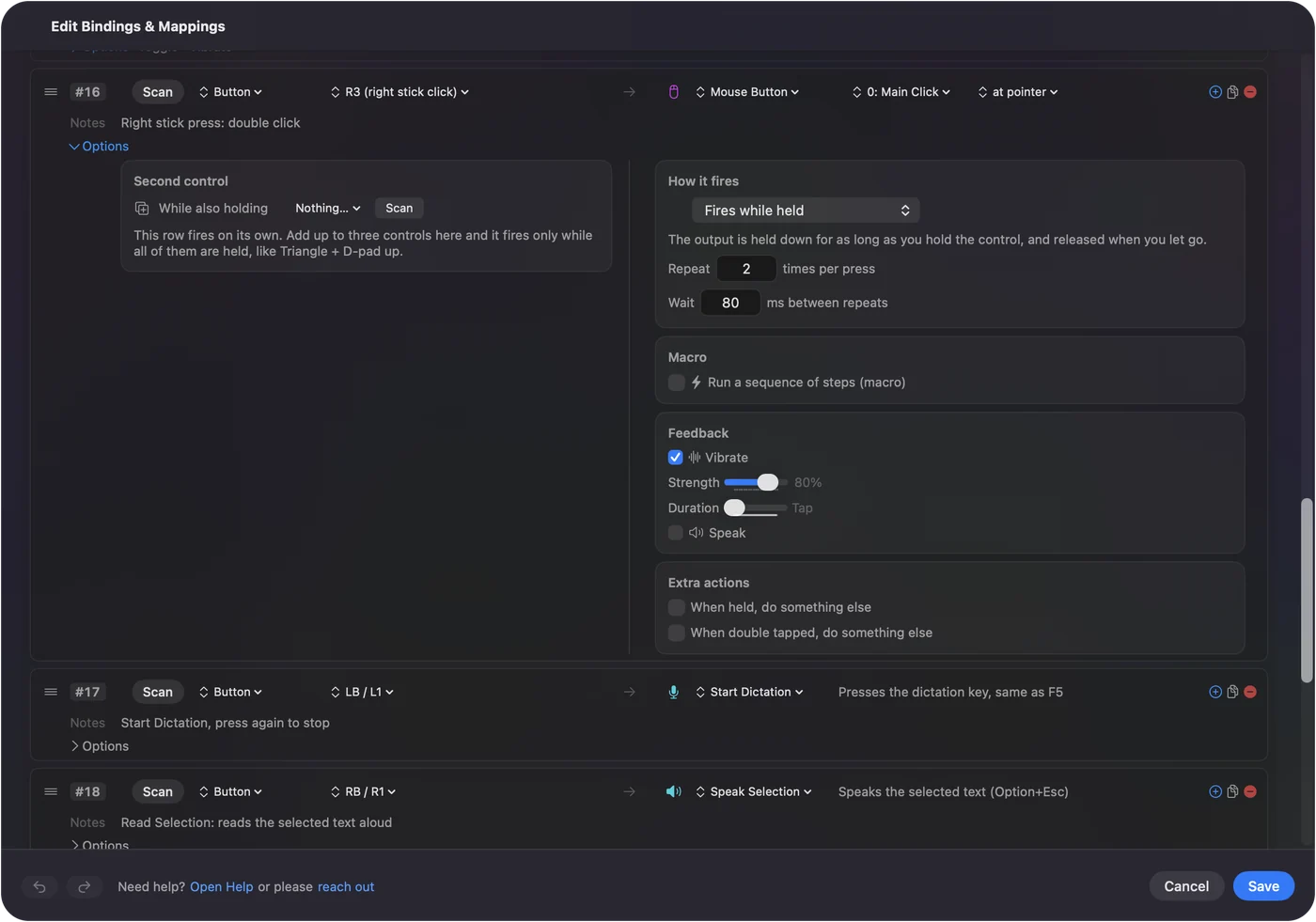
- Az Options részben hagyd a How it fires értéket Fires while held értéken, és állítsd a Repeat értéket 2-re nyomásonként.
- Hagyd a Wait értéket 100 ms-on, aztán mentsd, zárd be a szerkesztőt, és aktiváld az előbeállítást.
- Mutass egy fájlra a Finderben, és nyomd meg a vezérlőt egyszer: a fájl megnyílik.
Tudd meg, miért nem dupláz soha egy auto clicker futás
Minden kattintás, amelyet egy Mac app kap, egy számot hordoz: 1 az egyszeri kattintásra, 2 a dupla kattintás második kattintására, 3 a hármas kattintásra. Az appok ezt a számot olvassák. Az InputConfig akkor számol egy hétköznapi kattintást a pár következőjének, ha ugyanaz a gomb, a Mac dupla kattintási sebességén belül van, és az utolsó kattintástól 4 ponton belül.
- Ismétlő sorok. Minden kattintás a Repeats until pressed again vagy a Repeats while held módból egyszeri kattintásként megy ki, bármilyen gyors a futás. Egy másodpercenként 10-es futás a Finderben lévő fájlon kijelöli, de soha nem nyitja meg.
- Futás után. A következő hétköznapi kattintás is újra kezdődik, így sosem lesz a futás utolsó kattintásának párja.
- Szándékos dupla kattintások. Az 1.6-ban újdonság: az InputConfig által küldött kattintások hordozzák ezt a számot, így egy Double click sor, vagy egy kattintássor két gyors nyomása úgy nyit meg fájlt, ahogy az egér.
Az egyszeri kattintások futása az, amit egy auto clickernek küldenie kell, ezért ezt küldi.
Küldj valódi dupla kattintást egy nyomásból
- Te: Egy olyan kattintási soron, amely Fires while held módban van, állítsd a Repeat értéket 2-re. Megjelenik a Wait mező. Hagyd 100 ms-on.
- InputConfig: Nyomásonként két kattintást küld, mindkettőt 50 ms-ig tartja, a köztük lévő Wait-tel, és a másodikat a dupla kattintás második kattintásaként jelöli.
- Ellenőrzés: Mutass egy fájlra a Finderben, és nyomj egyszer. A fájl megnyílik, pontosan úgy, mintha egérrel dupla kattintottál volna.
- Tartsd rövidre a Wait-et. Mindkét kattintásnak a Mac dupla kattintási sebességén belül kell landolnia, amelyet a Rendszerbeállítások, Kisegítő lehetőségek, Pointer Control részben állítasz. A 100 ms-os Wait bőven belül van, hacsak a sebesség nincs nagyon gyorsra állítva.
- Tartsd mozdulatlanul a mutatót. A két kattintásnak 4 ponton belül kell lennie egymástól, ami így is lesz, hacsak valami nem mozgatja közben a mutatót.
- Repeat 3. Hármas kattintás, amely a legtöbb szövegben egy teljes sort vagy bekezdést jelöl ki.
- Repeat 4 és felette. Egyszeri kattintások sora, így a 10-es Repeat nem nyithat meg egy fájlt tízszer.
A Repeat 2 dupla kattintás, a Repeat 3 hármas, minden több egyszeri kattintás.
Használj dupla kattintást triggerként
Néha a feladat fordított: egy tartalék egérgomb dupla kattintása valamit tegyen. Ez bemenet, nem kimenet.
- Dupla kattintás pakli. A beépített Double Click Deck előbeállítás a 4-es oldalgomb dupla kattintására megnyitja a Mission Control nézetet, az 5-ösön a Launchpadet, a középsőn pedig a Spotlightot.
- Az egyszeri kattintás megtartja a feladatát. A Double click bemenet a pár második kattintásán tüzel, így az egyszeri kattintás továbbra is azt csinálja, amit mindig, várakozás nélkül.
- Kontrolleren. A kontrollergombok, billentyűk és MIDI-padok maguk is rendelkeznek dupla koppintással. Lásd a tartás és dupla koppintás oldalt.
Egy tartalék gomb dupla kattintása ingyenes gyorsbillentyű, amely a gombnak semmibe sem kerül.
Ha a dupla kattintás nem nyit meg semmit
Mássz fel ezen a létrán, a legkisebb lépéssel kezdve:
- Keresd meg a Repeat mezőt. Csak olyan soron jelenik meg, amely Fires while held módban van, és nincs rajta tartás vagy dupla koppintás művelet, vagy egy makrót futtató soron. Ismétlő vagy kapcsolt soron rejtve van, mert ezek a módok nem használják.
- Rövidítsd a Wait-et. Ha a Mac dupla kattintási sebessége gyorsra van állítva, a 150 ms-ra egymástól lévő két kattintás lemaradhat róla. Próbálj 50 ms-os Wait-et.
- Tartsd mozdulatlanul a mutatót. Ha egy kar vagy egy másik sor rögzített pontja mozgatja a mutatót a két kattintás között, azok két egyszeri kattintásnak számítanak.
- Zárd be a szerkesztőt, és nézd meg az engedélyt. Szerkesztő nélkül teszteld, és ha a menüsor ikonja narancssárga, a futó előbeállításhoz kell a Kisegítő lehetőségek.
Ha egy nyomás kijelöli a fájlt, de nem nyitja meg, a Wait túl hosszú a Mac dupla kattintási sebességéhez.
Amit nem tud
- Időzítőre dupláz. Nincs ismétlő dupla kattintás mód. Az ismétlő sor egyszeri kattintásokat küld, a Repeat pedig csak nyomáskor tüzel, így a legközelebbi megoldás, ha minden alkalommal egy Repeat 2 vezérlőt nyomsz meg.
- A Mac dupla kattintási sebességét megváltoztatni. Ez egy macOS-beállítás, a Rendszerbeállítások, Kisegítő lehetőségek, Pointer Control részben.
- Megakadályozni, hogy más app kattintásai párba álljanak. Csak az InputConfig által küldött kattintásokat számoljuk így.
Röviden
- Egy futás. Mindig egyszeri kattintások, így sosem nyit meg fájlokat véletlenül.
- Dupla kattintás egy nyomásból. Válaszd a Fires while held módot, Repeat 2-vel és Wait 100 ms-mal.
- Dupla kattintás triggerként. Használd a Double Click Deck előbeállítást, vagy saját Double click bemenetet.
Ismétlő sorral kattints sokszor, Repeat 2-vel dupláz egyszer.
Az egyszeri és a dupla kattintásokról szól a teljes auto clicker útmutató is.
Kérdések
Miért nyit meg az auto clickerem fájlokat ahelyett, hogy csak kattintana?
Mert olyan kattintásokat küld, amelyek dupla kattintásba számlálódnak. Az InputConfig ismétlő sorai minden kattintást egyszeri kattintásként küldenek, így a futás kijelöl egy fájlt anélkül, hogy megnyitná.
Hogyan lesz egy gomb egy nyomásra dupla kattintás Macen?
Az InputConfigban adj egy sornak egérgomb kimenetet a 0: Main Click értékkel, hagyd Fires while held módban, és állítsd a Repeat értéket 2-re nyomásonként. Minden nyomás valódi dupla kattintást küld.
Tud automatikusan újra és újra dupla kattintani?
Nem. Nincs ismétlő dupla kattintás mód. A Repeat 2 sor nyomásonként egyszer dupla kattint.
Tud egy nyomás hármas kattintást?
Igen. Állítsd a Repeat értéket 3-ra. A négy vagy több ismétlés egyszeri kattintásként megy ki.
Mi dönti el, hogy két kattintás dupla kattintás-e?
Az egyes kattintások számlálója, amelyet a küldő app állít be. Az InputConfig csak ugyanazon a gombon, a Mac dupla kattintási sebességén belül, 4 ponton belül számol tovább.
Továbbiak magyarul
Részletes útmutatók, angolul
Ki írja. Ryleigh Newman fejleszti az InputConfigot, és a saját Macjét minden nap kontrollerrel kezeli, mert a kezei nem működnek jól. Ez az oldal angolból fordított. Az alkalmazás felülete és a webhely többi része angol.
Ez az oldal más nyelveken: English, العربية, Čeština, Dansk, Deutsch, Español, Suomi, Français, עברית, Bahasa Indonesia, Italiano, 日本語, 한국어, Norsk, Nederlands, Polski, Português, Русский, Slovenčina, Svenska, ไทย, Türkçe, Українська, Tiếng Việt, 繁體中文, 简体中文
Ingyenes. macOS 14 vagy újabb. Fiók nélkül, semmi sem hagyja el a Macet. Nyílt forráskód a GitHubon.