Norsk
Hva er Joystick Doctor for Mac?
 Denne appen er helt gratis. Du trenger ikke å lage en konto. Det finnes ingen abonnementer, ingen kronglete nedlastinger, og ingenting er låst. Optimalisert for Apple silicon.
Joystick Doctor er en liten app fra Mac App Store som identifiserer en tilkoblet spillkontroller, tegner oppsettet, viser detaljene og gir råd om tilkobling. Den koster $0.99, siste versjon er 1.0.1 fra august 2016, og den krever macOS 10.11 eller nyere. Det er en tester. Den tilordner ikke knapper til taster, så den får ikke en kontroller til å virke i et spill som ignorerer den.
Jeg har ikke brukt den, så disse fakta er hentet fra appens side i Mac App Store, som jeg leste 7. oktober 2026. Denne siden har gratis testere som kjører i en nettleser, og jeg lager InputConfig, en gratis Mac-app som tester en kontroller og mapper den.
Versjon 1.7 av InputConfig, som er ventet i oktober 2026, blir fullt tilgjengelig på norsk.
Forstå hva Joystick Doctor dekker
| Joystick Doctor | |
|---|---|
| Pris | $0.99 |
| Siste versjon | 1.0.1, 5. august 2016 |
| macOS | 10.11 eller nyere |
| Gjør | Identifiserer kontrollere, viser oppsettet og detaljene, og gir veiledning for tilkobling |
| Gjør ikke | Tilordner knapper til taster eller musen |
Oppføringen sier at utvikleren ikke har gitt Apple detaljer om sine personvernrutiner. Den svarer på ett spørsmål: om Macen ser kontrolleren.
Test en kontroller gratis, i nettleseren
- Du: Åpne gamepad-testeren i Chrome, Safari, Edge eller Firefox, og trykk en knapp på kontrolleren.
- Nettleseren: Gir nettleseren kontrolleren.
- Sjekk: Hver knapp lyser, spakene viser posisjonen sin, og avtrekkerne viser hvor langt de er trykket.
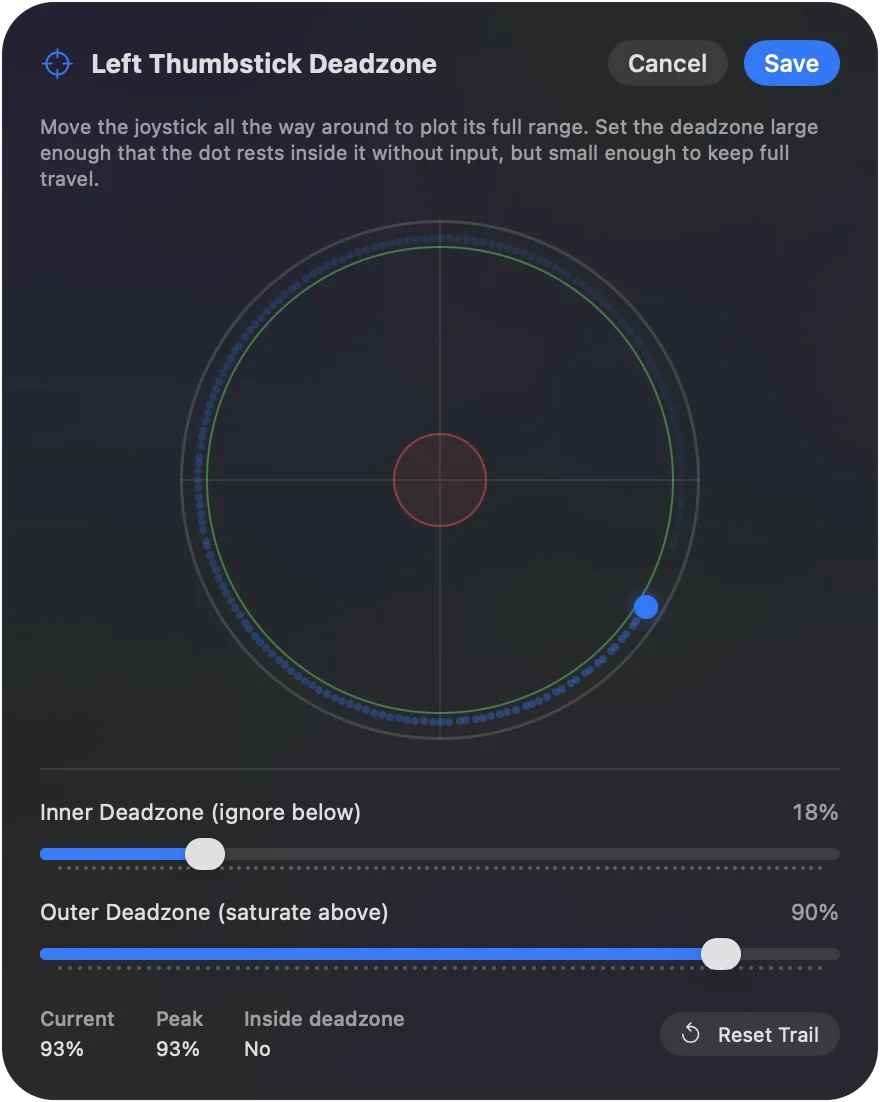
- Spakdrift. Testen for spakdrift måler en spak i hvile.
- Avtrekkere. Avtrekkertesten viser hele bevegelsen.
- Vibrasjon. Vibrasjonstesten kjører motorene.
En nettleserfane er nok til å teste en kontroller, så det er ingenting å installere eller kjøpe.
Sjekk hva macOS selv ser
Åpne System Settings og klikk Spillkontrollere i sidefeltet. En kontroller macOS støtter, står der, og et trykk på en knapp lyser den opp i bildet. En vanlig USB-gamepad eller joystick vises ikke der, men under System Information, USB i stedet: hold Option, åpne Apple menu og velg System Information. Spillkontrollere viser det macOS støtter, og System Information viser alt som er koblet til. Macens innebygde innstillinger for kontrollere dekker den skjermen.
Test og map i én app
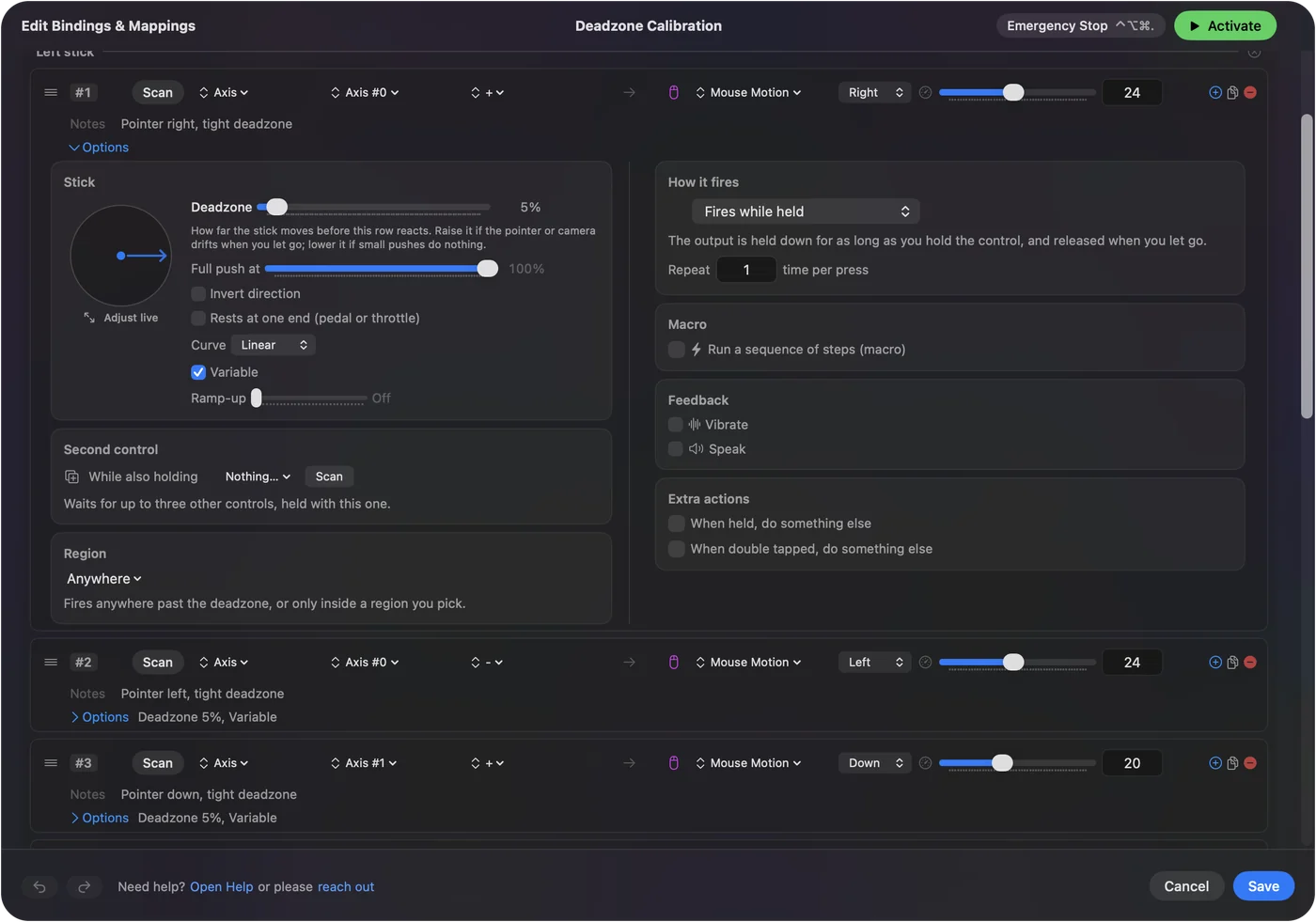
InputConfigs Live Visualizer tegner den tilkoblede kontrolleren og lyser opp hver kontroll når du trykker, også vanlige USB-pads. Forskjellen fra en tester er neste steg: hver kontroll er også en rad du kan gi en jobb, en tast, et klikk, pekerbevegelse eller en makro. Å se trykket forteller deg at kontrolleren virker, og å gi trykket en jobb er det som gjør den nyttig. Live Visualizer har detaljene.

Hvis kontrolleren ikke vises noe sted
- Vekk den. Trykk en knapp. Noen testere viser en kontroller først etter det første trykket.
- Par den på nytt. Fjern den i Systeminnstillinger, Bluetooth, sett den i paringsmodus, og koble den til på nytt.
- Bytt kabel. Mange USB-kabler lader bare.
- Sjekk modusen. Pads med en modusbryter kan bare leses i enkelte posisjoner.
En kontroller ingen tester ser, har et tilkoblingsproblem, ikke et programvareproblem. Kontroller som ikke gjenkjennes på en Mac går gjennom hvert tilfelle.
Kort fortalt
- Joystick Doctor. Det er en tester til $0.99 fra 2016, og den gjør ingen tilordning.
- Gratis tester. Bruk en nettleserbasert tester, eller Systeminnstillinger, Spillkontrollere.
- Test og map. InputConfig gjør begge deler.
Du kan teste en kontroller på en Mac gratis, og du kan mappe den gratis også.
Spørsmål
Er Joystick Doctor gratis?
Nei. Appens side i Mac App Store oppgir en pris på $0.99.
Mapper Joystick Doctor kontrollerknapper til taster?
Nei. Den identifiserer og tester en kontroller og viser oppsettet. En mapper som InputConfig er det som gjør knapper til taster.
Hvordan tester jeg en kontroller gratis på en Mac?
Åpne en gamepad-tester i nettleseren og trykk en knapp, eller åpne Systeminnstillinger, Spillkontrollere. Begge viser om Macen mottar kontrolleren.
Virker Joystick Doctor på nyere macOS?
Jeg har ikke testet den. Appen oppgir macOS 10.11 eller nyere, og siste versjon er fra august 2016.
Hva er et gratis alternativ til Joystick Doctor?
Gamepad-testeren på denne siden, som kjører i nettleseren, eller Live Visualizer i InputConfig, som også lar deg mappe det du tester.
Mer på norsk
Fullstendige veiledninger, på engelsk
Hvem som skriver. Ryleigh Newman utvikler InputConfig og styrer sin egen Mac hver dag med en kontroller, fordi hendene ikke fungerer godt. Denne siden er oversatt fra engelsk. Appens grensesnitt og resten av nettstedet er på engelsk.
Denne siden på andre språk: English, العربية, Čeština, Dansk, Deutsch, Español, Suomi, Français, עברית, Magyar, Bahasa Indonesia, Italiano, 日本語, 한국어, Nederlands, Polski, Português, Русский, Slovenčina, Svenska, ไทย, Türkçe, Українська, Tiếng Việt, 繁體中文, 简体中文
Gratis. macOS 14 eller nyere. Ingen konto, ingenting forlater Macen din. Åpen kildekode på GitHub.