Norsk
Mouse Keys på en Mac
 Denne appen er helt gratis. Du trenger ikke å lage en konto. Det finnes ingen abonnementer, ingen kronglete nedlastinger, og ingenting er låst. Optimalisert for Apple silicon.
Mouse Keys er en tilgjengelighetsinnstilling i macOS som flytter pekeren og klikker fra tastaturet. Bryteren ligger i Systeminnstillinger, Tilgjengelighet, Pointer Control. Hvis tastene U, I, O, J, K og L har sluttet å skrive, er Mouse Keys den sannsynlige grunnen: Apple sier at tastaturet ikke kan skrive tekst mens den er på.
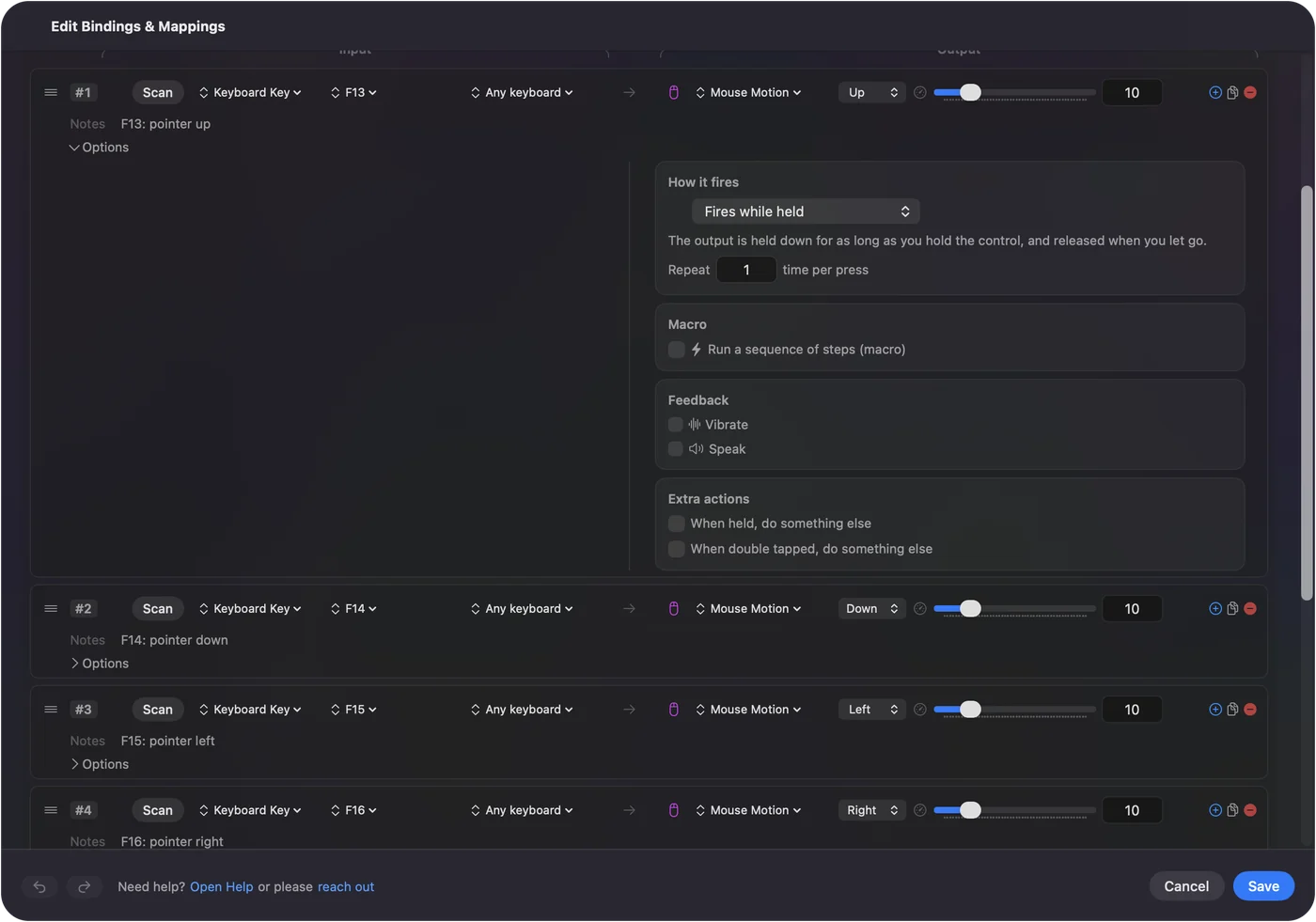
Jeg lager InputConfig, en gratis Mac-app som flytter pekeren fra en spillkontroller i stedet, og lar tastaturet være fritt til å skrive. Jeg tar Mouse Keys først.
Versjon 1.7 av InputConfig, som er ventet i oktober 2026, blir fullt tilgjengelig på norsk.
Trinn
- Åpne Apple-menyen og velg Systeminnstillinger.
- Klikk Tilgjengelighet i sidefeltet, deretter Pointer Control.
- Slå Mouse Keys av eller på.
- Med den på flytter du pekeren med 7, 8, 9, U, O, J, K og L, eller med et numerisk tastatur.
- Trykk I, eller 5 på et numerisk tastatur, for å klikke.
Slå Mouse Keys av eller på
- Du: Åpne Apple-menyen, velg Systeminnstillinger, klikk Tilgjengelighet i sidefeltet, deretter Pointer Control.
- macOS: Viser bryteren for Mouse Keys og alternativene.
- Sjekk: Med bryteren av skriver alle taster igjen.
Blant alternativene er Trykk Option-tasten fem ganger for å veksle Mouse Keys. Med det slått på slår fem raske trykk på Option Mouse Keys av eller på fra hvor som helst, og de kan slå den på når du ikke mente det. Hvis tastaturet plutselig slutter å skrive, se på denne bryteren først.
Kjenn tastene
Dette er tastene i Apples veiledning:
| Handling | Numerisk tastatur | Hovedtastatur |
|---|---|---|
| Flytt pekeren | 7, 8, 9, 4, 6, 1, 2, 3 | 7, 8, 9, U, O, J, K, L |
| Klikk | 5 | I |
| Trykk og hold knappen | 0 | M |
| Slipp knappen | Period | Period |
Trykk og hold er for å dra: hold knappen, flytt pekeren, og slipp den deretter. Et tastatur uten numerisk tastatur fungerer fortsatt, på tastene rundt J og K.
Juster hvordan pekeren beveger seg
Alternativene for Mouse Keys har tre innstillinger til:
- Initial delay. Hvor raskt pekeren kommer i gang når en tast holdes.
- Maximum speed. Hvor fort pekeren går mens en tast står nede.
- Ignore built-in trackpad when Mouse Keys is on. Styreflaten slutter å flytte pekeren mens Mouse Keys er på.
Disse tre innstillingene endrer hvordan Mouse Keys føles, ikke hvilke taster den bruker.
Hvis Mouse Keys ikke virker
Gå denne stigen, minste steg først:
- Sjekk bryteren. Systeminnstillinger, Tilgjengelighet, Pointer Control, Mouse Keys.
- Bruk de riktige tastene. Uten numerisk tastatur flytter pekeren med 7, 8, 9, U, O, J, K og L, og I klikker.
- Hold tasten. Hold den nede for å la pekeren fortsette å bevege seg.
- Endre innstillingene. Initial delay og Maximum speed styrer hvor raskt og hvor langt pekeren går.
På et tastatur uten tallrekke er bokstavene rundt J og K retningstastene.
Høyreklikk og andre musehandlinger
Mouse Keys trykker selv hovedknappen. For resten peker Apples veiledning på Alternate pointer actions, i de samme innstillingene for Pointer Control: den lar tastatursnarveier, bryterstyring eller ansiktsuttrykk utføre et venstreklikk, høyreklikk eller dobbeltklikk. Slå på Alternate pointer actions når du trenger mer enn et vanlig klikk.
Andre måter å flytte pekeren på uten mus
- En spillkontroller. I InputConfig flytter en styrespake pekeren, og knapper klikker, mens tastaturet fortsetter å skrive. Slik bruker du en spillkontroller som mus på en Mac har oppsettet.
- Hodepeker. Pekeren følger hodet ditt gjennom kameraet. Se slik klikker du med hodepeker på en Mac.
- Full Keyboard Access. Apples veiledning foreslår den for å flytte mellom elementer på skjermen med snarveier.
Slik bruker du en Mac uten mus sammenligner dem. Mouse Keys låner tastaturet, og en kontroller lar det være i fred.

Det korte av det
- Av eller på. Gå til Systeminnstillinger, Tilgjengelighet, Pointer Control, Mouse Keys.
- Taster. 7, 8, 9, U, O, J, K og L flytter, I klikker, M holder, og Period slipper.
- Skriving stoppet. Mouse Keys er på. Slå den av.
Mens Mouse Keys er på, er tastaturet en mus og ikke et tastatur.
Spørsmål
Hvordan slår jeg av Mouse Keys på en Mac?
Åpne Systeminnstillinger, klikk Tilgjengelighet, deretter Pointer Control, og slå Mouse Keys av. Hvis alternativet for å veksle den med Option-tasten er på, slår fem trykk på Option den av også.
Hva er snarveien for Mouse Keys på en Mac?
Trykk Option-tasten fem ganger, når alternativet er slått på i innstillingene for Mouse Keys. Apples Accessibility Shortcuts kan slå den av og på også.
Hvorfor kan jeg ikke skrive når Mouse Keys er på?
Apple sier at tastaturet og det numeriske tastaturet ikke kan skrive tekst mens Mouse Keys er på, fordi tastene flytter pekeren. Slå den av for å skrive.
Fungerer Mouse Keys uten numerisk tastatur?
Ja. På hovedtastaturet flytter 7, 8, 9, U, O, J, K og L pekeren, I klikker, M trykker og holder knappen, og Period slipper den.
Hvordan høyreklikker jeg med Mouse Keys på en Mac?
Slå på Alternate pointer actions i Systeminnstillinger, Tilgjengelighet, Pointer Control. Den lar en tastatursnarvei, en bryter eller et ansiktsuttrykk utføre et høyreklikk eller dobbeltklikk.
Mer på norsk
Fullstendige veiledninger, på engelsk
Hvem som skriver. Ryleigh Newman utvikler InputConfig og styrer sin egen Mac hver dag med en kontroller, fordi hendene ikke fungerer godt. Denne siden er oversatt fra engelsk. Appens grensesnitt og resten av nettstedet er på engelsk.
Denne siden på andre språk: English, Français, 日本語, العربية, Čeština, Dansk, Deutsch, Español, Suomi, Français, עברית, Magyar, Bahasa Indonesia, Italiano, 日本語, 한국어, Nederlands, Polski, Português, Русский, Slovenčina, Svenska, ไทย, Türkçe, Українська, Tiếng Việt, 繁體中文, 简体中文
Gratis. macOS 14 eller nyere. Ingen konto, ingenting forlater Macen din. Åpen kildekode på GitHub.