Norsk
Slik autoklikker du samme sted på en Mac
 Denne appen er helt gratis. Du trenger ikke å lage en konto. Det finnes ingen abonnementer, ingen kronglete nedlastinger, og ingenting er låst. Optimalisert for Apple silicon.
Ja, en autoklikker på Mac kan treffe samme sted hver gang, uansett hvor musen er. I InputConfig åpner du menyen ved siden av en rads klikk, velger At a fixed point: use the pointer's position now, og flytter pekeren til stedet. Omtrent tre sekunder senere tar appen den posisjonen, og fra da av lander hvert klikk fra raden der.
Når et sted er satt, lar feltene X og Y ved siden av deg skrive inn eller justere tallene, noe som hjelper den som ikke klarer å holde pekeren i ro. Det virker på enhver klikkrad, inkludert radene i den innebygde forhåndsinnstillingen Auto Clicker, og appen er gratis i Mac App Store. Én rad klikker ett sted, så to steder krever to rader.
Versjon 1.7 av InputConfig, som er ventet i oktober 2026, blir fullt tilgjengelig på norsk.
Trinn
- Installer InputConfig fra Mac App Store og gi tilgang til Tilgjengelighet.
- Velg den innebygde forhåndsinnstillingen Auto Clicker, eller din egen forhåndsinnstilling, og trykk Edit.
- På klikkraden du vil ha, åpner du menyen som står at pointer, og velger At a fixed point: use the pointer's position now.
- Flytt pekeren til stedet innen tre sekunder, og hold den i ro.
- Sjekk at menyen står at og to tall, med feltene X og Y ved siden av, lagre og lukk redigeringen.
- Start raden med kontrollen, så lander hvert klikk på det stedet.
Fang stedet
Stedet kommer fra der pekeren virkelig er, så du viser InputConfig plassen i stedet for å måle den.
Trinn 1: Gjør stedet tilgjengelig
- Du: Før du åpner redigeringen, ordner du appen du vil klikke i, slik at målet er synlig og ikke bak vinduet til InputConfig.
- InputConfig: Åpner redigeringen over sitt eget vindu, som kan dekke målet hvis de to overlapper.
- Sjekk: Med redigeringen åpen kan du fortsatt se knappen eller stedet du vil klikke på.
Trinn 2: Ta posisjonen
- Du: Ved siden av radens klikkknapp åpner du menyen som står at pointer, og velger At a fixed point: use the pointer's position now. Flytt pekeren rett til stedet og hold den i ro.
- InputConfig: Venter omtrent tre sekunder, så du rekker å komme dit, og lagrer så hvor pekeren er. Med VoiceOver på teller den ned høyt og leser punktet tilbake.
- Sjekk: Menyen står nå at og to tall, for eksempel at 812, 440, og feltene X og Y vises ved siden av. Hvis tallene ser feil ut, velger du det samme punktet igjen og gjør det på nytt.

Ordne vinduet først, så de tre sekundene bare trenger å dekke en musebevegelse.
Skriv inn stedet i stedet
Feltene X og Y tar hele tall i skjermpunkter. De passer for den som ikke klarer å holde pekeren i ro på et mål gjennom nedtellingen, og de gjør små justeringer enkle.
- Du: Sett et fast punkt først, så feltene vises, og skriv deretter tallene du vil ha i X og Y.
- InputConfig: Bruker det skrevne stedet for hvert klikk fra raden. Hvert felt tar et helt tall fra minus 100 000 til 100 000.
- Sjekk: Etiketten på menyen endrer seg slik at den passer, for eksempel at 820, 436.
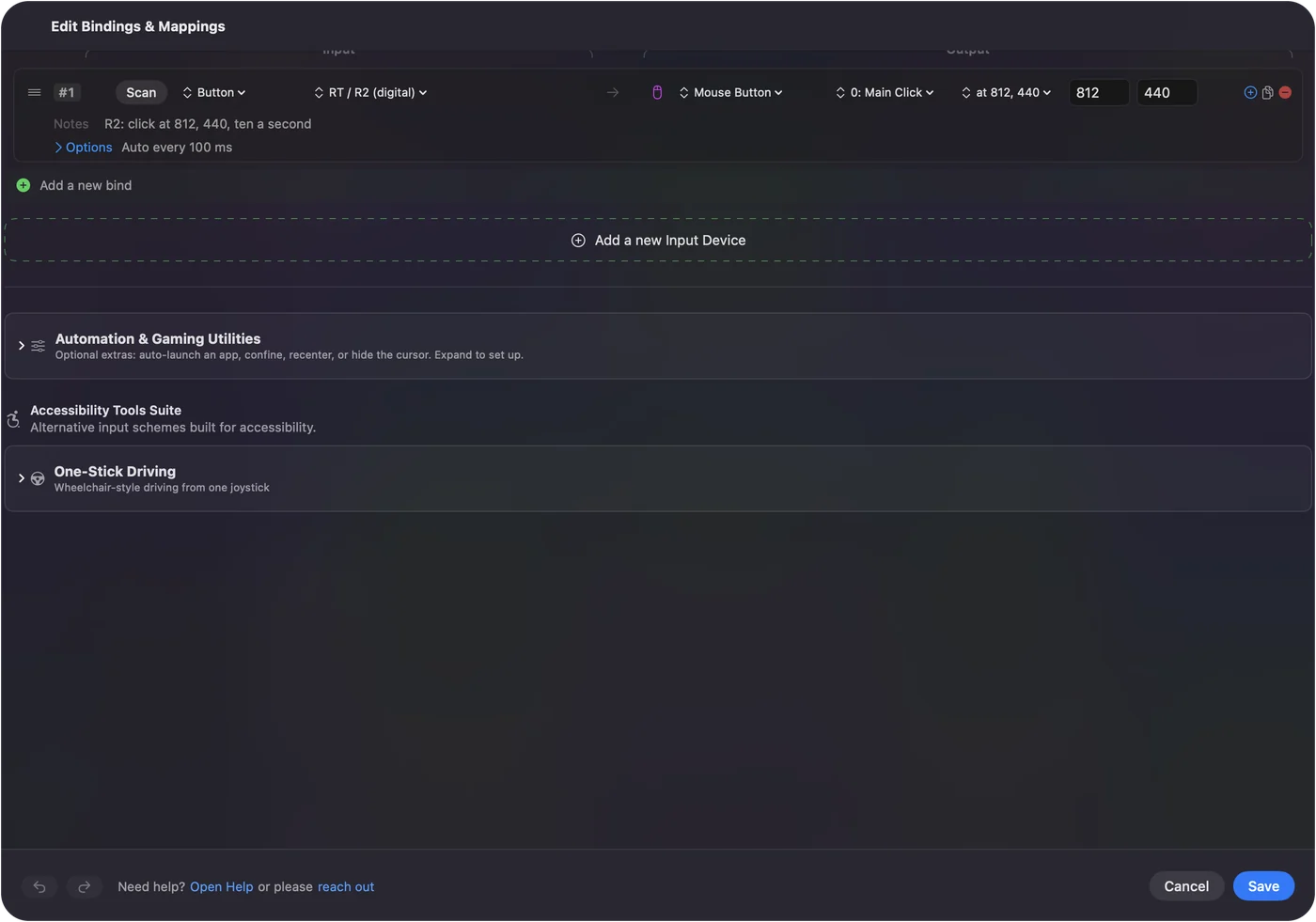
For å finne et steds tall, fang det én gang og les dem, og flytt dem deretter noen punkter om gangen. Fang for å komme nær, skriv inn for å få det nøyaktig.
Kjør den, og la musen være
Under en kjøring flytter InputConfig pekeren til stedet før hvert klikk, og pekeren blir der. Hvis du flytter musen, trekker neste klikk den rett tilbake, så musen er ikke din til noe annet før kjøringen er slutt.
- Start den fra en tast eller en kontroller. Pekeren er opptatt, så en hurtigtast som fn F6 eller en kontrollerutløser er lettere enn noe på skjermen. Se autoklikker-hurtigtaster.
- Sett Stop after. Et antall i radens Options avslutter kjøringen av seg selv. Se klikke et satt antall ganger.
- Kjenn utveien. Control Option Command period stopper alt uten å røre musen.
En kjøring med fast punkt eier pekeren, så planlegg utveien før du starter.
Les hva tallene betyr
- Punkter fra øvre venstre hjørne. X teller punkter fra venstre kant på hovedskjermen, den med menylinjen, og Y teller nedover fra øvre kant.
- En andre skjerm. En skjerm plassert til venstre for hovedskjermen, eller over den, gir negative tall. Det er normalt.
- Skjermen, ikke vinduet. Stedet er et sted på skjermen. Hvis appens vindu flytter seg, ruller eller endrer størrelse, glir målet bort fra stedet, og klikkene bommer.
- En ny oppløsning. Hvis du endrer skaleringen av skjermen i Systeminnstillinger, flytter ting seg på skjermen, så fang stedet på nytt etterpå.
Hvis vinduet har flyttet seg, fang stedet på nytt eller rett tallene.
Klikk to steder med to rader
Hver Mouse Button-utdata holder ett sted, så to steder betyr to rader, hver med sin egen kontroll og sitt eget faste punkt. I Auto Clicker-forhåndsinnstillingen kan du gi høyre avtrekkers rad ett sted, og ansiktsknappen øverst en annen rad.
- Kjør dem en av gangen. To kjøringer med fast punkt samtidig flytter pekeren før hvert av sine klikk, så den hopper frem og tilbake mellom stedene og er vanskelig å stoppe med musen.
- En kjede av steder i rekkefølge. InputConfig har ingen liste over punkter å klikke etter hverandre. En makro kan trykke taster og museknapper i en tidsstyrt rekkefølge, men klikktrinnene hennes lander der pekeren er. De kan ikke flytte den til et punkt. For en innspilt bane med mange klikk passer en app laget for å ta opp klikk bedre.
Hver rad klikker ett sted.
Gå tilbake til å klikke der pekeren er
Åpne den samme menyen og velg Where the pointer is. Menyen står igjen på at pointer, feltene X og Y forsvinner, og raden klikker der pekeren står, slik radene i den innebygde forhåndsinnstillingen er ved levering.
Hvis klikkene havner feil
Klatre denne stigen, det minste steget først:
- Fang det på nytt, eller skriv det inn. Pekeren kan ha flyttet seg under nedtellingen. Velg det faste punktet en gang til og hold i ro, eller rett feltene X og Y.
- Sett vinduet tilbake. Hvis appens vindu har flyttet seg eller rullet, er målet ikke lenger under stedet.
- Sjekk at skjermen finnes. Hvis stedet er på en skjerm som nå er frakoblet, hopper InputConfig over det klikket i stedet for å klikke et annet sted, og aktivitetsloggen sier at det faste klikkpunktet er utenfor alle skjermer. Slå på Show the activity log i Innstillinger, Avansert, for å lese den.
- Sjekk oppsettet. Hvis du flytter skjermer rundt i Systeminnstillinger, Displays, forskyves alle tallene, så fang stedet på nytt.
- Ta appen fremover. I mange apper bringer det første klikket på et vindu bak andre bare vinduet til forgrunnen. Klikk på det én gang selv før kjøringen.
Et hoppet over klikk er med vilje, fordi et klikk på feil sted er verre enn ingen.
Hva den ikke kan gjøre
- Følge et bevegelig mål. Den klikker et sted på skjermen, ikke en knapp i et vindu, og den ser ikke på hva som er på skjermen.
- Klikke en rekke steder. Hver klikkutdata har ett sted, og makrotrinn kan ikke flytte pekeren.
- Dele musen. Mens en kjøring med fast punkt går, hopper pekeren tilbake til stedet hele tiden.
- Love at et spill tillater det. Noen spill forbyr autoklikkere i reglene sine, og noen oppdager dem, uansett hvor klikkene havner.
Kort fortalt
- Fang. At a fixed point: use the pointer's position now, og hold pekeren på stedet i tre sekunder.
- Juster. Skriv de nøyaktige tallene i X og Y.
- Kjør. Start den fra en tast eller en kontroller, og la musen være.
- To steder. To rader, kjørt en av gangen.
Sett Stop after på en kjøring med fast punkt, fordi pekeren ikke er din før den er slutt.
Spørsmål
Kan en Mac-autoklikker klikke samme sted hver gang?
Ja. I InputConfig velger du At a fixed point: use the pointer's position now i menyen ved siden av et klikk, flytter pekeren til stedet, og hvert klikk fra raden lander der.
Kan jeg skrive inn koordinatene?
Ja. Når et fast punkt er satt, vises feltene X og Y ved siden av menyen. Skriv hele tall i punkter, talt fra øvre venstre hjørne på hovedskjermen.
Kan den klikke på to forskjellige steder?
Ja, med to rader, ett sted hver, og hver startet av sin egen kontroll. Det finnes ingen enkelt rad som klikker en liste med steder etter hverandre.
Hva skjer hvis jeg kobler fra skjermen stedet var på?
Klikket hoppes over i stedet for å lande et annet sted, og aktivitetsloggen sier det. Fang stedet på nytt på en skjerm som er tilkoblet.
Kan jeg bruke musen mens den klikker et fast sted?
Egentlig ikke. Pekeren flyttes til stedet før hvert klikk, så den hopper tilbake hele tiden til kjøringen er slutt.
Mer på norsk
Fullstendige veiledninger, på engelsk
Hvem som skriver. Ryleigh Newman utvikler InputConfig og styrer sin egen Mac hver dag med en kontroller, fordi hendene ikke fungerer godt. Denne siden er oversatt fra engelsk. Appens grensesnitt og resten av nettstedet er på engelsk.
Denne siden på andre språk: English, العربية, Čeština, Dansk, Deutsch, Español, Suomi, Français, עברית, Magyar, Bahasa Indonesia, Italiano, 日本語, 한국어, Nederlands, Polski, Português, Русский, Slovenčina, Svenska, ไทย, Türkçe, Українська, Tiếng Việt, 繁體中文, 简体中文
Gratis. macOS 14 eller nyere. Ingen konto, ingenting forlater Macen din. Åpen kildekode på GitHub.