Svenska
Så autoklickar du samma ställe på en Mac
 Den här appen är helt gratis. Du behöver inte skapa något konto. Det finns inga prenumerationer, inga krångliga nedladdningar och inget är låst. Optimerad för Apple silicon.
Ja, en Mac-autoklickare kan träffa samma ställe varje gång, var musen än är. I InputConfig öppnar du menyn bredvid en rads klick, väljer At a fixed point: use the pointer's position now och flyttar pekaren till stället. Ungefär tre sekunder senare tar appen den positionen, och från och med då landar varje klick från den raden där.
När en plats är satt låter fälten X och Y bredvid den dig skriva eller justera siffrorna, vilket hjälper den som inte kan hålla pekaren stilla. Det fungerar på vilken klickrad som helst, inklusive raderna i den inbyggda förinställningen Auto Clicker, och appen är gratis i Mac App Store. En rad klickar på en plats, så två platser kräver två rader.
Version 1.7 av InputConfig, som väntas i oktober 2026, blir helt tillgänglig på svenska.
Steg
- Installera InputConfig från Mac App Store och ge åtkomst till Hjälpmedel.
- Välj den inbyggda förinställningen Auto Clicker, eller din egen förinställning, och tryck på Edit.
- På klickraden du vill ha öppnar du menyn som står <span class="q" lang="en">at pointer</span> och väljer At a fixed point: use the pointer's position now.
- Flytta pekaren till stället inom tre sekunder och håll den stilla.
- Kontrollera att menyn står <span class="q" lang="en">at</span> och två siffror, med fälten X och Y bredvid, spara sedan och stäng redigeraren.
- Starta raden med dess kontroll, så landar varje klick på stället.
Fånga stället
Stället kommer från var pekaren faktiskt är, så du visar InputConfig platsen i stället för att mäta den.
Steg 1: Gör stället nåbart
- Du: Innan du öppnar redigeraren ordnar du appen du vill klicka i, så att målet syns och inte är bakom InputConfigs fönster.
- InputConfig: Öppnar sin redigerare över sitt eget fönster, som kan täcka målet om de överlappar.
- Kontrollera: Med redigeraren öppen ser du fortfarande knappen eller stället du vill klicka på.
Steg 2: Ta positionen
- Du: Bredvid radens klickknapp öppnar du menyn som står at pointer och väljer At a fixed point: use the pointer's position now. Flytta pekaren direkt till stället och håll den stilla.
- InputConfig: Väntar cirka tre sekunder, så att du hinner dit, och sparar sedan var pekaren är. Med VoiceOver på räknar den ned högt och läser upp stället.
- Kontrollera: Menyn står nu at och två siffror, till exempel at 812, 440, och fälten X och Y visas bredvid. Ser siffrorna fel ut väljer du samma alternativ igen och gör om det.

Ordna fönstret först, så att de tre sekunderna bara behöver täcka en musrörelse.
Skriv in stället i stället
Fälten X och Y tar hela tal i skärmpunkter. De passar den som inte kan hålla pekaren stilla på ett mål genom nedräkningen, och de gör små justeringar enkla.
- Du: Ställ först in en fast punkt så att fälten visas, skriv sedan de tal du vill ha i X och Y.
- InputConfig: Använder den inskrivna platsen för varje klick från den raden. Varje fält tar ett helt tal från minus 100 000 till 100 000.
- Kontrollera: Etiketten i menyn ändras så att den stämmer, till exempel at 820, 436.
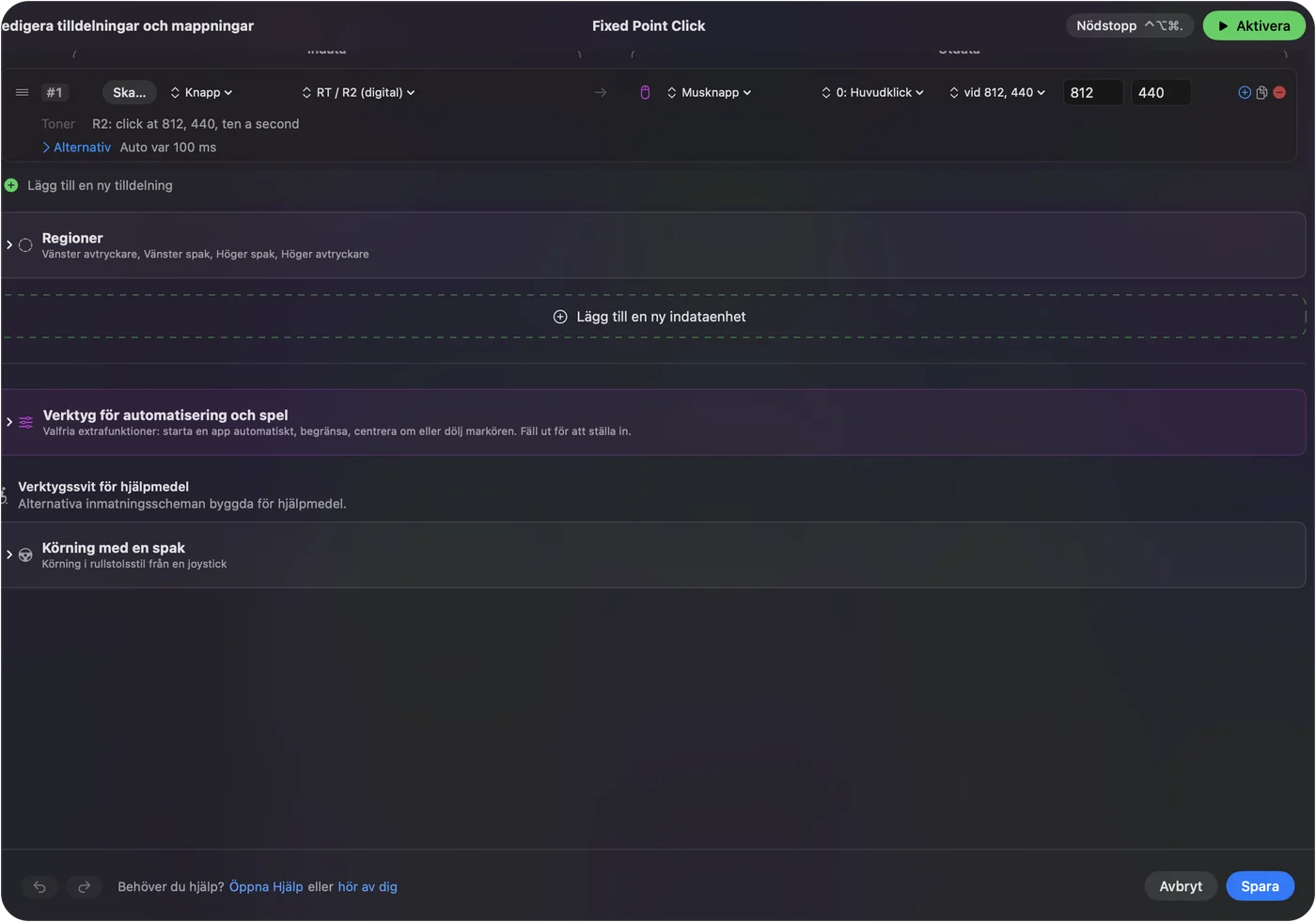
För att hitta en plats siffror fångar du den en gång och läser av dem, och flyttar sedan dem några punkter i taget. Fånga för att komma nära, skriv för att få exakt.
Kör den, och låt musen vara
Under en körning flyttar InputConfig pekaren till stället före varje klick, och pekaren stannar där. Flyttar du musen dras den tillbaka vid nästa klick, så musen är inte din för något annat förrän körningen är slut.
- Starta den från en tangent eller en handkontroll. Pekaren är upptagen, så en snabbtangent som fn F6 eller en handkontrollsavtryckare är enklare än något på skärmen. Se snabbtangenter för autoklickare.
- Ställ in Stop after. Ett antal i radens Options avslutar körningen av sig själv. Se att klicka ett bestämt antal gånger.
- Känn till vägen ut. Control Option Command period stoppar allt utan att du rör musen.
En körning med fast punkt äger pekaren, så planera vägen ut innan du startar.
Läs vad siffrorna betyder
- Punkter från det övre vänstra hörnet. X räknar punkter från vänsterkanten på huvudskärmen, den med menyraden, och Y räknar nedåt från dess överkant.
- En andra skärm. En skärm placerad till vänster om huvudskärmen, eller ovanför den, ger negativa siffror. Det är normalt.
- Skärmen, inte fönstret. Stället är en plats på skärmen. Om appens fönster flyttas, rullas eller ändrar storlek glider målet bort från stället och klicken missar.
- En ny upplösning. Om du ändrar skalningen för skärmen i System Settings flyttas saker på skärmen, så fånga stället igen efteråt.
Om fönstret har flyttats, fånga stället igen eller rätta siffrorna.
Klicka på två ställen med två rader
Varje Mouse Button-utdata håller en plats, så två platser betyder två rader, var och en med sin egen kontroll och sin egen fasta punkt. I förinställningen Auto Clicker kan du ge högra avtryckarens rad en plats och översta framknappens rad en annan.
- Kör dem en i taget. Två körningar med fast punkt samtidigt flyttar båda pekaren före varje klick, så den hoppar fram och tillbaka mellan platserna och är svår att stoppa med musen.
- En kedja av platser i ordning. InputConfig har ingen lista med punkter att klicka i tur och ordning. Ett makro kan trycka på tangenter och musknappar i en tidsstyrd sekvens, men dess klicksteg landar där pekaren är. De kan inte flytta den till en punkt. För en inspelad bana med många klick passar en app som är byggd för inspelning av klick bättre.
Varje rad klickar på en plats.
Gå tillbaka till att klicka där pekaren är
Öppna samma meny och välj Where the pointer is. Menyn står åter at pointer, fälten X och Y försvinner, och raden klickar var pekaren än befinner sig, vilket är så den inbyggda förinställningens rader fungerar från början.
Om klicken landar på fel ställe
Klättra den här stegen, det minsta steget först:
- Fånga på nytt, eller skriv in den. Pekaren kan ha flyttats under nedräkningen. Välj alternativet för fast punkt en gång till och håll stilla, eller rätta fälten X och Y.
- Sätt tillbaka fönstret. Om appens fönster har flyttats eller rullats är målet inte längre under stället.
- Kontrollera att skärmen finns. Om stället ligger på en skärm som nu är bortkopplad hoppar InputConfig över klicket i stället för att klicka någon annanstans, och aktivitetsloggen säger att den fasta klickpunkten ligger utanför alla skärmar. Slå på Show the activity log i Settings, Advanced för att läsa den.
- Kontrollera uppställningen. Att flytta skärmar runt i Systeminställningar, Displays förskjuter varje siffra, så fånga stället igen.
- Ge appen en vink. I många appar gör ett första klick i ett fönster bakom andra bara att fönstret kommer fram. Klicka en gång själv innan körningen.
Ett överhoppat klick är avsiktligt, eftersom ett klick på fel ställe är värre än inget alls.
Vad den inte kan göra
- Följa ett rörligt mål. Den klickar på en plats på skärmen, inte en knapp i ett fönster, och den tittar inte på vad som finns på skärmen.
- Klicka i en följd av platser. Varje klickutdata har en plats, och makrosteg kan inte flytta pekaren.
- Dela musen. Medan en körning med fast punkt pågår hoppar pekaren tillbaka till stället.
- Lova att ett spel tillåter det. Vissa spel förbjuder autoklickare i sina regler och en del upptäcker dem, oavsett var klicken landar.
Kort sagt
- Fånga. Välj At a fixed point: use the pointer's position now, och håll sedan pekaren på stället i tre sekunder.
- Justera. Skriv de exakta siffrorna i X och Y.
- Kör. Starta från en tangent eller en handkontroll och låt musen vara.
- Två ställen. Två rader, körda en i taget.
Ställ in Stop after på en körning med fast punkt, eftersom pekaren inte är din förrän den tar slut.
Frågor
Kan en Mac-autoklickare klicka på samma ställe varje gång?
Ja. I InputConfig väljer du At a fixed point: use the pointer's position now i menyn bredvid ett klick, flyttar pekaren till stället, och varje klick från den raden landar där.
Kan jag skriva in koordinaterna?
Ja. När en fast punkt är satt visas fälten X och Y bredvid menyn. Skriv hela tal i punkter, räknade från det övre vänstra hörnet på huvudskärmen.
Kan den klicka på två olika ställen?
Ja, med två rader, en plats var, var och en startad av sin egen kontroll. Det finns ingen enskild rad som klickar på en lista med platser i tur och ordning.
Vad händer om jag kopplar bort skärmen där stället låg?
Klicket hoppas över i stället för att landa någon annanstans, och aktivitetsloggen säger det. Fånga stället igen på en skärm som är ansluten.
Kan jag använda musen medan den klickar på en fast plats?
Egentligen inte. Pekaren flyttas till stället före varje klick, så den hoppar tillbaka tills körningen är klar.
Mer på svenska
Fullständiga guider, på engelska
Vem som skriver. Ryleigh Newman utvecklar InputConfig och använder sin egen Mac varje dag med en controller, eftersom händerna inte fungerar bra. Den här sidan är översatt från engelska. Appens gränssnitt och resten av webbplatsen är på engelska.
Den här sidan på andra språk: English, العربية, Čeština, Dansk, Deutsch, Español, Suomi, Français, עברית, Magyar, Bahasa Indonesia, Italiano, 日本語, 한국어, Norsk, Nederlands, Polski, Português, Русский, Slovenčina, ไทย, Türkçe, Українська, Tiếng Việt, 繁體中文, 简体中文
Gratis. Inget konto, och ingenting lämnar din Mac. Öppen källkod på GitHub.