Svenska
Fungerar en Razer Kishi på en Mac?
 Den här appen är helt gratis. Du behöver inte skapa något konto. Det finns inga prenumerationer, inga krångliga nedladdningar och inget är låst. Optimerad för Apple silicon.
Kishi Ultra gör det, över kabel: Razer meddelade den 15 oktober 2024 att en firmwareuppdatering lägger till kabelanslutningar med Mac-enheter. Razer säljer Kishi V3-serien som telefonkontroller som också fungerar som pc-kontroller över USB-C, och dess sidor nämner inte Mac för dem. Den äldre Kishi V2 med en USB-C-kontakt kan nå en Mac, och Lightning-modellen kan inte det.
Fakta om varje Kishi kommer från Razers egna sidor, lästa den 7 oktober 2026. Jag gör InputConfig, en gratis Mac-app som mappar en kontroll till tangenter och mus och känner igen Kishi V2 på namn. Jag har inte testat en Kishi själv.
Version 1.7 av InputConfig, som väntas i oktober 2026, blir helt tillgänglig på svenska.
Veta vilken Kishi du har
| Modell | Vad Razer säger | På en Mac |
|---|---|---|
| Kishi Ultra | För iPhone 15 och 16, iPad mini och Android 12 eller senare, och en kontroll för pc eller iPad över USB-C | Kabelansluten, efter firmwareuppdateringen Razer meddelade i oktober 2024 |
| Kishi V3, V3 Pro, V3 Pro XL | För telefoner och små surfplattor, och en kabelansluten kontroll för pc:er över en USB-C-kabel, säljs separat | Inte nämnd av Razer. Värd ett försök över samma kabel |
| Kishi V2, USB-C | För USB-C-telefoner | InputConfig förväntar sig den som en vanlig gamepad. Inte testad |
| Kishi V2, Lightning | För äldre iPhone | Kan inte alls kopplas till en Mac |
Kishi Ultra är den enda modell som Razer själv säger fungerar med en Mac.
Anslut en Kishi Ultra
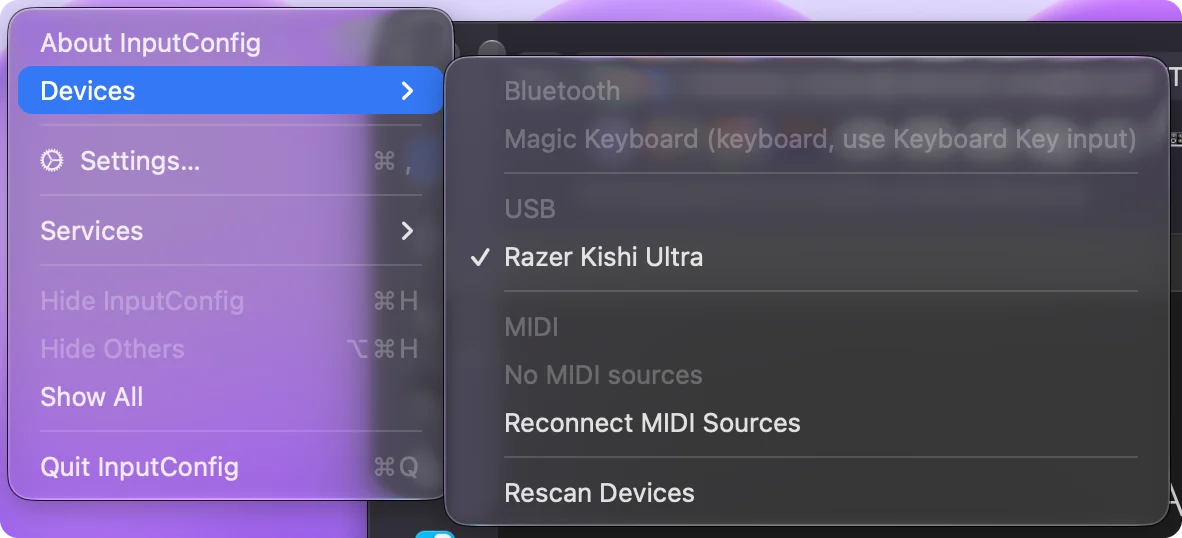
- Uppdatera Kishi Ultras firmware först, eftersom stödet för kabelanslutning till Mac kom i en uppdatering.
- Anslut kontrollen till Mac med en USB-C-kabel.
- Öppna Systeminställningar och leta efter den under Game Controllers.
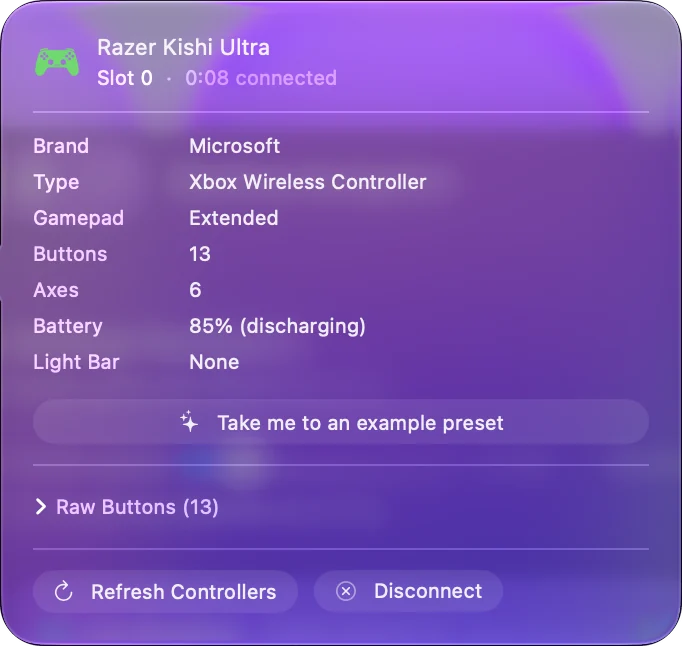
- Tryck på en knapp i gamepad-testaren för att se vad som kommer fram.
Razers meddelande ger faktan och inte stegen, så följ Razers egna instruktioner för uppdateringen och för kabelanvändning. En föråldrad Kishi Ultra är det första att utesluta när en Mac ignorerar den.
Prova en Kishi V3
Razer säger att en Kishi V3 kan anslutas över USB-C för att fungera som en kabelansluten spelkontroll för pc:er, med kabeln såld separat. Det säger inte samma sak om en Mac, så inget här lovas av Razer. Anslut den på det sätt Razer beskriver för en pc, och kontrollera sedan gamepad-testaren och menyn Devices i InputConfig. Om någon av dem visar kontrollen kan den mappas. Om ingen av dem gör det visar modellen sig inte på ett sätt som en Mac läser.
Använd en Kishi V2
- Hur den borde komma fram. InputConfig är skriven för att läsa den USB-C-anpassade Kishi V2 genom macOS som en vanlig gamepad, med A, B, X och Y, båda spakarna, avtryckarna och styrkorset. Jag har inte testat om greppet syns på en Mac.
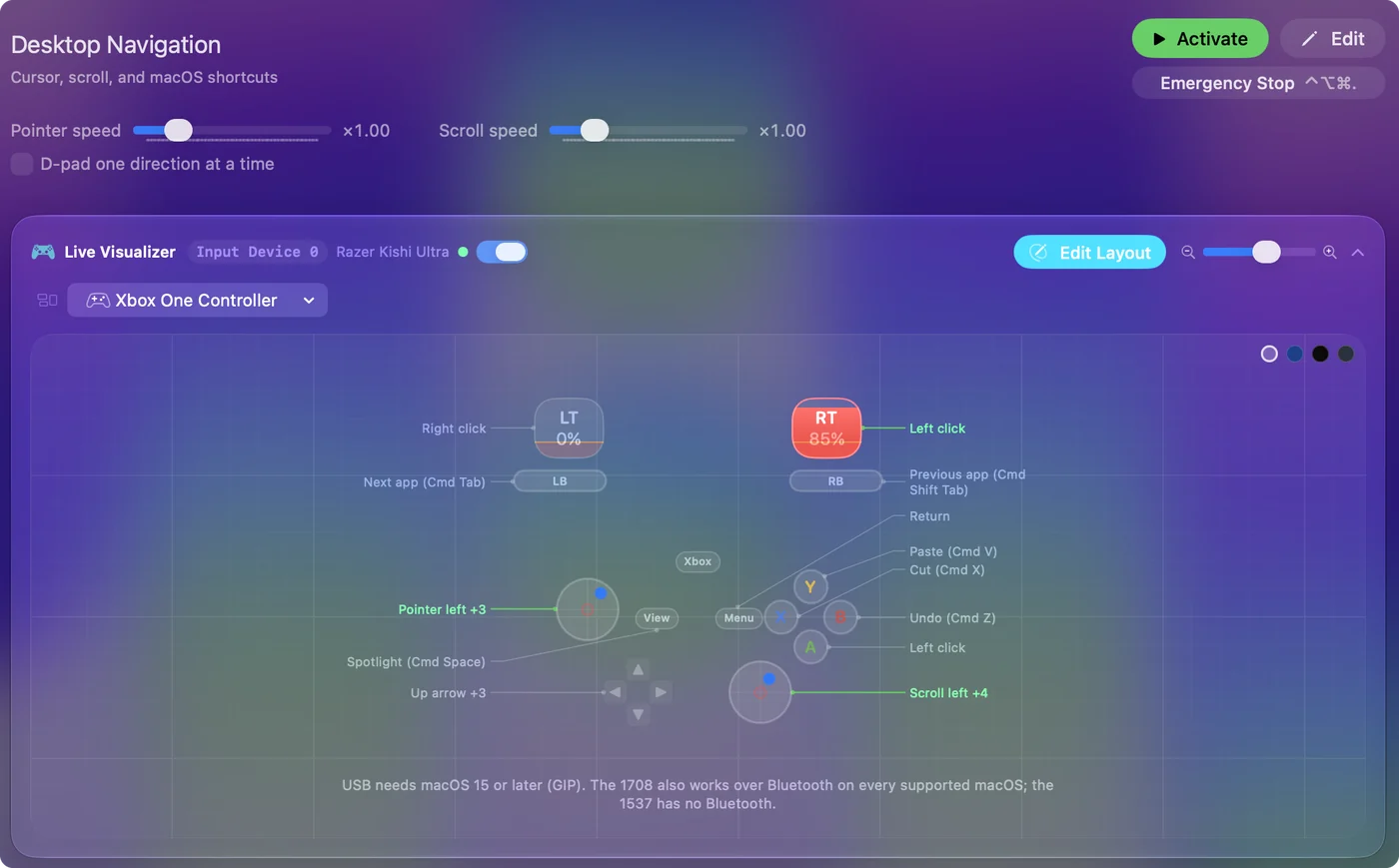
- Vad InputConfig lägger till. Kishi V2:s egen ritning är experimentell och avstängd i 1.6, så varje tryck tänds på en vanlig gamepad i Live Visualizer.
- Vad som inte kommer fram. L4 och R4 ställs in i Razers app Nexus och når aldrig Mac som egna knappar.
- Kontakten. Greppets USB-C-kontakt är gjord för en telefon, så för att nå en Mac behövs en USB-C-förlängningskabel med ett uttag i ena änden.
Ett telefongrepp på en Mac är en liten vanlig gamepad när kabeln är löst. Backbone One på en Mac är samma idé från en annan tillverkare.
Mappa den till tangenter och mus
I Mac-spel med stöd för kontroller fungerar en Kishi som macOS listar av sig själv. För allt annat gör InputConfig spakarna, avtryckarna och knapparna till tangenter, musrörelser, klick, rullning och makron, med färdiga layouter för fler än 450 spel och appar. En mappare är det som gör ett litet grepp användbart utanför de få spel som stöder kontroller. Din första förinställning har stegen.
Veta vad som stannar i telefonen
- Razer Nexus. Razers app för Kishi körs på telefonen. Inställningar som görs där följer inte med kontrollen till en Mac som separata indata.
- Haptik och ljud. Razer beskriver haptisk vibration och 3,5 mm-ljud för pc-användning på Kishi Ultra. Dess meddelande om Mac nämner bara kabelanslutningen.
- Trådlöst. Razer beskriver en direkt USB-C-anslutning för Kishi-serien, och dess sidor nämner ingen Bluetooth.
Räkna med knapparna och spakarna på en Mac, och räkna allt annat som en bonus.
Om Mac inte ser den
Klättra den här stegen, minsta steg först:
- Titta i Systeminställningar. Bluetooth för en trådlös handkontroll, och Spelkontroller i sidofältet för en som macOS godkänner.
- Öppna gamepad-testaren. Gamepad-testaren ritar det en webbläsare tar emot från handkontrollen, utan något att installera.
- Öppna Devices-menyn. I InputConfig, Devices, listas en handkontroll som Mac kan läsa att bocka i, och en som den inte kan läsa är gråtonad med orsaken.
- Kontrollera kabeln. Den måste överföra data, inte bara ström. Anslut direkt till Mac, inte genom en hubb.
En kabel som bara laddar är den vanligaste orsaken till att ett kabelanslutet grepp förblir osynligt. Kontrollen känns inte igen på en Mac går längre.
Den korta versionen
- Kishi Ultra. Den fungerar kabelansluten, efter en firmwareuppdatering, enligt Razer.
- Kishi V3-serien. Razer beskriver den som en pc-kontroll över USB-C, och den nämner inte Mac.
- Kishi V2. Detta gäller bara USB-C-modellen, som en vanlig gamepad.
Uppdatera firmware, använd en datakabel, och låt gamepad-testaren visa vad som kommer fram.
Frågor
Fungerar Razer Kishi Ultra på en Mac?
Ja, över kabel. Razer meddelade i oktober 2024 att en firmwareuppdatering lägger till kabelanslutningar med Mac-enheter. Uppdatera firmware och anslut sedan med en USB-C-kabel.
Fungerar Razer Kishi V3 på en Mac?
Razer säger att Kishi V3-serien fungerar som pc-kontroll över en USB-C-kabel och inte nämner Mac. Jag har inte testat en, så anslut den och kontrollera med en gamepad-testare.
Fungerar Razer Kishi V2 på en Mac?
USB-C-modellen är den att prova: InputConfig är skriven för att läsa den som en vanlig gamepad, även om dess kontakt behöver en förlängningskabel för att nå en Mac, och jag har inte testat den. Lightning-modellen kan inte kopplas in i en Mac.
Fungerar Kishi-kontrollens extra knappar på en Mac?
På Kishi V2 ställs L4 och R4 in i Razers app Nexus, och de når inte Mac som egna knappar.
Kan jag mappa en Razer Kishi till tangentbordstangenter på en Mac?
Ja. När macOS eller InputConfig kan läsa den mappar InputConfig dess knappar, spakar och avtryckare till tangenter, musrörelser, klick och makron.
Mer på svenska
Fullständiga guider, på engelska
Vem som skriver. Ryleigh Newman utvecklar InputConfig och använder sin egen Mac varje dag med en controller, eftersom händerna inte fungerar bra. Den här sidan är översatt från engelska. Appens gränssnitt och resten av webbplatsen är på engelska.
Den här sidan på andra språk: English, العربية, Čeština, Dansk, Deutsch, Español, Suomi, Français, Magyar, Bahasa Indonesia, Italiano, 日本語, 한국어, Norsk, Nederlands, Polski, Português, Русский, Slovenčina, ไทย, Türkçe, Українська, Tiếng Việt, 繁體中文, 简体中文
Gratis. Inget konto, och ingenting lämnar din Mac. Öppen källkod på GitHub.